


在 iPhone “设置”App 中直接修改(最推荐)
这是最直接、最安全的方法,无需接收验证码即可完成操作。
(图片来源网络,侵删)
操作步骤:
-
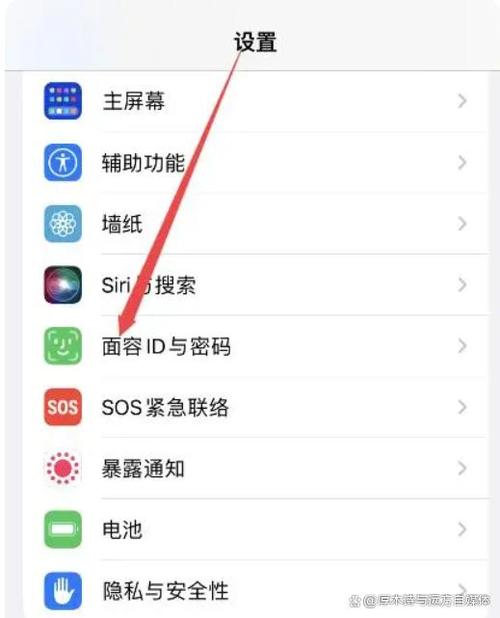
打开“设置”App
在您的 iPhone 主屏幕上找到并点击灰色的“设置”图标。
-
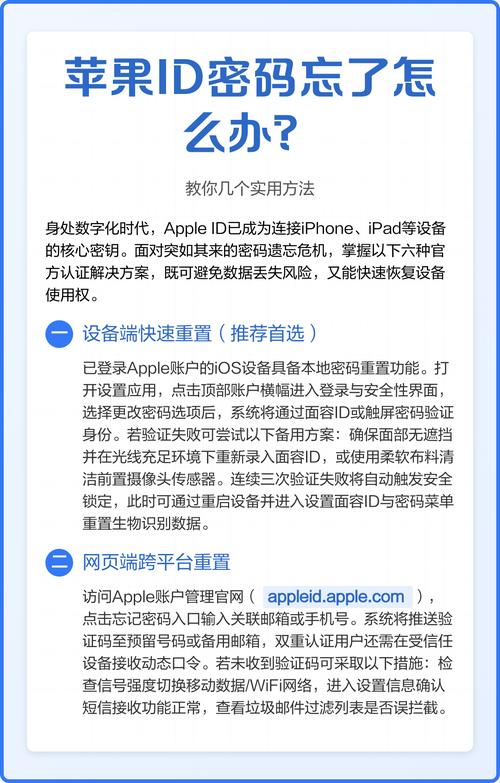
进入您的 Apple ID 信息页
 (图片来源网络,侵删)
- 向上滑动到页面顶部,点击您的 姓名、Apple ID、iCloud、App Store 这一项(通常是您头像或姓名的位置)。
-
选择“密码与安全性”
- 在进入的页面中,点击 “密码与安全性”。
-
更改密码
- 点击 “更改密码”。
- 系统会要求您验证当前身份:
- 如果您开启了面容 ID 或触控 ID:系统会提示您使用面容 ID 或触控 ID 进行验证,这是最快捷的方式。
- 如果您没有开启面容 ID 或触控 ID:系统会向您绑定的受信任设备(另一台 iPhone、iPad)或您的受信任手机号码发送一个 6位数验证码,请在另一台设备上输入这个验证码,或者在 iPhone 上输入收到的短信验证码。
- 输入新密码:
- 验证成功后,系统会要求您输入当前密码(以确认是您本人操作)。
- 然后输入您想要设置的新密码。
- 再次输入新密码以确认。
-
完成
- 点击右上角的 “更改” 按钮,密码修改成功!
新密码要求:
(图片来源网络,侵删)
- 至少 8 个字符。
- 不能包含 3 个连续的相同字符("111")。
- 不能包含您的 Apple ID 或用户名。
通过 Apple ID 官方网站修改(备用方法)
如果您无法访问 iPhone 的“设置”(例如手机丢失、忘记锁屏密码或无法验证),可以通过任何浏览器访问 Apple ID 官网来修改。
操作步骤:
-
访问 Apple ID 官网
- 在电脑或手机的浏览器中打开 iforgot.apple.com 或直接访问 appleid.apple.com 并点击“忘记 Apple ID 或密码”。
-
输入您的 Apple ID
输入您需要修改密码的 Apple ID(通常是您的邮箱地址)。
-
选择验证方式
- 系统会提供几种验证方式,
- 向您的受信任设备发送验证码。
- 向您的受信任手机号码发送短信。
- 通过回答安全提示问题。
- 选择您方便接收验证码的方式。
- 系统会提供几种验证方式,
-
输入验证码并重置密码
- 在您选择的设备上输入收到的 6 位验证码。
- 验证成功后,系统会引导您输入新密码并再次确认。
-
完成
按照提示完成设置即可。
常见问题与解答
我收不到验证码怎么办?
- 检查网络:确保您的手机有稳定的蜂窝数据或 Wi-Fi 连接。
- 检查短信垃圾箱:有时验证码可能会被误判为垃圾短信,请检查您的短信垃圾箱或拦截列表。
- 等待几分钟:如果短时间内多次请求,可能会有发送延迟,请等待 1-2 分钟再试。
- 检查号码是否正确:确认绑定的手机号码是否是您正在使用的号码。
- 尝试其他验证方式:在“设置”或官网中,选择其他可用的验证方式(如另一台受信任设备)。
我忘记了 Apple ID 密码,也收不到验证码,怎么办?
- 尝试其他恢复选项:在验证页面,点击“尝试其他恢复方式”或“没有收到验证码?”,看是否有其他途径(如安全提示问题)。
- 联系 Apple 支持:如果以上方法都无效,您可能需要联系 Apple 官方客服来验证您的身份并重置密码,准备好购买凭证(如发票、订单号)等能证明您身份的信息会非常有帮助。
我如何知道我的 Apple ID 是什么?
- 在 iPhone 的“设置”App 顶部,您可以看到您的 Apple ID。
- 如果您无法进入手机,可以尝试在 App Store、iCloud 或其他 Apple 服务登录界面查看,或者回忆一下您用来注册 Apple ID 的邮箱地址。
修改密码后,我的其他设备会受影响吗?
- 会,修改密码后,您 Apple ID 下的所有设备(iPhone, iPad, Mac, Apple Watch 等)都需要使用新密码才能登录或访问受 Apple ID 保护的服务(如 iMessage, FaceTime, App Store 等),您需要在所有设备上登录并输入新密码。
总结建议:
- 首选方法一,因为它在您的设备上操作,最安全便捷。
- 确保您的 Apple ID 安全信息(如备用邮箱、手机号码)是最新的,这样在紧急情况下才能顺利接收验证码。
- 定期更换密码是保护账户安全的好习惯。


