


第一步:准备工作(至关重要!)
在开始任何分区操作之前,请务必完成以下步骤,否则可能导致数据丢失!
(图片来源网络,侵删)
-
备份所有重要数据!
- 这是最最重要的一步!分区操作会格式化硬盘,硬盘上的所有数据都将被清空,即使是不格式化的操作,也存在意外导致数据丢失的风险。
- 将你电脑里所有重要的文件、照片、视频等复制到另一个移动硬盘、U盘、云盘(如百度网盘、OneDrive)或其他安全的地方。
-
确定分区方案
- 确定总容量:确认你的硬盘总容量是多少(1TB)。
- 规划分区大小:想好你要分成几个区,以及每个区的大小,一个 1TB 的硬盘,你可以分成 C 盘(500GB,用于安装系统)、D 盘(300GB,用于安装软件)、E 盘(200GB,用于存放文件)。
- 分配盘符:每个分区都需要一个盘符(如 C:, D:, E:),通常系统会自动分配,你也可以手动指定。
-
了解分区类型
- GPT (GUID Partition Table):现代标准,支持超过 2TB 的硬盘,分区数量更多,更安全。强烈推荐使用 GPT 格式,尤其是新电脑。
- MBR (Master Boot Record):旧标准,最大支持 2TB 容量,最多支持 4 个主分区,如果你的电脑非常老旧或者需要安装某些旧版操作系统,才可能需要使用它。
- 大多数情况下,Windows 10/11 和 macOS 都会默认使用 GPT。
-
关闭所有正在运行的程序
 (图片来源网络,侵删)
为了避免冲突,最好只打开一个窗口进行分区操作,并关闭其他所有程序。
第二步:在 Windows 系统中重新分区
Windows 系统提供了两种主要方法:图形化的“磁盘管理”和功能更强大的命令提示符(DiskPart)。
使用磁盘管理(适合新手)
这是最简单直观的方法,但功能相对有限,主要用于删除、创建和格式化分区。
-
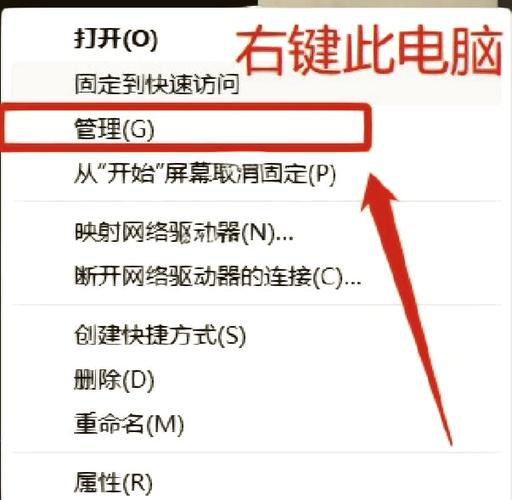
打开磁盘管理:
 (图片来源网络,侵删)
- 在任务栏的搜索框中输入
diskmgmt.msc,然后按回车键。 - 或者右键点击“开始”按钮,选择“磁盘管理”。
- 在任务栏的搜索框中输入
-
识别硬盘和分区:
- 在磁盘管理窗口中,你会看到电脑上所有的磁盘。“磁盘 0”是你的系统硬盘(C 盘所在硬盘)。
- 右侧会显示详细的分区信息,包括分区大小、状态、文件系统(NTFS)等。
-
操作流程(以“压缩现有分区来创建新空间”为例):
-
步骤 A:压缩分区以释放空间
- 假设你想从 C 盘分出一部分空间来创建新分区,右键点击 C 盘旁边的“未分配空间”区域(如果没有,需要先压缩 C 盘)。
- 右键点击你想要缩减的分区(C 盘),选择“压缩卷”。
- 系统会计算该分区可以释放的空间,在“输入压缩空间量 (MB)”中,输入你想要分出的空间大小(102400 MB = 100 GB),注意,这个值不能大于系统给出的“可用压缩空间大小”。
- 点击“压缩”。
- 等待几秒钟后,你会在 C 盘下方看到一块“未分配空间”。
-
步骤 B:创建新分区
- 右键点击这块“未分配空间”,选择“新建简单卷”。
- 欢迎使用新建简单卷向导:直接点击“下一步”。
- 指定卷大小:这里默认会使用所有未分配空间,如果你想创建多个分区,可以手动输入大小,完成后点击“下一步”。
- 分配驱动器号和路径:为新分区选择一个盘符(如 D:, E:),然后点击“下一步”。
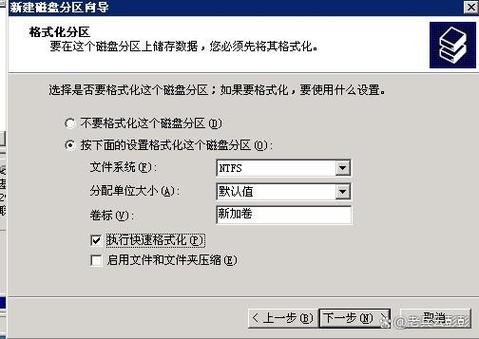
- 格式化分区:
- 文件系统:选择
NTFS(Windows 系统的标准格式)。 - 分配单元大小:保持默认值“默认”即可。
- 卷标:为你的新分区起一个名字,数据”或“Games”。
- 执行快速格式化:勾选此项,格式化速度会快很多,对于新硬盘,这没有问题。
- 点击“下一步”。
- 文件系统:选择
- 完成:确认信息无误后,点击“完成”。
- 系统会自动对新分区进行格式化,完成后,你就能在“我的电脑”中看到这个新分区了。
-
使用命令提示符(DiskPart,功能更强大)
此方法适合高级用户,可以更精确地控制分区,特别是对于全新的硬盘。
-
以管理员身份运行命令提示符:
- 在搜索框中输入
cmd。 - 在搜索结果中右键点击“命令提示符”,选择“以管理员身份运行”。
- 在搜索框中输入
-
启动 DiskPart:
- 在打开的黑色窗口中,输入
diskpart并按回车。 - 输入
list disk并按回车,这会列出所有磁盘。请务必仔细识别你的硬盘编号(Disk 0),选错会导致灾难性后果!
- 在打开的黑色窗口中,输入
-
选择目标硬盘:
- 假设你要操作的是 Disk 0,输入
select disk 0并按回车。
- 假设你要操作的是 Disk 0,输入
-
清理硬盘(警告:此操作会删除硬盘上所有数据!):
- 输入
clean并按回车,这会清除硬盘上的所有分区和格式信息,使其变为“未分配空间”。 - 如果你想保留某些分区,请不要使用
clean命令,而应使用select partition X和delete partition override来单独删除。
- 输入
-
创建主分区:
- 创建一个占满所有空间的主分区:
create partition primary。 - 或者创建指定大小的分区(例如创建 100GB 的分区):
create partition primary size=102400(单位是 MB)。
- 创建一个占满所有空间的主分区:
-
格式化分区:
- 输入
format fs=ntfs quick并按回车,这会用 NTFS 文件系统快速格式化新分区。
- 输入
-
分配盘符:
- 输入
assign并按回车,系统会自动分配一个可用的盘符,你也可以手动指定,assign letter=D。
- 输入
-
退出 DiskPart:
- 输入
exit并按回车,退出 DiskPart,然后可以关闭命令提示符窗口。
- 输入
第三步:在 macOS 系统中重新分区
macOS 自带的“磁盘工具”功能非常强大且安全。
-
打开磁盘工具:
- 点击屏幕左上角的苹果菜单 > “系统设置” > “通用” > “存储”。
- 在存储概览页面,点击“管理...”按钮。
- 在弹出的窗口中,选择“抹掉”标签页,然后点击“打开磁盘工具...”。
-
选择要分区的硬盘:
- 在磁盘工具的侧边栏中,从“外部”或“内部”列表中选择你想要分区的硬盘。
- 重要:确保选择的是整个硬盘("APPLE SSD..."),而不是下面的某个分区("Macintosh HD")。
-
分区方案:
- 点击工具栏上的“分区”按钮。
- 在顶部的“分区方案”下拉菜单中,选择:
- GUID 分区图:现代标准,兼容性最好,强烈推荐。
- Apple 分区图:非常老旧,只在极少数情况下使用。
- 主启动记录:用于在 Mac 上安装 Windows 等其他操作系统。
-
创建分区:
- 在下方的分区布局图中,你会看到一个代表整个硬盘的块。
- 点击这个块,然后点击下方的 按钮。
- 在弹出的窗口中,为这个新分区设置:
- 名称:给分区起一个名字("Data")。
- 格式:
- APFS:macOS 的现代文件系统,推荐用于所有 macOS 分区。
- Mac OS 扩展 (日志式):旧版文件系统,如果需要兼容旧版 macOS 或某些特定软件,可以选择。
- exFAT:兼容 Windows 和 macOS,适合在两个系统之间传输文件的移动硬盘或分区。
- MS-DOS (FAT):兼容性最广,但单个文件大小有限制。
- 大小:拖动滑块或直接输入大小来调整分区容量。
- 点击“好”确认。
-
应用更改:
- 重复步骤 4,创建你需要的所有分区。
- 检查分区布局图是否如你所愿。
- 点击右下角的“应用”按钮。
- 系统会弹出确认窗口,再次点击“应用”。
- 磁盘工具将开始抹掉和重新分区硬盘,这个过程可能需要一些时间,请耐心等待。
总结与注意事项
- 备份数据!备份数据!备份数据! 重要的事情说三遍。
- 识别正确的硬盘:在操作前,务必通过磁盘管理或磁盘工具确认你要操作的是哪一块硬盘,不要误操作系统盘或含有重要数据的硬盘。
- GPT 是首选:除非有特殊需求,否则始终选择 GPT 分区方案。
- 格式化选择:
- Windows 主分区用
NTFS。 - macOS 主分区用
APFS。 - 需要在 Windows 和 macOS 之间传输文件,用
exFAT。
- Windows 主分区用
- 不要中断操作:分区和格式化过程一旦开始,就不要强制关机或中断,否则可能导致硬盘损坏或数据丢失。
- 考虑第三方工具:Windows 自带的工具无法满足需求(例如调整分区大小而不丢失数据),可以考虑专业的第三方分区软件,如 MiniTool Partition Wizard, AOMEI Partition Assistant 等,它们通常功能更强大,但同样需要谨慎使用。
希望这份详细的指南能帮助你成功完成硬盘的重新分区!


