


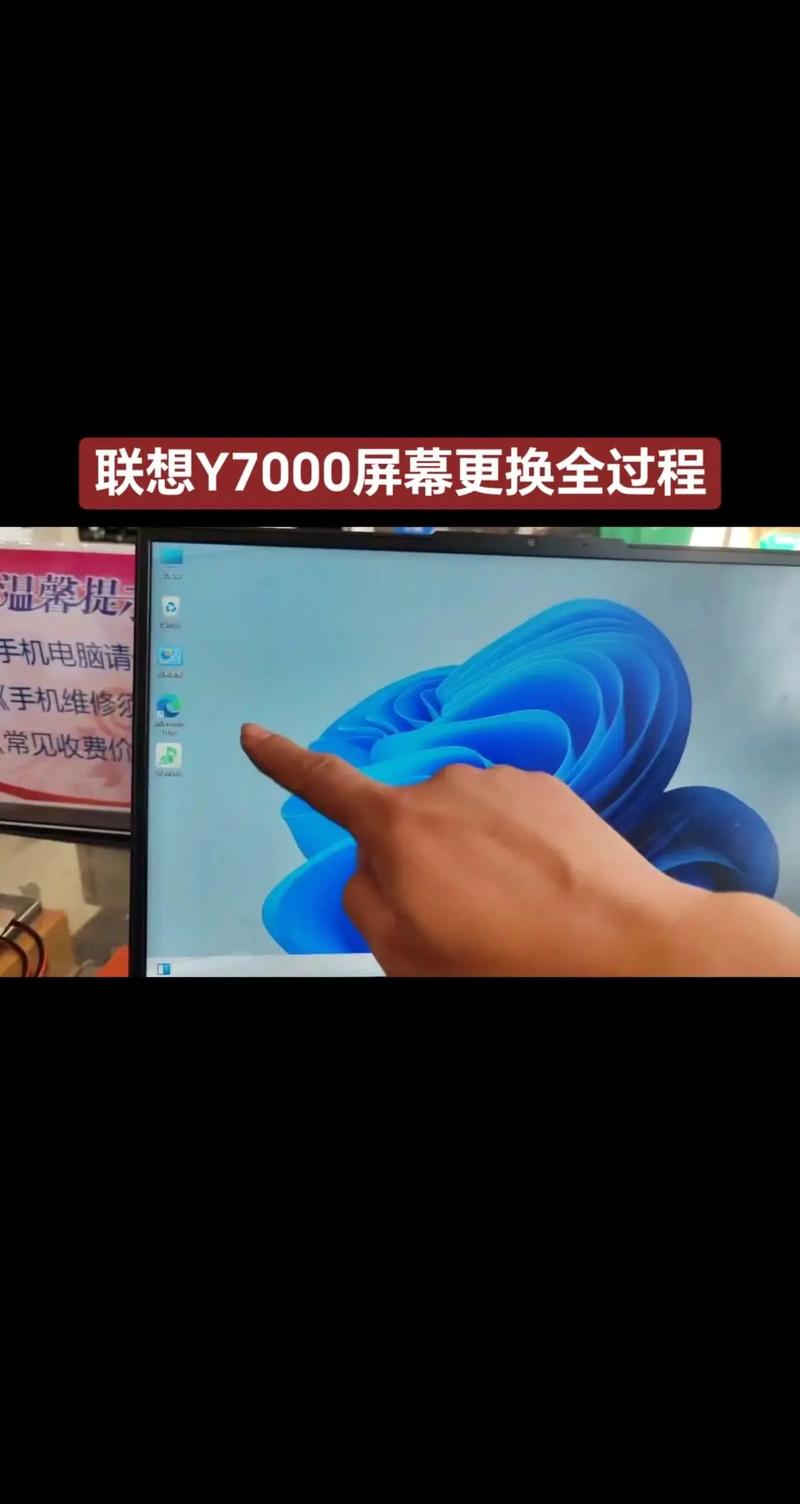
当然可以!笔记本电脑的屏幕是完全可更换的,这和更换台式机显示器一样,是笔记本电脑维修和升级中非常常见的一项操作。
(图片来源网络,侵删)
这个过程是否值得、以及由谁来操作,需要根据你的具体情况来决定,下面我为你详细解析一下:
为什么需要更换屏幕?
- 物理损坏:最常见的屏幕破裂、外层玻璃碎裂、内部液晶屏出现“墨水渍”或亮斑。
- 显示故障:屏幕出现竖线、横线、花屏、闪烁、亮度不均、部分区域不显示等。
- 性能升级:老款笔记本的屏幕可能分辨率低、色域差、刷新率低,你可以更换为更高清、色彩更好(如100% sRGB)、刷新率更高(如120Hz)的屏幕,获得更好的视觉体验。
- 特殊需求:更换为防眩光屏、触摸屏或高亮度屏。
更换屏幕的两种主要方式
自行更换(DIY)
如果你动手能力强,喜欢折腾,DIY更换屏幕是一个性价比很高的选择。
优点:
- 成本最低:你只需要支付屏幕本身的费用,省去了人工费。
- 成就感高:亲手修复自己的设备,非常有满足感。
- 速度快:如果你熟练,整个过程可能只需要半小时到一小时。
缺点:
(图片来源网络,侵删)
- 有风险:操作不当可能损坏屏幕、排线或笔记本外壳,导致更严重的损失。
- 需要工具和知识:需要准备合适的螺丝刀(通常是十字和五角梅花)、撬棒等工具,并了解自己笔记本型号的拆解方法。
- 保修失效:自行拆机会大概率导致官方保修失效。
DIY步骤概览:
- 确认型号:这是最关键的一步!你需要准确知道你的笔记本 exact 型号(Lenovo ThinkPad X1 Carbon Gen 9, Dell XPS 15 9510),型号不同,屏幕接口和尺寸可能完全不同。
- 购买屏幕:在电商平台(如淘宝、京东、阿里巴巴)上搜索你的笔记本型号 + “屏幕”,可以找到很多替换屏幕,注意屏幕的尺寸、分辨率、接口类型、面板类型(IPS/VA/TN)是否与原装一致,购买前最好与卖家确认。
- 准备工具:一套精密螺丝刀套装、塑料撬棒(防止划伤外壳)。
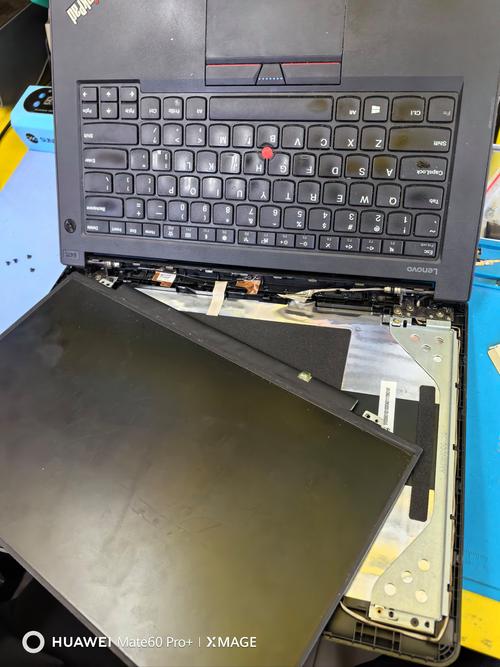
- 拆卸:关机断电,拔掉电源,通常从后盖或键盘面开始拆卸,小心地移除C面(键盘面),然后断开连接到屏幕的排线,排线非常脆弱,请务必小心拔插。
- 更换:取下固定屏幕的螺丝,将旧屏幕取出,将新屏幕装上,并连接好排线。
- 测试:先不要急于装回外壳,通电测试新屏幕是否工作正常。
- 组装:确认无误后,按相反步骤装回所有部件。
寻求专业帮助
如果你不熟悉DIY,或者笔记本价值较高,建议寻求专业帮助。
优点:
- 安全可靠:专业人员经验丰富,操作规范,能最大程度避免二次损坏。
- 保留保修:如果你的笔记本仍在保修期内,送官方售后或授权维修点是唯一选择,自己拆机将失去保修。
- 省心省力:你只需要把电脑送过去,剩下的交给专业人士。
缺点:
- 成本较高:除了屏幕费用,还需要支付人工服务费,总花费会显著增加。
- 耗时可能更长:需要预约、等待配件、排队维修等。
可以寻求帮助的地方:
- 品牌官方售后:最可靠,但价格最贵,且非官方故障可能不保修。
- 授权维修点:价格和可靠性介于官方和第三方之间。
- 可靠的第三方电脑维修店:价格最实惠,但需要找到技术好、信誉好的店铺,避免被坑。
更换屏幕的费用构成
总费用主要由两部分组成:
- 屏幕本身费用:根据屏幕尺寸、分辨率、面板类型(IPS屏比TN屏贵)、品牌(原装屏比副厂屏贵)等,价格从几百元到几千元不等,一块普通的15.6英寸 1080P IPS屏可能在300-600元,而一块高端的4K触控屏可能要2000元以上。
- 人工服务费:
- DIY:0元
- 第三方维修店:通常在100-300元不等。
- 官方售后:费用较高,通常在300元以上,甚至更高。
总结与建议
| 项目 | DIY 自行更换 | 专业维修 |
|---|---|---|
| 优点 | 成本最低、有成就感、速度快 | 安全可靠、保留保修、省心省力 |
| 缺点 | 有风险、需工具知识、失去保修 | 成本高、耗时可能更长 |
| 适合人群 | 动手能力强、喜欢折腾、预算有限 | 动手能力弱、电脑价值高、仍在保修期 |
| 费用 | 屏幕成本 + 工具费 | 屏幕成本 + 人工服务费 |
给你的建议:
- 先评估:如果你的笔记本已经过保,且屏幕只是物理损坏(显示内容正常),DIY是绝佳选择,如果出现复杂的显示故障,不确定是屏幕还是主板问题,最好先找专业人士检测。
- 找对型号:无论哪种方式,第一步永远是100%确认你的笔记本 exact 型号。
- 考虑升级:如果你的笔记本比较旧,更换屏幕时不妨考虑一下升级,比如把TN屏换成IPS屏,把1080P换成更高分辨率,体验提升会非常明显。
笔记本电脑换屏幕是完全可行且常见的操作,选择哪种方式取决于你的技术、预算和对风险的承受能力。


