


在手机“设置”中查看(最简单快捷)
这是最直接、最常用的方法,无需连接电脑。
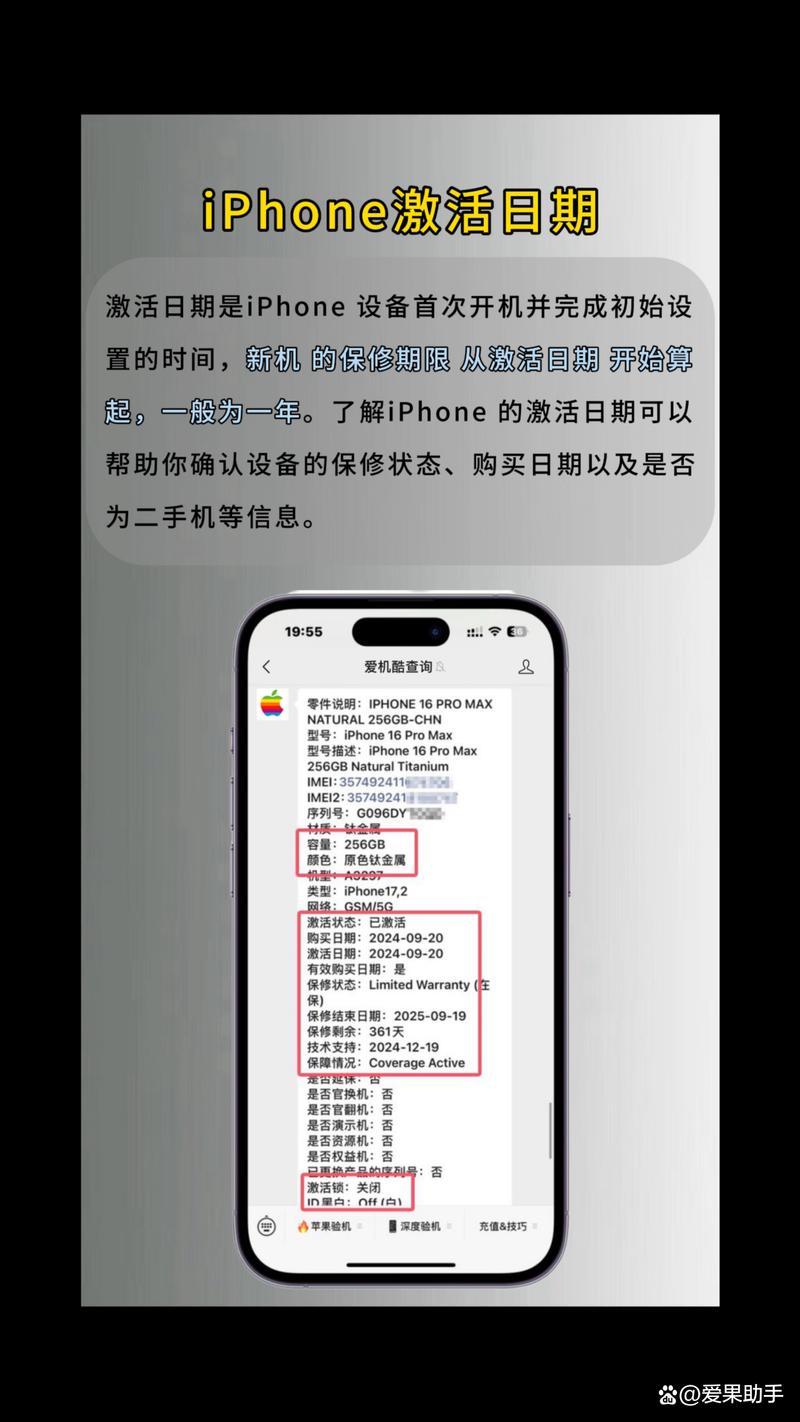
(图片来源网络,侵删)
- 打开你 iPhone 的 “设置” App。
- 向下滑动,找到并点击 “通用”。
- 在通用设置页面,继续向下滑动,点击 “关于本机”。
- 在“关于本机”页面,你会看到一串设备信息,找到 “激活日期” 这一项。
这里的日期和时间就是你手机第一次被激活并开始使用的日期。
通过电脑上的 iTunes 或 Finder 查看
如果你的手机无法开机,或者你想获取更详细的激活状态信息,可以使用这个方法。
重要提示:
- macOS Catalina (10.15) 或更高版本:使用 “访达” (Finder)。
- Windows 或 macOS Mojave (10.14) 及更早版本:使用 “iTunes”。
步骤:
- 连接设备:使用原装数据线将你的 iPhone 连接到电脑上。
- 打开软件:
- 在 macOS Catalina 及更高版本 的电脑上,打开“访达”窗口,在侧边栏选择你的 iPhone。
- 在 Windows 或旧版 macOS 电脑上,打开 iTunes 软件。
- 查看摘要:
- 在电脑屏幕上,会显示你 iPhone 的摘要信息。
- 在“版本”或“检查更新”区域,你会看到一行小字,显示 “此 iPhone 于 [日期] 激活”。
这个日期和方法一在“设置”里看到的“激活日期”是完全一致的。
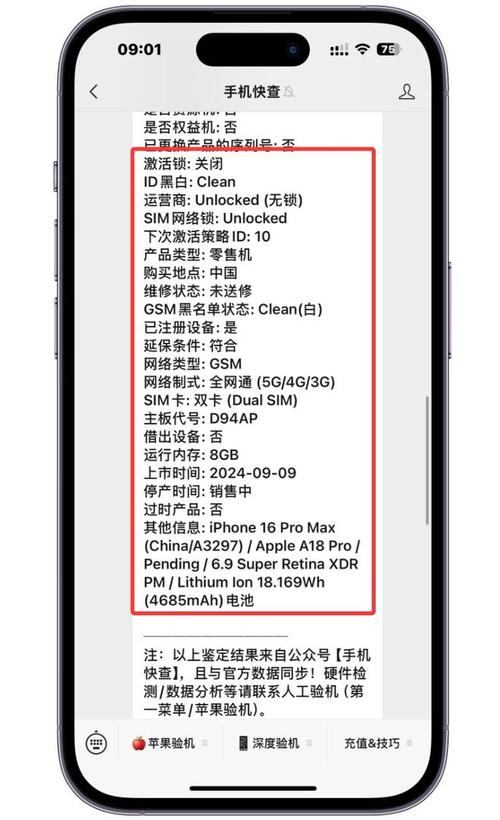
(图片来源网络,侵删)
激活时间代表什么?
-
激活日期 = 生产日期吗?
- 不是,激活日期是手机被用户首次开机并连接苹果服务器完成激活的日期,生产日期通常比激活日期早几周到几个月不等,生产日期刻在手机的 SIM 卡托上,格式通常是“YYYY WW”(2320 代表 2025 年第 20 周)。
-
激活时间有什么用?
- 判断手机新旧:对于二手机或官换机,激活时间是判断其使用时长的重要依据,如果激活时间距离现在很近,说明手机是“准新机”或新机。
- 判断是否为“官换机”:如果一部手机的激活日期和序列号查询到的保修开始日期不一致,或者激活日期早于手机的生产日期,那么它很可能是一台官方更换的“官换机”(Service Unit)。
- 验证保修状态:苹果的保修期通常是从激活日期开始计算的,而不是生产日期。
| 方法 | 优点 | 缺点 |
|---|---|---|
| 手机“设置” | 操作简单快捷,无需电脑 | 手机必须能正常开机进入系统 |
| 电脑“访达/iTunes” | 可用于无法开机的手机,信息更直观 | 需要一台电脑和数据线 |
对于绝大多数用户来说,直接在 “设置” > “通用” > “关于本机” 里查看 “激活日期” 是最方便的。
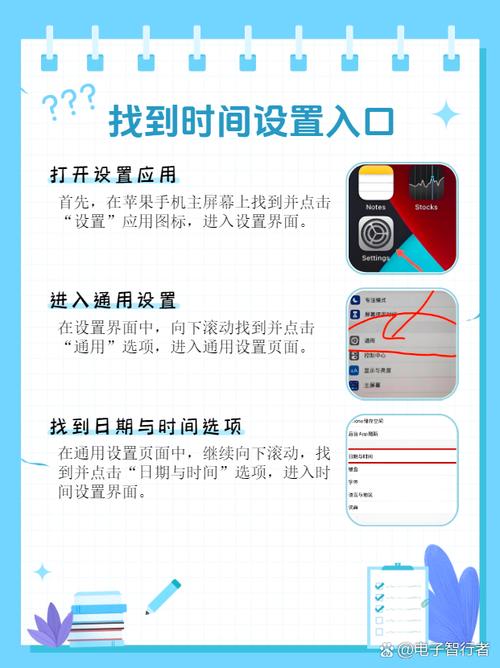
(图片来源网络,侵删)


