


第一步:基础检查(最常见、最简单的解决方法)
重启你的 Mac
这是解决电脑“小毛病”的万能钥匙,很多临时性的软件冲突或系统小故障,通过重启就能解决。
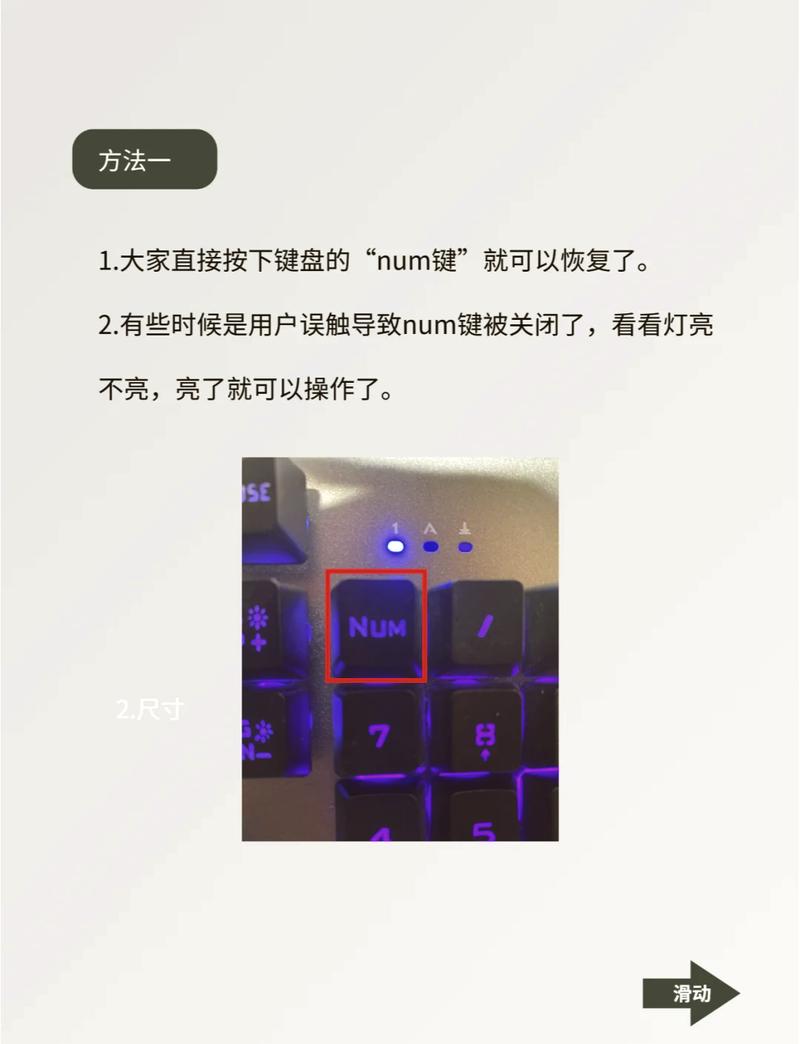
(图片来源网络,侵删)
- 操作方法:点击屏幕左上角的苹果 标志,选择“重新启动”。
检查键盘连接和电源
- 对于无线键盘(Magic Keyboard):
- 检查电量:按下键盘上的
F5或F6键(具体看键盘型号),查看右上角是否有电量显示,如果电量过低,请立即充电。 - 重新配对:如果电量充足但没反应,可能是连接丢失了,在 Mac 上,进入 系统设置 > 蓝牙,找到你的键盘,点击旁边的 “i” 图标,选择“忽略此设备”,然后关闭再打开键盘的电源,按照屏幕提示重新配对。
- 换电池:如果是使用电池的旧款键盘,请更换新电池。
- 检查电量:按下键盘上的
- 对于有线键盘:
- 检查接口:确保 USB 或闪电线(Lightning)已牢固地插入 Mac 的端口,可以尝试拔下来再重新插上。
- 换个接口:如果你的 Mac 有多个 USB 或雷电接口,请换一个接口试试,以排除接口本身损坏的可能。
- 对于内置键盘(MacBook 笔记本):
- 清洁键盘:微小的碎屑(如饼干屑、毛发、灰尘)卡在按键下会导致按键失灵,可以使用 压缩空气罐 或 软毛刷 小心地清理键盘缝隙。
第二步:软件层面排查(如果基础检查无效)
检查输入法设置
有时候问题可能出在输入法上,而不是键盘本身。
- 操作方法:点击屏幕右上角的输入法图标(通常是国旗或一个字母),检查是否切换到了正确的输入法,尝试切换到其他输入法,看看键盘是否能正常输入。
使用“键盘查看”功能测试
这是一个非常有用的诊断工具,它会在屏幕上显示一个虚拟键盘,你可以通过点击它来输入,如果虚拟键盘能用,但实体键盘不行,那基本可以确定是硬件问题。
- 操作方法:
- 进入 系统设置 > 辅助功能 > 键盘。
- 开启 “键盘查看” 功能。
- 屏幕上会出现一个键盘窗口,尝试用实体键盘输入,看是否能触发屏幕键盘的对应按键。
创建一个新的管理员账户
这可以帮你判断问题是出在你的用户账户上,还是整个系统上。
- 操作方法:
- 进入 系统设置 > 用户与群组。
- 点击左下角的锁形图标并输入你的管理员密码。
- 点击 “+” 号,创建一个新的管理员账户。
- 退出当前账户,登录到新创建的账户。
- 在新账户下测试键盘是否正常工作。
- 如果在新账户下键盘正常:说明是你旧账户的设置文件损坏了,你可以尝试备份旧账户的文件,然后删除旧账户重建。
- 如果在新账户下键盘依然失灵:说明问题更可能是系统性的或硬件性的。
更新或重置 NVRAM/PRAM
NVRAM(非易失性随机存取存储器)或 PRAM 存储了一些系统设置,有时这些数据损坏会导致键盘等外设出现问题。
(图片来源网络,侵删)
- 操作方法:
- 点击屏幕左上角的苹果 标志,选择“关机”。
- 等待电脑完全关闭后,立即按下电源键开机。
- 马上按住
Option + Command + P + R这四个键。 - 持续按住,直到你听到启动声第二次响起(对于搭载 Apple 芯片的 Mac,则是在 Apple 标志出现又消失约两次后),然后松开按键。
启用单用户模式进行诊断(较高级)
这个方法可以绕过有问题的系统文件,直接在命令行模式下测试键盘。
- 操作方法:
- 关机后,开机时立即按住
Command + S键,直到看到命令行界面。 - 等待命令行加载完毕,输入以下命令并按回车:
mount -uw / - 然后输入:
launchctl load /System/Library/LaunchDaemons/com.apple.AppleUserInputDevice.plist - 现在尝试用键盘输入,如果键盘在这里能用,说明是系统启动项或某些软件的冲突,可以尝试重启进入安全模式(见下一步)。
- 关机后,开机时立即按住
进入安全模式(Safe Mode)
安全模式会只加载最基本的系统软件和驱动程序,可以帮你判断是否是第三方软件或系统扩展导致的冲突。
- 操作方法:
- 对于 Intel Mac:关机后,开机时立即按住
Shift键,直到看到登录窗口。 - 对于 Apple Silicon Mac:关机后,开机时长按电源键,直到看到启动选项窗口,然后按住
Shift键并选择你的系统卷宗。 - 登录后,在安全模式下测试键盘,如果键盘恢复正常,说明问题很可能是由某个第三方软件或启动项引起的,你可以尝试卸载最近安装的软件,或使用 系统设置 > 通用 > VPN与设备管理 > 配置文件 检查是否有可疑的配置文件。
- 对于 Intel Mac:关机后,开机时立即按住
第三步:硬件层面排查(如果以上方法都无效)
使用外接键盘测试
这是区分“内置键盘硬件损坏”和“主板/系统问题”的关键一步。
- 操作方法:将一个 USB 或蓝牙外接键盘连接到你的 Mac(无论是笔记本还是台式机)。
- 如果外接键盘一切正常:那么问题几乎可以肯定是你的 MacBook 内置键盘硬件损坏了。
- 如果外接键盘也无法使用:问题可能出在 主板、键盘连接线或系统底层,情况比较严重。
第四步:寻求专业帮助
如果经过以上所有步骤,问题依然存在,那么很可能是硬件故障了。
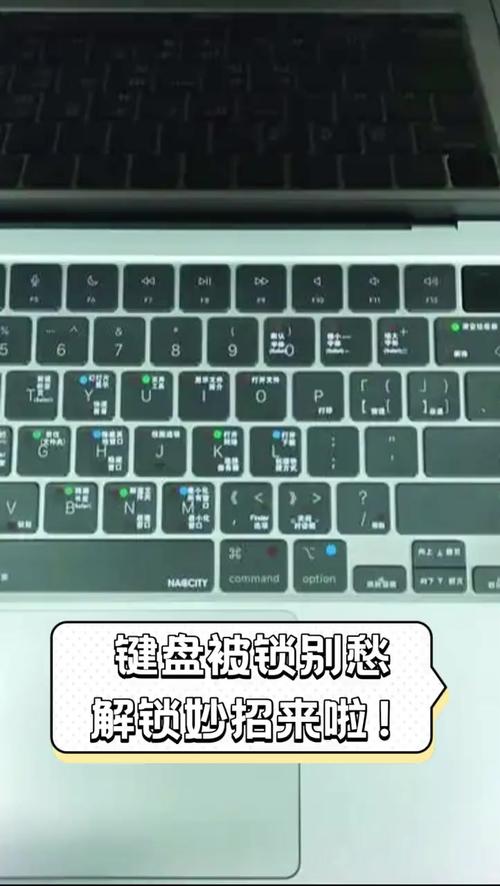
(图片来源网络,侵删)
联系 Apple 支持
- 访问 Apple 支持官网:你可以在线描述你的问题,预约天才吧(Genius Bar)或通过电话获得技术支持。
- 前往 Apple Store 零售店:直接带你的 Mac 去最近的 Apple Store,让技术专家进行当面检测。
授权服务提供商
如果你的 Mac 已经过保,或者不想去 Apple Store,可以寻找当地的 Apple 授权服务提供商进行维修。
总结一下排查思路:
- 重启 -> 检查连接/电量 -> 清洁键盘 (基础操作)
- 检查输入法 -> 使用“键盘查看” (软件诊断)
- 新建账户 -> 重置 NVRAM/PRAM -> 进入安全模式 (深度软件排查)
- 连接外接键盘测试 (硬件故障定位)
- 联系 Apple 或授权服务商 (最终解决方案)
希望这些步骤能帮助你解决问题!


