


在手机桌面上新建文件夹(用于整理App图标)
这是最常用的方法,可以把杂乱的App图标分类整理,让桌面更整洁。
(图片来源网络,侵删)
操作步骤(适用于大多数安卓手机,如小米、华为、OPPO、vivo等):
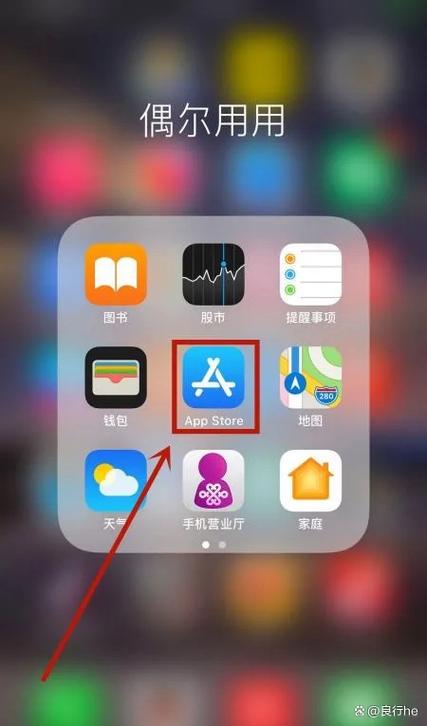
- 长按App图标:在桌面上找到你想要放进同一个文件夹的任意一个App图标,用手指长按它。
- 拖动到另一个App图标上:不要松手,继续按住这个App图标,把它拖拽到另一个你希望和它放在一起的App图标上。
- 自动创建文件夹:当你把一个图标拖到另一个图标上时,手机屏幕上会自动出现一个文件夹,这两个App图标已经被放进去了。
- 重命名文件夹(可选):
- 点击新创建的文件夹,进入文件夹内部。
- 点击文件夹顶部的名称栏(通常会显示“文件夹”或两个App的名字)。
- 在弹出的输入框中,为你新建的文件夹输入一个新名字,社交”、“游戏”、“工具”等,然后点击“确定”或“完成”。
- 添加更多App:你可以从桌面或App抽屉中继续拖拽其他App图标到这个文件夹里,如果要从文件夹里移出App,只需反向操作,从文件夹内拖出即可。
小贴士:
- 文件夹命名:系统通常会自动根据放入的App类型命名,但手动命名可以更清晰。
- 文件夹样式:有些手机(如华为、小米)支持更换文件夹的背景样式或图标,可以长按文件夹查看是否有相关选项。
- 桌面限制:不同手机型号的桌面可容纳的文件夹数量和每个文件夹的App数量可能有限制。
在文件管理器中新建文件夹(用于整理文件、图片、文档等)
如果你需要整理手机里的照片、文档、下载的文件等,就需要使用文件管理器来创建文件夹。
操作步骤(通用方法,不同品牌手机界面可能略有差异):
-
打开文件管理器:
- 在手机的应用列表中找到名为 “文件管理”、“我的文件” 或 “Files” 的应用并打开它。
- 通常它会有一个蓝色的或绿色的文件夹图标。
-
选择存放位置:
 (图片来源网络,侵删)
- 进入文件管理器后,你会看到几个主要分类,如 “内部存储”、“手机存储”、“SD卡” 等。
- 根据你的需求选择一个位置,要整理照片,可以进入 “内部存储” > “DCIM” 或 “Pictures”;要整理下载的文件,可以进入 “内部存储” > “Download”。
-
新建文件夹:
- 在选定的位置界面,点击右下角的 “新建文件夹” 按钮(通常是一个 号或一个 文件夹 图标)。
- 在一些手机上,你可能需要先点击右上角的菜单按钮(三个点或更多点),然后在菜单中选择 “新建” > “文件夹”。
-
命名并确认:
- 屏幕上会弹出一个输入框,让你为文件夹命名,输入你想要的名字,旅行照片2025”、“工作文档”等。
- 点击 “确定” 或 “完成”,文件夹就创建成功了。
小贴士:
- 分类管理:建议为不同类型的文件建立不同的文件夹,如“音乐”、“视频”、“电子书”、“备份”等,方便日后查找。
- 备份到电脑:在文件管理器中整理好文件夹后,可以通过USB数据线连接电脑,方便地进行文件备份或传输。
| 功能 | 桌面文件夹 | 文件管理器文件夹 |
|---|---|---|
| 用途 | 整理应用程序(App)图标 | 整理文件、图片、视频、文档等数据 |
| 入口 | 在手机桌面上操作 | 在文件管理器应用里操作 |
| 操作 | 长按App图标,拖拽到另一个App图标上 | 进入目标位置,点击“新建文件夹”按钮 |
| 命名 | 点击文件夹顶部名称进行修改 | 创建时直接输入名称 |
希望这个详细的教程能帮到你!现在就去试试整理你的手机吧!
(图片来源网络,侵删)


