


OPPO官方并没有推出过一个独立的、可安装在Windows或macOS电脑上的“OPPO游戏中心”客户端软件。
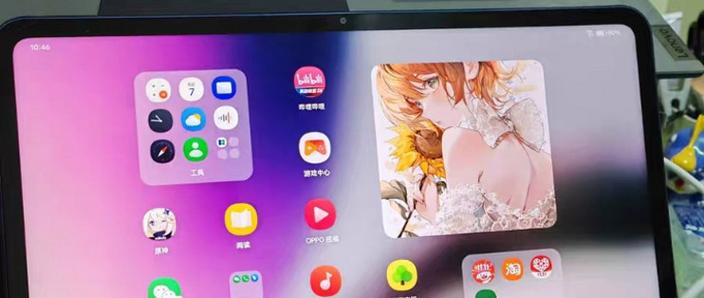
(图片来源网络,侵删)
这不意味着您无法在电脑上使用OPPO游戏中心的功能,您可以通过以下两种主要方式在电脑上访问和使用它,这两种方式是目前的主流做法。
通过安卓模拟器在电脑上运行手机版OPPO游戏中心
这是最接近“电脑版”体验的方法,安卓模拟器可以在电脑上模拟一个安卓手机环境,让您直接安装和运行手机App。
操作步骤:
-
下载并安装安卓模拟器:
 (图片来源网络,侵删)
- 选择一款主流且性能好的模拟器,雷电模拟器、夜神模拟器、BlueStacks (蓝叠) 等,它们对游戏的支持和优化都做得很好。
- 在模拟器的官网下载并安装到您的电脑上。
-
在模拟器中搜索并下载OPPO游戏中心:
- 打开模拟器,它会像一部安卓手机一样启动,并进入一个类似“应用商店”的界面(通常内置了Google Play商店)。
- 在模拟器的应用商店中搜索 “OPPO游戏中心” 或 “OPPO Game Center”。
- 找到官方应用后,点击“安装”,模拟器会自动完成下载和安装过程。
-
启动并使用:
- 安装完成后,您可以在模拟器的桌面或应用列表中找到OPPO游戏中心的图标。
- 点击启动,之后您就可以像在手机上一样,浏览游戏、下载、管理、查看攻略等。
优点:
- 功能完整: 可以使用手机版的所有功能,包括游戏下载、更新、社区、攻略等。
- 大屏体验: 在电脑大屏幕上操作,视觉体验更好,也方便截图和录屏。
缺点:
- 资源占用高: 模拟器本身和运行的App会占用较多的CPU和内存资源,对电脑配置有一定要求。
- 操作复杂: 需要先安装模拟器,再在模拟器里安装App,步骤相对繁琐。
- 可能存在兼容性问题: 某些游戏或功能在模拟器中可能无法正常运行。
通过OPPO官方手机应用“OPPO软件商店”访问游戏板块
这是更简单、更官方、也是OPPO推荐的方式,OPPO游戏中心的功能实际上整合在OPPO手机的“软件商店”App里。
操作步骤:
-
在您的OPPO手机上:
- 打开 “软件商店” App。
- 在软件商店的首页或底部导航栏,找到并点击 “游戏” 或 “游戏中心” 的入口。
-
在电脑上访问:
- 方法A(官方推荐 - 投屏):
- 确保您的OPPO手机和电脑连接在同一个Wi-Fi网络下。
- 在OPPO手机的“设置” > “连接与共享” > “无线投屏”中,选择并连接到您的电脑(如果您的电脑支持无线投屏功能,如Windows 10/11的“无线显示”)。
- 这样,您手机上的游戏中心界面就会实时投屏到电脑屏幕上,您可以用鼠标操作电脑来控制手机。
- 方法B(更便捷的替代方案 - 使用PC版应用):
- 下载并安装 “OPPO Phone Manager”(OPPO手机管家)的电脑版。
- 通过数据线将OPPO手机连接到电脑。
- 在电脑端的OPPO手机管理器中,您可以预览和管理手机上的内容,部分高级版本可能支持直接操作手机App,或者您可以利用它来方便地管理手机上的游戏。
- 方法A(官方推荐 - 投屏):
优点:
- 官方原生: 无需第三方模拟器,是OPPO官方提供的功能整合。
- 轻量便捷: 不需要模拟器占用大量系统资源,操作更直接。
- 数据同步: 与您手机上的游戏账号、进度、收藏等完全同步。
缺点:
- 并非独立应用: 本质上还是在操作手机App,只是将界面投屏或映射到了电脑。
- 功能受限: 可能无法完美模拟所有手机上的触屏操作。
总结与对比
| 特性 | 安卓模拟器 | 软件商店游戏板块 |
|---|---|---|
| 本质 | 在电脑上运行一个完整的安卓系统 | 在电脑上操作手机App的界面 |
| 优点 | 功能完整,大屏独立体验,无需手机 | 官方原生,轻量便捷,数据同步好 |
| 缺点 | 占用资源高,步骤繁琐,可能有兼容性问题 | 非独立应用,功能操作上依赖手机 |
| 适合人群 | 想在电脑上完整体验,不介意复杂设置,电脑配置好的用户 | 追求简单、快捷、官方体验,希望与手机无缝同步的用户 |
如果您想在电脑上拥有一个类似“OPPO游戏中心”的独立窗口,并且您的电脑配置足够好,使用安卓模拟器(方式一) 是最合适的选择。
如果您只是想在电脑上方便地浏览、下载和管理OPPO手机上的游戏,不希望安装额外的重量级软件,通过“软件商店”的游戏板块并利用投屏或手机管理器(方式二) 则是更优、更官方的解决方案。
最终建议: 对于绝大多数用户来说,方式二 是更推荐、更便捷的路径,您可以先用方式二体验,如果觉得功能不够或操作不便,再考虑尝试方式一的模拟器方案。


