


从“通讯录”App中删除单个联系人(最常用)
这是最直接、最常用的方法。
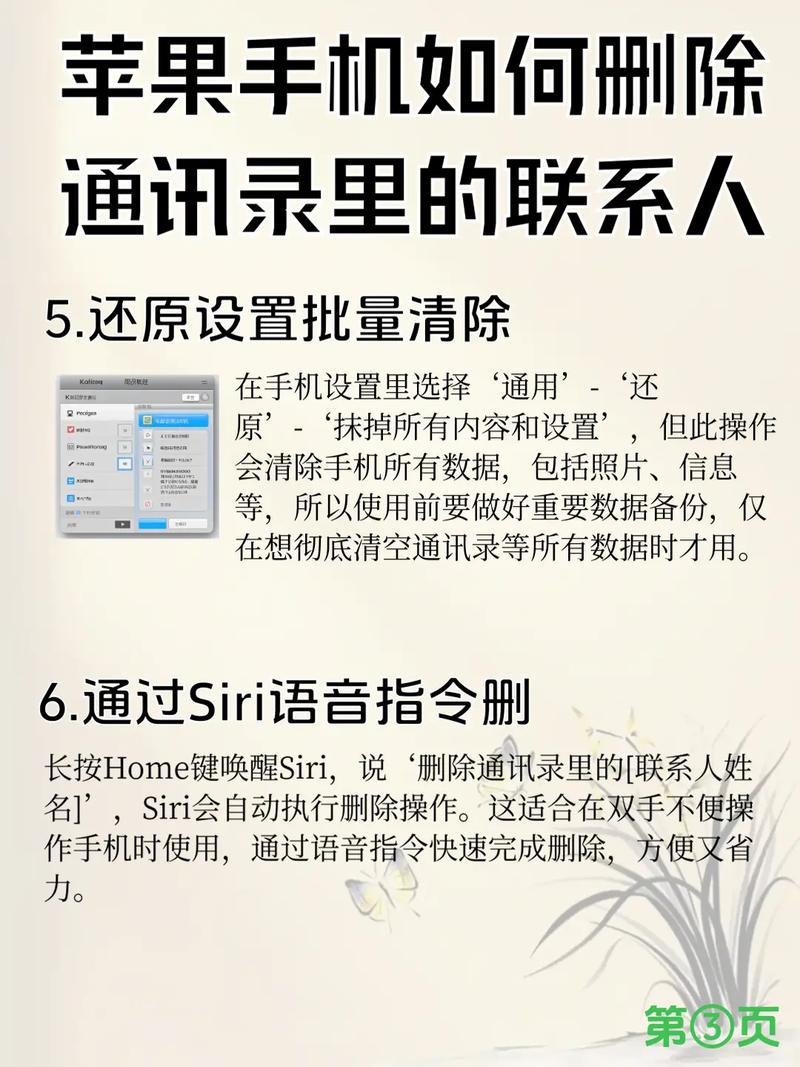
(图片来源网络,侵删)
-
打开“通讯录”App: 在手机主屏幕上找到并点击绿色的 “通讯录” 图标。
-
找到要删除的联系人:
- 方法A(浏览查找):直接上下滑动列表,找到并点击你想要删除的联系人。
- 方法B(搜索查找):点击通讯录列表右上角的 “搜索” 图标(放大镜),然后在搜索框中输入联系人的姓名,快速定位。
-
进入联系人详情页: 点击联系人后,你会看到该联系人的详细信息,包括电话、邮箱、地址等。
-
点击“编辑”: 在页面右上角,点击 “编辑” 按钮。
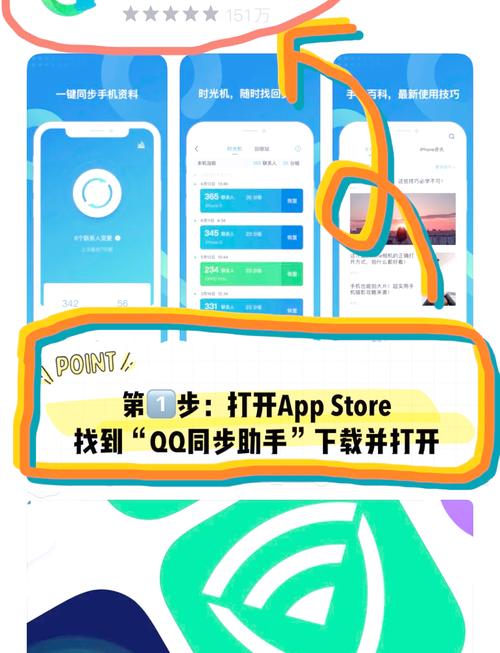 (图片来源网络,侵删)
 -
滚动到底部并删除: 向下滚动到页面最底部,你会看到一个红色的 “删除联系人” 选项。
-
确认删除: 点击“删除联系人”,手机会弹出一个确认窗口,询问“是否确定要删除此联系人?”,点击 “删除联系人” 即可。
从“信息”或“电话”App中删除联系人
如果你最近和某人通过信息或电话联系过,也可以直接从这两个App里删除。
从“信息”App中删除:
- 打开 “信息” App。
- 找到并点击与该联系人的对话。
- 点击对话界面右上角的 “i” 图标(联系人信息)。
- 在打开的联系人信息页面,直接向下滑动到底部,点击红色的 “删除联系人”,然后确认即可。
从“电话”App中删除:
- 打开 “电话” App。
- 切换到 “最近通话” 或 “收藏” 标签页。
- 找到该联系人的通话记录,点击右侧的 “i” 图标。
- 在联系人信息页面,同样向下滑动到底部,点击红色的 “删除联系人”,然后确认。
批量删除联系人(重要提示)
iOS系统本身没有提供直接批量删除联系人的功能,这是为了防止用户误删大量重要联系人,你可以通过以下两种变通方法来实现:
(图片来源网络,侵删)
方法A:使用“选取”功能(适用于少量联系人)
如果你的联系人不多,可以一个个选取删除。
- 打开 “通讯录” App。
- 进入 > “所有联系人”。
- 点击左上角的 “选取”。
- 依次点击你想要删除的联系人,他们的名字旁边会出现一个蓝色的对勾。
- 选择完毕后,点击屏幕左下角的 “删除” 按钮,然后确认删除。
方法B:通过电脑或第三方App(适用于大量联系人)
如果你需要删除大量联系人,这是最有效的方法。
通过电脑(以Mac为例,Windows类似):
- 在Mac上打开“通讯录”App。
- 将你的iPhone连接到Mac,并确保信任此电脑。
- 在Mac的“通讯录”App中,选择你想要删除的联系人(可以按住
Command键进行多选)。 - 右键点击选中的联系人,选择 “删除卡片”。
- 删除完成后,你需要将修改同步回iPhone,在Mac的 “访达” > “iPhone” > “信息” 标签页下,勾选 “同步通讯录”,然后点击“同步”按钮。
通过第三方App(如“Groups”):
- 在App Store下载一个第三方联系人管理App,“Groups - Contact Manager” (这款App在删除功能上比较知名)。
- 打开App并授予它访问你联系人的权限。
- 在App中,你可以创建一个新组,将所有需要删除的联系人添加到这个组里。
- 然后选择这个组,使用App提供的批量删除功能进行删除。
- 注意:使用第三方App请务必选择评价高、信誉好的开发者,并注意保护个人隐私。
重要提示和注意事项
-
删除后的恢复:
- iCloud同步:如果你开启了 iCloud通讯录同步,删除联系人后,它会从你的所有苹果设备(iPhone, iPad, Mac等)上同步删除,如果你在删除后立即发现误删,可以登录 iCloud.com,在“通讯录”中尝试恢复(iCloud的“最近删除”文件夹会保留30天)。
- 本地删除:如果你只是从手机上删除,而没有iCloud同步,那么删除操作仅限于本机,无法从iCloud恢复。
-
iCloud同步的影响: 在删除联系人前,请确认你的iCloud设置,路径:“设置” > “[你的姓名]” > “iCloud”,确保“通讯录”开关的状态是你想要的,以避免在其他设备上误删。
-
联系人来源: 有时联系人可能来自你的Google、Yahoo或其他邮箱账户,删除时,系统可能会提示你是否也从该账户中删除,请根据你的需求选择。
希望这些方法能帮助您顺利管理您的联系人!


