


安卓手机开机密码忘了?别慌!5大权威解决方案,从简单到专业,一键解锁你的爱机
分析: 包含核心关键词“安卓手机开机密码忘了”,使用“别慌!”缓解用户焦虑,用“5大权威解决方案”和“从简单到专业”建立专业感和全面性,一键解锁”给出明确价值承诺,吸引用户点击。)**

引言:焦虑的开机时刻,我们都经历过
“糟糕!我把我安卓手机的开机密码给忘了!”
当你面对屏幕上反复弹出的“密码错误”提示,看着里面存储的重要文件、珍贵的照片、以及无法同步的联系人,是不是感觉心跳加速,手心冒汗?那种与数字世界“失联”的无力感,几乎每个智能手机用户都或多或少体验过。
别担心,你不是一个人在战斗,作为一名深耕软件开发多年的专家,我深知手机锁屏机制背后的逻辑,也理解你现在的心情,本文将为你提供一份权威、详尽、且经过实践验证的解锁指南,无论你是普通用户还是技术爱好者,都能在这里找到最适合你的方法。
利用手机自带“查找我的设备”功能(推荐指数:★★★★★)
这是最安全、最官方、且数据零丢失的首选方案,前提是你的手机在解锁前已登录谷歌账户并开启了“查找我的设备”功能。
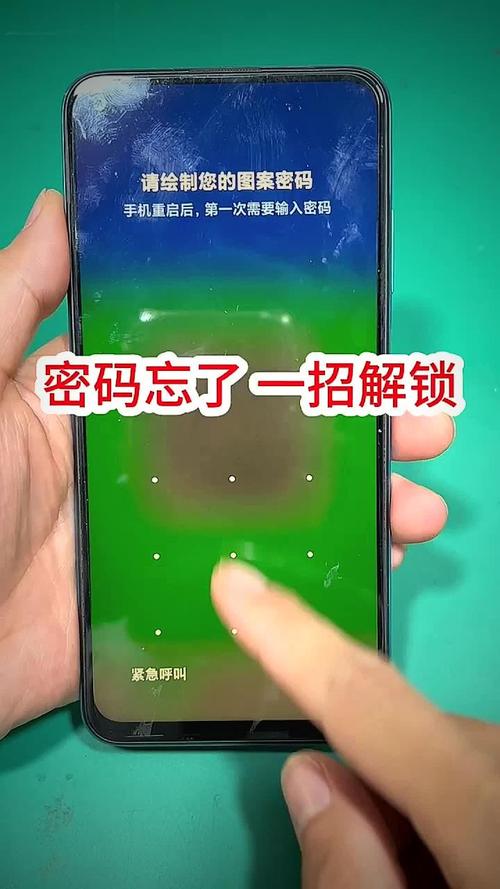
适用场景: 忘记锁屏密码,手机能联网,谷歌账户信息记得。
操作步骤:
- 在任何一台电脑或另一台手机上,打开浏览器,访问谷歌官方的“查找我的设备”页面:https://www.google.com/android/find
- 登录你忘记密码的手机所使用的同一个谷歌账户。
- 登录后,谷歌会自动定位你的设备,在设备列表中,选择你那部被锁的手机。
- 在右侧出现的操作菜单中,你会看到三个选项:“播放声音”、“保护设备”和“清除设备”。
- 点击“清除设备”,系统会再次警告你,此操作将删除手机上的所有数据,包括锁屏密码、应用、照片、文件等,但不会影响你的SD卡内容(部分机型除外)。
- 确认操作后,手机将远程恢复到出厂设置,完成后,你就可以像新手机一样重新开机并设置了。
专家点评: 这是谷歌官方提供的“后门”,安全可靠,唯一的代价是数据清空,因此务必在操作前确认已通过云备份(如Google Photos, Google Contacts)恢复了重要数据。
利用“Find My Mobile”(三星用户专属)(推荐指数:★★★★☆)
如果你使用的是三星手机,并且幸运地提前在三星账户中开启了“查找我的移动设备”服务,那么你拥有一个比谷歌方案更强大的武器。
适用场景: 三星手机用户,忘记锁屏密码,手机能联网,三星账户信息记得。
操作步骤:
- 在电脑或另一台手机上,访问三星官方的“查找我的移动设备”页面:https://findmymobile.samsung.com/
- 登录你的三星账户。
- 在设备列表中选择你的三星手机。
- 你会看到多个高级选项,点击“解锁”。
- 系统会要求你再次登录三星账户以确认身份,确认后,手机将自动重启并解锁锁屏密码。
专家点评: 三星方案的巨大优势在于可以保留数据!它直接绕过了锁屏验证,是三星用户的“福音”,再次强调,这完全依赖于你提前在手机上开启了此功能。
进入Recovery模式恢复出厂设置(技术流首选)(推荐指数:★★★★☆)
如果以上云端方案因手机没网或账户信息不符而无法使用,我们可以尝试“硬核”的本地方法——进入Recovery模式,这需要你进行一些物理操作。
适用场景: 手机无法联网,或谷歌/三星账户信息不记得,但愿意接受数据清空。
操作步骤(不同品牌略有差异,大同小异):
- 将手机完全关机。
- 同时按下特定的组合键,直到出现安卓机器人标志或Recovery菜单,常见组合键有:
- 大部分机型:
电源键+音量上键 - 部分机型(如华为、小米):
电源键+音量下键 - 三星部分旧款:
电源键+Home键+音量上键 - 提示:请提前在网上搜索你手机型号的具体进入Recovery的方法
- 大部分机型:
- 进入Recovery模式后,通常使用音量键上下选择,
电源键确认。 - 找到
Wipe data/factory reset(清除数据/恢复出厂设置)选项并进入。 - 确认操作,手机将开始格式化所有内部存储数据。
- 操作完成后,选择
Reboot system now(立即重启系统)。
专家点评: 这是安卓系统底层的“终极重置”手段,作为软件开发者,我可以告诉你,它通过擦除包含用户凭据的分区来实现解锁。100%有效,但100%数据丢失,这是最后的“物理钥匙”,请谨慎使用。
使用第三方解锁软件(需谨慎选择)(推荐指数:★★★☆☆)
市面上存在一些第三方电脑软件,声称可以解锁安卓手机,它们通常利用系统漏洞或特定协议来实现。
适用场景: 不想或无法使用上述方法,愿意承担一定风险。
操作流程概述:
- 在电脑上下载并安装一款知名的解锁软件(如Dr.Fone, iMobie等)。
- 通过USB数据线将手机连接到电脑。
- 根据软件指引,将手机进入特定的下载模式或Bootloader模式。
- 软件会自动识别手机型号并下载对应的固件包进行刷机解锁。
专家点评(专业视角): 作为专家,我不优先推荐普通用户使用此方法,原因如下:
- 安全风险: 来源不明的软件可能捆绑恶意程序或病毒。
- 变砖风险: 操作不当或软件不兼容,极易导致手机“变砖”(无法启动)。
- 数据丢失: 绝大多数此类软件同样会清空数据。
- 保修失效: 可能导致手机官方保修失效。
如果你选择此路,请务必从官方网站下载,并仔细阅读每一步操作说明。
寻求官方售后支持(最后的保障)(推荐指数:★★★★☆)
如果你的手机还在保修期内,或者里面存储的数据价值远超手机本身,那么官方售后是你最稳妥的选择。
适用场景: 手机在保修期内,或数据极其重要,希望得到最专业的处理。
操作步骤:
- 准备好购机发票、保修卡等证明文件。
- 携带手机前往手机品牌的官方授权服务中心。
- 向工作人员说明情况,他们会核实你的身份和所有权。
- 官方售后会通过专业设备(如电脑上的特定软件)来帮你解锁或进行维修处理。
专家点评: 官方售后的最大优势是权威和安全,他们有专业的工具和流程,能最大程度保证手机硬件的安全,虽然可能需要花费一些时间甚至费用,但对于贵重设备而言,这是最值得信赖的保障。
防患于未然:如何避免再次陷入密码困境?
解锁只是“治标”,建立良好的习惯才是“治本”。
- 启用生物识别: 优先使用指纹识别或面部识别,它们不仅更便捷,而且你“忘不了”自己的指纹和脸。
- 设置简单密码或图案: 如果必须使用密码,选择一个你绝对能记住但别人难以猜测的简单组合,图案锁也是一个不错的选择,但要避免过于简单。
- 定期备份!定期备份!定期备份! 重要的事情说三遍,利用云服务(Google, 百度, 华为云等)或电脑,定期备份你的重要数据,这样,即使未来再次需要恢复出厂设置,你也能从容应对。
- 记录并保管密码: 对于重要的复杂密码,可以使用可靠的密码管理器(如1Password, LastPass)或将其记录在安全的地方(如保险箱)。
你的手机,依然值得信赖
忘记安卓开机密码虽然令人沮丧,但绝非世界末日,从官方的云端方案,到技术流的Recovery模式,再到寻求官方售后,我们拥有多种选择。
- 首选:查找我的设备 / Find My Mobile(数据安全,官方推荐)。
- 次选:Recovery模式(技术流,数据清空,终极手段)。
- 保底:官方售后(最稳妥,适合保修期内或贵重设备)。
希望这份详尽的指南能帮你顺利解锁爱机,更重要的是,从此刻起,建立一个更智能、更安全的手机使用习惯,让科技真正为你服务,而不是成为你的困扰。
(文末可加上相关标签,如:#安卓解锁 #手机密码忘了 #安卓恢复出厂设置 #三星解锁 #手机技巧)


