


通过 Apple ID 查询(最推荐,适用于已激活的设备)
如果你的设备已经设置并登录了你的 Apple ID,这是最方便快捷的方法。
-
打开苹果官网: 在电脑或手机的浏览器中访问 苹果官网。
-
进入支持页面: 点击页面右上角的 “支持” 选项。
-
查找您的设备: 在支持页面,点击 “查找您的产品” (Find your product)。
-
登录 Apple ID: 系统会提示您登录您的 Apple ID,请输入您的 Apple ID 和密码进行登录。
 (图片来源网络,侵删)
 -
查看设备列表: 登录后,系统会自动关联与您的 Apple ID 绑定的所有苹果设备(如 iPhone, iPad, Mac, Apple Watch 等),您会看到一个设备列表。
-
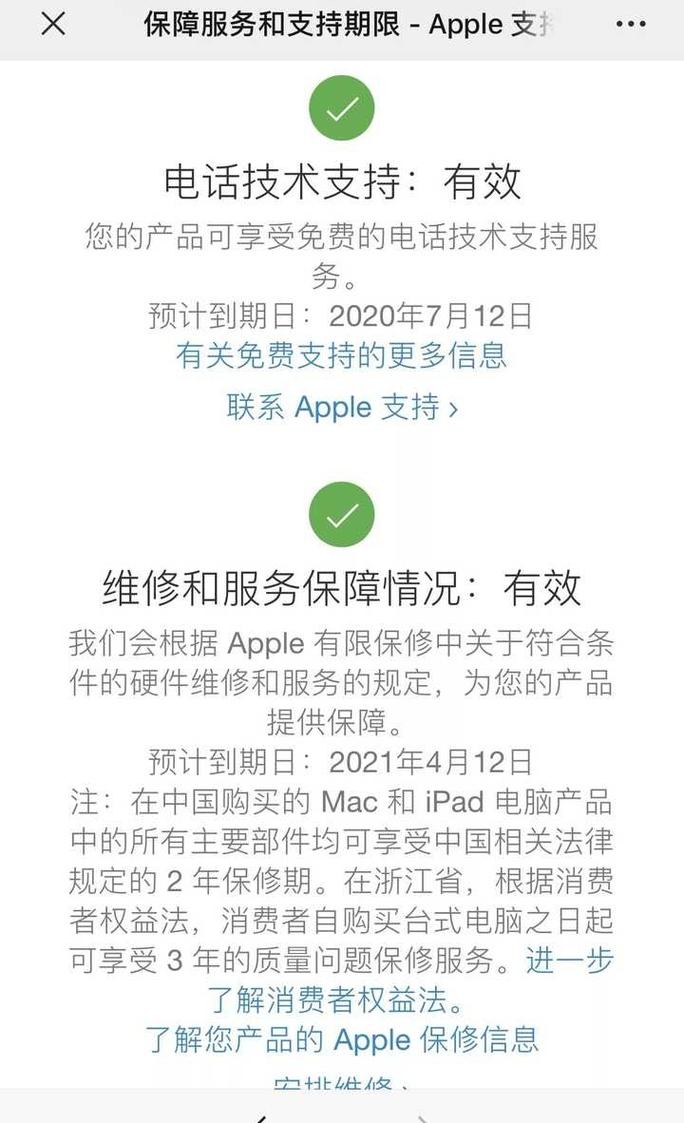
选择设备并查看信息: 在列表中找到您想查询的设备,点击它,您将能看到该设备的详细信息,包括:
- 型号和序列号
- 保修状态(受保障保障、有限保修已过期、AppleCare+ 保障等)
- 维修状态
- 购买日期
直接输入序列号查询(适用于任何设备)
如果您手头有设备的序列号,但设备没有登录您的 Apple ID(二手设备、未激活的设备),或者您想快速查询,可以直接使用序列号。
-
找到序列号: 在查询之前,您需要先找到设备的序列号,以下是常见设备查找序列号的位置:
- iPhone, iPad, iPod touch, AirPods:在“设置” > “通用” > “关于本机”中查看。
- Mac:点击屏幕左上角的苹果菜单 > “关于本机”。
- Apple Watch:在 Apple Watch 的“设置” App 中,进入“通用” > “。
- 包装盒:序列号通常印在设备原包装盒的条形码标签上。
- 购买凭证:在您购买时收到的发票或收据上。
-
打开苹果官网: 访问 苹果官网。
-
进入保修状态查询页面: 点击页面右上角的 “支持”,然后直接点击 “检查您的保修状态” (Check Your Service and Coverage)。
-
输入序列号: 在输入框中,准确无误地输入您找到的 序列号(注意:序列号不区分大小写)。
-
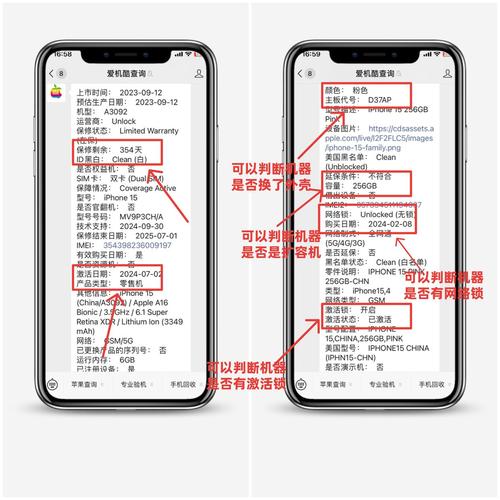
查看结果: 点击“继续”后,页面会立即显示该序列号对应的设备信息,包括:
- 设备描述(iPhone 13 Pro)
- 保修到期日期
- 是否受 AppleCare+ 保障
序列号查询结果解读
查询结果通常会显示以下几种状态:
-
受保障保障: 这表示您的设备仍在标准的一年有限保修期内,并且符合 AppleCare+ 的保障范围(如果购买了),这意味着您可以享受免费的维修服务。
-
有限保修已过期: 这表示您设备的标准一年保修已经过期,但您可能仍然需要付费维修。
-
AppleCare+ 保障已过期: 如果您购买了 AppleCare+ 延长保修,这个状态表示您的延长保障也已过期。
-
无法找到此序列号: 如果出现这个提示,请检查以下几点:
- 输入错误:请仔细核对序列号,确保没有输错字母或数字。
- 设备类型错误:确保您查询的是苹果设备的序列号。
- 设备为翻新机:翻新设备的序列号可能无法直接在官网查询,需要通过苹果官方翻新渠道进行验证。
- 设备为假货:这是最坏的可能性,非官方渠道购买的“山寨”产品。
重要提示
- 隐私保护:序列号本身不包含您的个人身份信息,它只是一个唯一的设备识别码,您可以放心地提供给苹果官方客服或授权维修点。
- 二手设备交易:在购买二手苹果设备时,强烈建议您要求卖家提供序列号,并在官网查询其保修状态,如果显示“无法找到”或保修已过期很久,就需要格外小心。
- 序列号 vs. MEID/CDMA:对于一些较旧的 iPhone 4s 或 CDMA 版本的 iPhone,除了序列号外,还有一个 MEID 或 ESN 号码,但对于近十年的所有设备,序列号是唯一且通用的识别码。
通过 Apple ID 查询是最省事的方法,而直接输入序列号查询则最通用,希望这个详细的指南能帮到您!


