


第一步:查看手机存储空间(知己知彼)
在开始清理前,先看看空间都去哪儿了。
(图片来源网络,侵删)
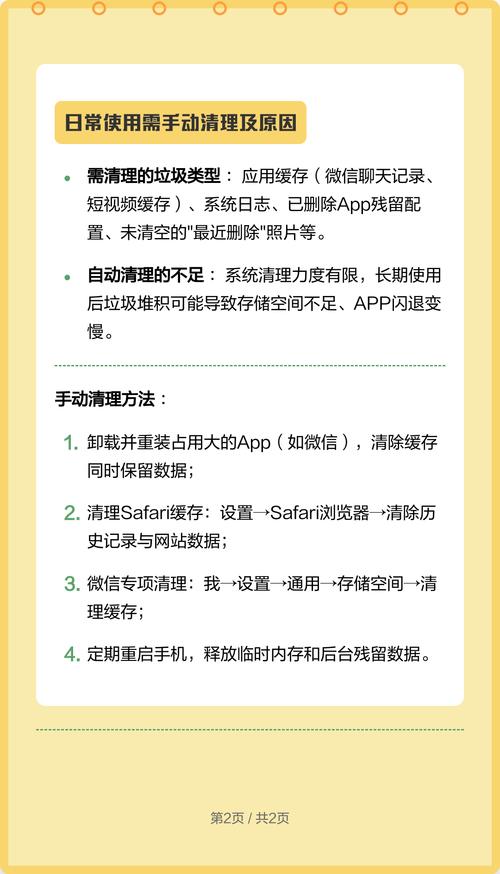
- 打开 “设置” > “通用” > “iPhone 储存空间”。
- 等待系统加载完毕,你会看到一个彩色的图表,显示了各类应用(如“App”、“信息”、“媒体数据”等)占用的空间。
- 向下滑动,你会看到所有应用的列表,点击任何一个应用,都可以看到它 “App 本身” 和 “数据” 分别占用了多少空间,这能帮你快速找到“内存大户”。
第二步:最快速有效的清理方法(必做)
这些方法能立刻帮你清理出大量空间,操作简单。
卸载不常用的 App
这是最直接有效的方法,很多 App 你可能只用过一次就再也没打开过。
-
方法一(传统卸载):
- 在主屏幕上长按你想要卸载的 App 图标。
- 在弹出的菜单中选择 “移除 App”。
- 确认选择 “删除 App”。
-
方法二(iOS 15+ 推荐):卸载 App 但保留数据
 (图片来源网络,侵删)
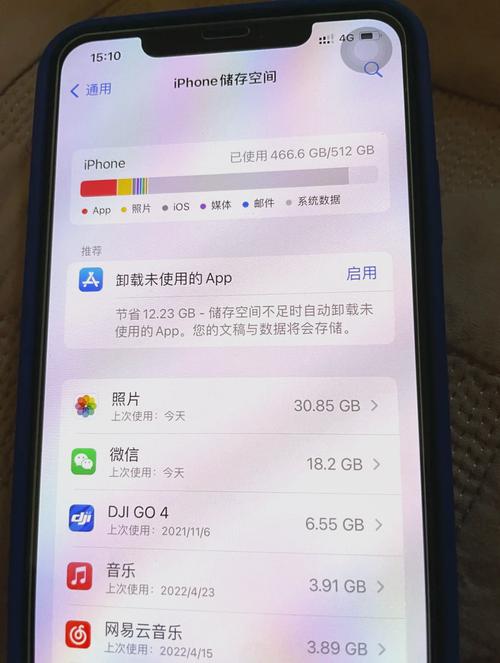
- 进入 “设置” > “通用” > “iPhone 储存空间”。
- 在应用列表中找到你想要清理的 App(比如一个大型游戏)。
- 点击它,选择 “卸载 App”。
- 优点: 这样做只会删除 App 本身,所有游戏进度、文档等数据都会保留在手机上,当你想重新玩时,只需从 App Store 下载,数据会自动恢复,这是清理空间又不想丢失数据的绝佳方法!
清理“最近删除”相册里的照片和视频
当你删除照片或视频后,它们并不会立即消失,而是会先进入“最近删除”相册,并在这里保留 30 天,很多人会忘记清空这里,导致白白占用大量空间。
- 操作方法:
- 打开 “照片” App。
- 切换到 “相簿” 标签页。
- 滑到最底部,找到 “最近删除” 相簿。
- 进入后,点击左下角的 “选择”,然后选择所有照片和视频,点击右下角的 “删除”。
- 注意: 删除这里的内容后,它们将永久无法恢复,请确认你真的不需要它们了。
清理 Safari 浏览器缓存和网站数据
长时间使用 Safari,缓存和网站数据会占用不少空间。
- 操作方法:
- 打开 “设置” > “Safari 浏览器”。
- 向下滑动,找到并点击 “清除历史记录与网站数据”。
- 确认删除,这不会影响你的书签或密码。
第三步:针对特定应用的深度清理
在第一步的“iPhone 储存空间”里,我们可以对一些“大户”进行精准打击。
微信/QQ 等社交软件(空间占用大户)
这些应用的缓存文件非常多,是清理的重点。
(图片来源网络,侵删)
-
微信清理:
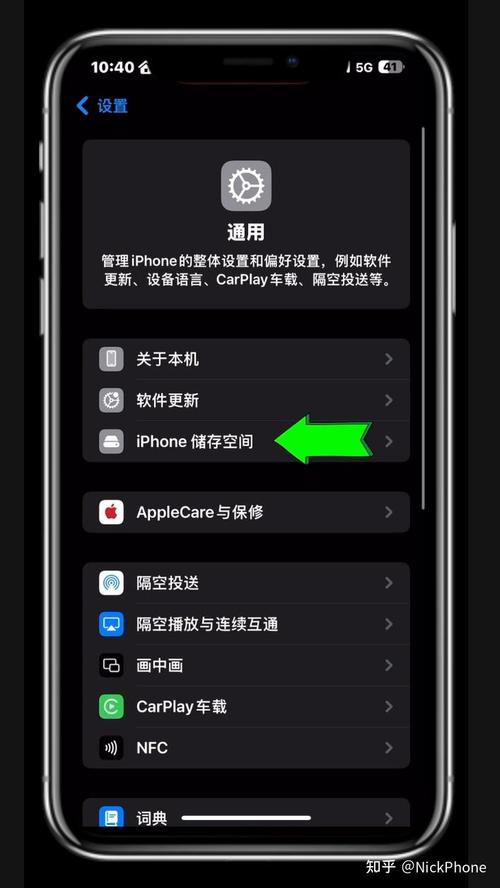
- 打开微信,进入 “我” > “设置” > “通用”。
- 点击 “存储空间”。
- 你可以看到 “缓存” 的大小,通常有几百MB到几个GB,点击 “清理” 即可安全删除缓存,不会影响聊天记录。
- 你还可以查看聊天记录,对一些不重要的聊天(特别是包含大量图片和视频的群聊或文件传输记录)进行清理。
-
QQ清理:
- 打开QQ,进入 “设置” > “存储空间”。
- 同样可以清理缓存,并管理文件。
短视频/音乐 App(抖音、网易云音乐等)
这类 App 在播放时会下载大量视频和音乐到本地,方便你离线观看。
- 操作方法:
- 进入 “设置” > “通用” > “iPhone 储存空间”。
- 找到对应的 App(如“抖音”)。
- 点击进入,你会看到 “卸载 App” 和 “删除 App” 选项。
- 选择 “卸载 App”,这会删除 App 和所有离线缓存数据,但你的账号和收藏等云端数据依然保留,之后可以重新下载一个干净版本。
照片 App 的优化建议
- 开启“优化 iPhone 储存空间”:
- 这个功能会自动将你所有的高分辨率照片和视频上传到 iCloud。
- 在你的 iPhone 上,只保留一个体积较小的优化版本。
- 当你需要查看原图时,它会从云端即时下载。
- 设置路径: “设置” > [你的名字] > “iCloud” > “照片” > 打开“优化 iPhone 储存空间”。
- 注意: 需要确保你购买了足够的 iCloud 储存空间,否则手机空间没满,iCloud 空间先满了。
第四步:系统级的清理技巧
开启“卸载未使用的 App”
如果你的手机升级到了 iOS 15.2 或更高版本,这是一个非常智能的功能。
- 设置路径: “设置” > “App Store” > 打开“卸载未使用的 App”。
- 作用: 系统会根据你的使用习惯,在一段时间(例如过去一年)内,自动卸载那些你很少打开的 App,同时保留其数据,当你需要时,App 会重新下载回来。
重置所有设置
这是一个“大招”,不会删除你的照片、App 或数据,但会将所有系统设置(如 Wi-Fi 密码、壁纸、通知设置、隐私权限等)恢复到默认状态。
- 作用: 有时一些系统配置错误或缓存问题会导致手机运行缓慢或占用异常空间,重置后,系统会重建一些缓存,可能会释放出一些空间。
- 设置路径: “设置” > “通用” > “传输或还原 iPhone” > “还原” > “还原所有设置”。
- 注意: 操作前请确保你知道 Wi-Fi 密码等必要信息。
第五步:利用外部工具
如果觉得手动清理太麻烦,可以考虑使用苹果官方或第三方工具。
使用 Finder 或 iTunes(适用于 Mac/PC 用户)
这是最彻底的清理方法,相当于给手机“大扫除”。
-
操作步骤:
- 用数据线将 iPhone 连接到电脑。
- 打开 Mac 的 “访达” 或 Windows 的 “iTunes”。
- 在侧边栏选择你的 iPhone。
- 点击 “立即备份”(可选,以防数据丢失)。
- 备份完成后,点击 “恢复 iPhone”。
- 按照提示操作,手机会恢复到出厂设置。
- 从刚才的备份中恢复你的数据。
-
优点: 能清理掉几乎所有系统垃圾和深度缓存,效果最好。
-
缺点: 步骤相对繁琐,需要电脑。
使用专业的第三方清理 App(谨慎选择)
App Store 上有很多声称可以清理垃圾的 App,但请务必谨慎。
- 建议: 优先选择信誉好的大公司开发的 App(如腾讯手机管家、360手机卫士等国际版)。
- 风险: 一些不正规的清理 App 可能会窃取你的隐私信息,或者在清理时误删重要文件。
- 注意: 对于 iPhone 很多“垃圾”文件系统本身管理得很好,第三方 App 的清理效果有限,且可能存在安全风险。手动清理或使用系统自带功能是更安全的选择。
总结与建议
| 清理方法 | 优点 | 缺点 | 推荐指数 |
|---|---|---|---|
| 卸载不常用 App | 立竿见影,操作简单 | 需要手动选择 | ★★★★★ |
| 清理“最近删除”相册 | 释放大量照片空间 | 需要手动操作,删除后无法恢复 | ★★★★★ |
| 清理 Safari 缓存 | 简单快速,不影响数据 | 释放空间相对有限 | ★★★★☆ |
| 深度清理微信/QQ | 针对性强,效果显著 | 需要进入 App 内部操作 | ★★★★★ |
| 开启“优化 iPhone 储存空间” | 一劳永逸,自动管理 | 需要 iCloud 储存空间 | ★★★★☆ |
| 重置所有设置 | 解决潜在问题,深度清理 | 会重置所有系统设置 | ★★★☆☆ |
| 使用电脑恢复 | 最彻底,效果最好 | 步骤繁琐,需要电脑 | ★★★★☆ |
给你的清理建议流程:
- 先看: 进入 “设置” > “通用” > “iPhone 储存空间”,了解空间分布。
- 快清: 立即去 “照片” App 清空 “最近删除” 相簿。
- 精简: 在储存空间列表里,找到最大的几个 App,用 “卸载 App” 的方式清理掉不常用的。
- 针对: 重点清理 微信、QQ、抖音 等应用的缓存。
- 优化: 如果照片很多,考虑开启 “优化 iPhone 储存空间”,并确保 iCloud 空间充足。
- 大招: 如果以上方法仍不满意,且不怕麻烦,可以考虑用电脑进行 “恢复” 操作。
希望这份详细的指南能帮到你,让你的 iPhone 重新变得清爽流畅!


