


⭐ 最常用、最快捷的方法(推荐)
这些方法适用于所有现代 Windows 系统(Win10/Win11)。
(图片来源网络,侵删)
使用键盘快捷键(最快)
这是最直接、最快的方法,尤其适合鼠标失灵或卡死时使用。
-
Ctrl + Shift + Esc- 优点:直接打开任务管理器,无需任何中间步骤,这是最推荐的首选快捷键。
-
Ctrl + Alt + Delete- 操作:按下此组合键后,屏幕会切换到一个蓝色的安全界面,您需要点击右下角的“任务管理器”选项。
- 优点:在系统严重卡死或无响应时,这个组合键的成功率最高,是“最后的救命稻草”。
使用鼠标右键(最直观)
- 在任务栏的空白处(就是屏幕最下方通常有“开始”按钮、搜索框和系统图标的那条横栏)。
- 单击鼠标右键。
- 在弹出的菜单中,选择“任务管理器”。
📱 其他有效的方法
通过“开始”菜单或搜索栏
- 点击“开始”按钮或按键盘上的
Win键。 - 直接输入“任务管理器”或英文“Task Manager”。
- 在搜索结果中,点击“任务管理器”应用即可打开。
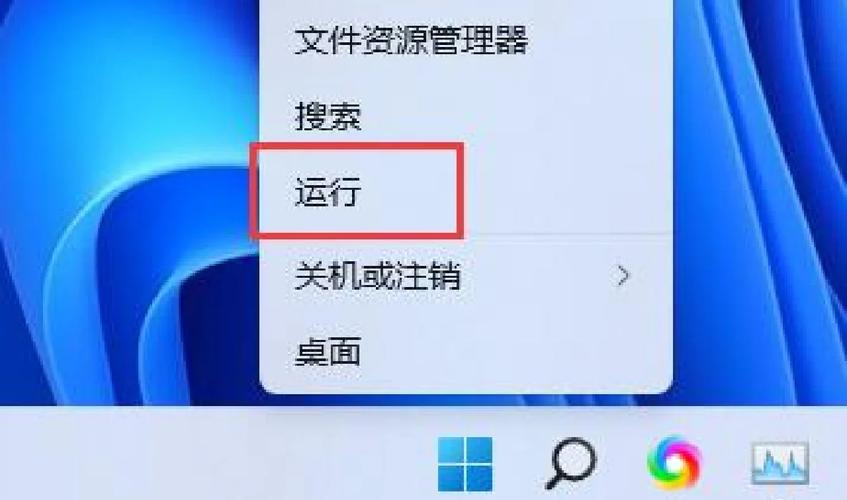
通过运行命令
- 按下键盘上的
Win + R键,打开“运行”对话框。 - 输入
taskmgr然后按回车键。 - 任务管理器就会立即启动。
通过文件资源管理器
- 打开“文件资源管理器”(可以按
Win + E快捷键)。 - 在顶部的地址栏中输入
taskmgr并按回车键。 - 任务管理器同样会启动。
🔍 针对旧版 Windows 系统(如 Windows 7)
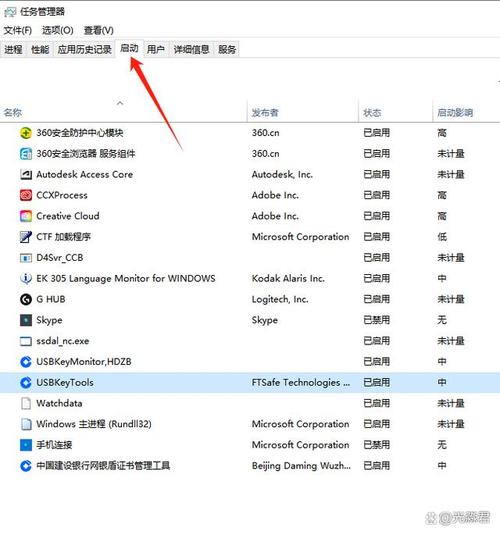
在 Windows 7 中,启动方法略有不同:
(图片来源网络,侵删)
- 键盘快捷键:
Ctrl + Shift + Esc和Ctrl + Alt + Delete同样有效。 - 任务栏右键:在任务栏空白处右键,选择“启动任务管理器”。
- 任务管理器按钮:按下
Ctrl + Alt + Delete后,在界面中会直接显示“启动任务管理器”的按钮,点击即可。
⚠️ 特殊情况:当电脑卡死无响应时
如果您的电脑鼠标、键盘都几乎没反应,可以尝试以下顺序:
- 首选:反复按
Ctrl + Shift + Esc,看是否有反应。 - 次选:按
Ctrl + Alt + Delete,这是成功率最高的方法,进入安全界面后,再点击任务管理器。 - 终极手段:如果以上都无效,可能需要长按电源键强制关机,然后再重新启动,强制关机可能会导致未保存的数据丢失,请谨慎操作。
📝 总结表格
| 方法 | 操作步骤 | 适用场景 | 备注 |
|---|---|---|---|
| 快捷键 (首选) | Ctrl + Shift + Esc |
日常使用,最快 | 直接打开,无需额外步骤 |
| 安全快捷键 | Ctrl + Alt + Delete |
系统卡死、无响应时 | 成功率最高,但需要多一步点击 |
| 任务栏右键 | 任务栏空白处右键 -> 任务管理器 | 鼠标正常工作时 | 最直观、最常用的鼠标方法 |
| 搜索栏 | 点击“开始” -> 输入“任务管理器” | 不记得快捷键时 | 现代Win系统通用 |
| 运行命令 | Win + R -> 输入 taskmgr |
键盘高手,习惯命令行 | 快速且准确 |
| 文件资源管理器 | 地址栏输入 taskmgr |
已经在浏览文件时 | 一个小技巧 |
希望这些方法能帮到您!通常情况下,Ctrl + Shift + Esc 是您最应该记住的快捷键。
(图片来源网络,侵删)


