


第一步:速效清理法 (立竿见影)
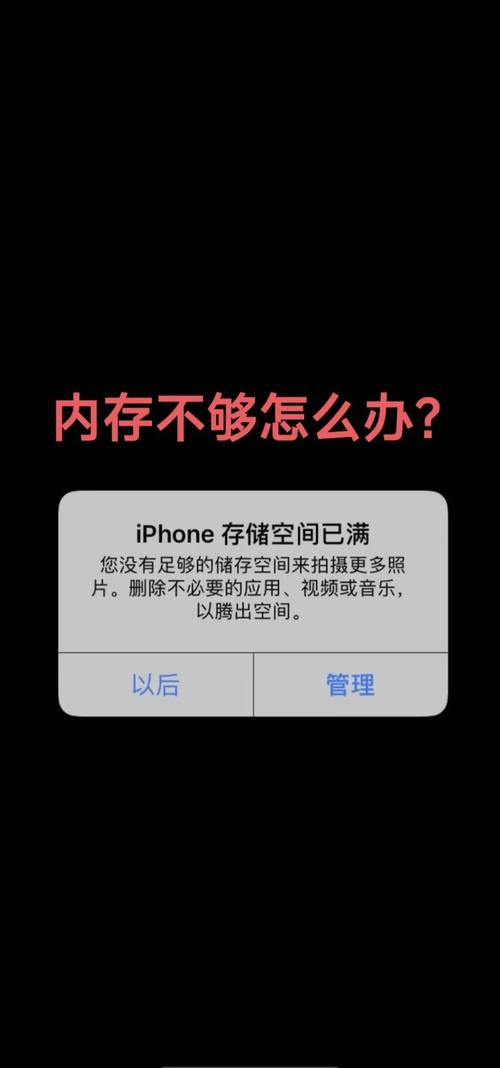
当你急需释放空间时,可以先从这里下手。
(图片来源网络,侵删)
清理应用缓存 (最常用,最安全)
应用在使用过程中会产生大量缓存文件,它们占用的空间往往非常可观,且删除后不会影响应用数据。
- 操作方法:
- 打开手机的 “设置”。
- 进入 “应用” 或 “应用管理”。
- 选择一个占用空间较大的应用(如微信、QQ、淘宝、抖音等)。
- 进入该应用的 “存储” 选项。
- 点击 “清除缓存”。
- 对几个最占缓存空间的应用重复此操作。
提示: 你可以使用手机自带的 “手机管家” 或 “存储” 应用,它通常有一个“一键清理缓存”的功能,可以快速扫描并清理所有应用的缓存。
清理微信/QQ等聊天记录的大户
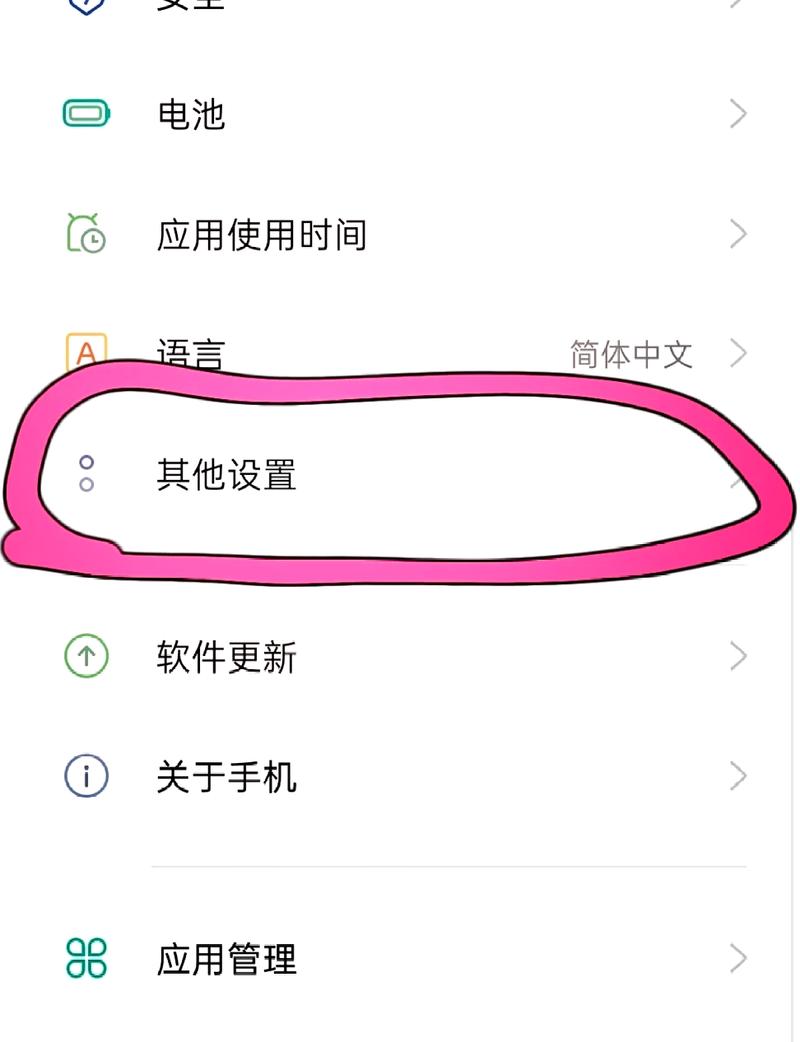
这类社交应用是存储空间的“重灾区”,特别是图片、视频和文件。
-
微信:
 (图片来源网络,侵删)
- 进入微信 -> 我 -> 设置 -> 通用 -> 存储空间。
- 在这里你可以清晰地看到“缓存数据”和“聊天记录”分别占用了多少空间。
- 点击 “清理” 可以快速清理缓存。
- 点击 “管理” 可以按时间、类型(图片、视频、文件等)选择性地删除聊天记录,非常实用。
-
QQ:
- 进入QQ -> 设置 -> 存储管理。
- 同样可以清理缓存和删除不需要的文件。
删除不常用的应用和游戏
这是最直接有效的方法,有些应用你可能只下载用过一次,但它们依然保留在手机里。
- 操作方法:
- 长按桌面上的应用图标。
- 选择 “卸载” 或 “应用信息” -> 卸载。
- 定期检查,删除那些“吃灰”的应用。
第二步:优化管理法 (治本之策)
如果你想从根本上解决内存不足的问题,养成良好的使用习惯至关重要。
将应用和数据转移到SD卡 (如果手机支持)
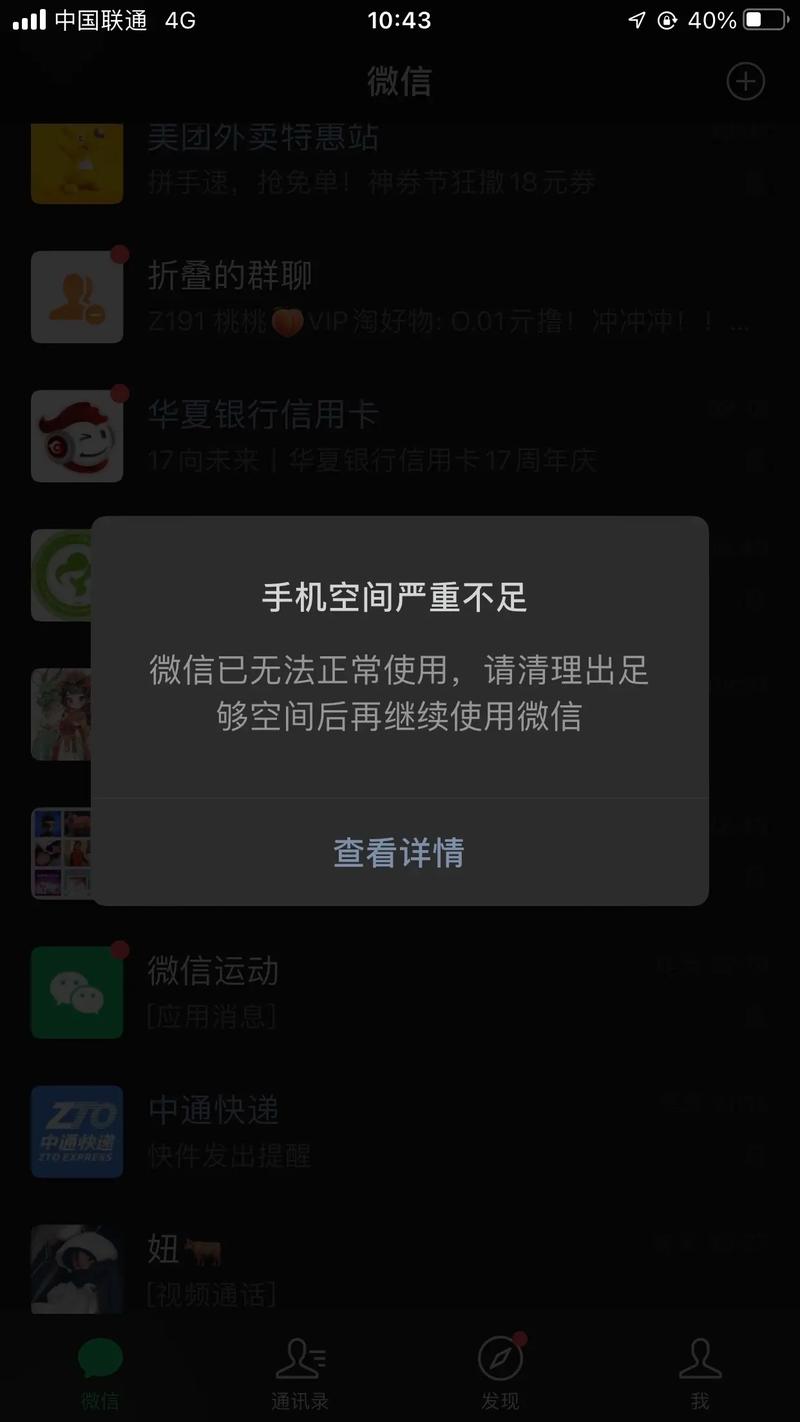
如果你的手机有可扩展的SD卡槽,这是最有效的扩容方式。
(图片来源网络,侵删)
- 操作方法:
- 进入 “设置” -> “应用” -> “应用管理”。
- 选择你想移动的应用。
- 进入 “存储” 选项。
- 如果可用,你会看到 “更改” 或 “移动到SD卡” 的选项。
- 点击后,将应用本身或其数据迁移到SD卡。
注意: 并非所有应用都支持转移到SD卡,特别是系统核心应用和一些大型游戏。
开启“智能存储空间”或“自动删除旧文件” (Android 12/13 新功能)
新版本的安卓系统非常贴心,可以帮你自动管理空间。
- 操作方法:
- 进入 “设置” -> “存储”。
- 寻找 “智能存储空间”、“自动删除旧文件” 或类似的选项。
- 开启它,并设置一个时间(例如30天或60天)。
- 系统会自动删除超过这个时间的照片、视频和已卸载应用的缓存文件。
定期清理下载文件夹和相册
- 下载文件夹: 检查你的“下载”文件夹(通常在文件管理App里),里面可能有很多已经不需要的安装包、文档和图片,及时删除。
- 相册: 使用云相册(如Google相册、iCloud、百度网盘等)备份你的照片和视频后,可以安全地从手机上删除它们,只保留缩略图或低清版本以节省空间。
管理大文件
- 使用文件管理App: 打开手机自带的“文件管理”或“我的文件”App。
- 按大小排序: 在内部存储中,按“大小”或“日期”排序,快速找到那些占用空间最大的文件(如电影、大型安装包、备份文件等)。
- 选择性删除: 审查这些大文件,删除不需要的。
第三步:进阶方案 (终极手段)
如果以上方法都无法解决问题,或者你的手机已经非常老旧,可以考虑以下方案。
恢复出厂设置 (大招慎用)
这是“清零”所有问题的终极方法,但会删除手机上的所有数据,务必提前备份!
- 操作前务必:
- 备份所有重要照片、视频、联系人、聊天记录到云端或电脑。
- 确记你的Google账号密码,否则可能无法激活手机。
- 操作方法:
- 进入 “设置” -> “系统” -> “重置选项”。
- 选择 “清除所有数据(恢复出厂设置)”。
- 根据提示确认操作。
警告: 此操作不可逆,请三思而后行。
考虑更换手机
如果你的手机存储空间本身很小(如16GB、32GB),并且已经非常老旧,系统本身和预装应用就占用了大量空间,那么频繁清理也只是治标不治本,在这种情况下,购买一台存储空间更大(建议128GB起步)的新手机是更一劳永逸的解决方案。
给你的行动清单
- 立刻做: 用手机管家清理所有应用缓存,并重点清理微信/QQ的聊天记录缓存。
- 今天做: 检查并卸载至少3个不常用的App,清理下载文件夹。
- 本周做: 将照片、视频备份到云端后,从手机中删除原文件,检查并移动可移动应用到SD卡。
- 长期做: 开启“智能存储空间”功能,养成定期清理大文件的习惯。
- 最后考虑: 如果手机卡顿、空间告警且无法解决,备份数据后考虑恢复出厂设置或更换新手机。
希望这份详细的指南能帮你解决内存不足的烦恼!


