


第一部分:Windows 系统 (Windows 10 / Windows 11)
在 Windows 中,有两个“用户名”概念,修改方法不同:

(图片来源网络,侵删)
- 账户名:这是您登录系统时使用的名称,通常是小写,并且修改起来比较麻烦。
- 显示名称:这是您在开始菜单、账户设置、文件等地方看到的名称,修改非常简单。
强烈建议: 如果您只是为了在界面上看到更顺眼的名字,只修改“显示名称”即可,这样最安全、最简单。
修改“显示名称”(推荐,最简单)
这个名称不影响系统内部的核心文件和设置,只是用来在界面上显示。
通过“设置”应用(推荐)
- 点击 开始菜单 或 任务栏上的搜索框。
- 输入 “设置” 并打开它。
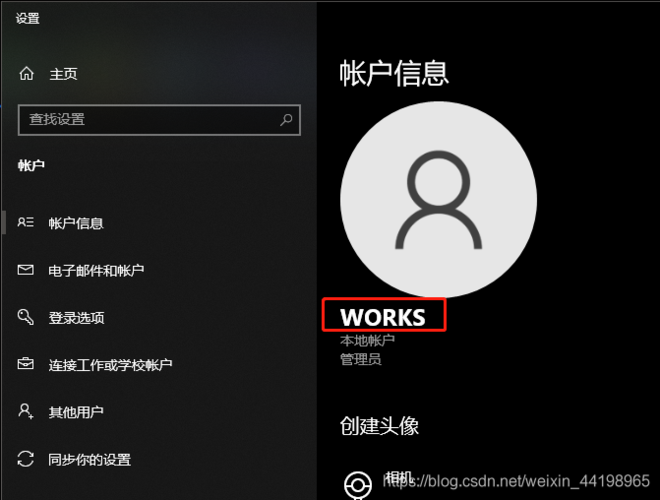
- 在设置窗口中,点击 “账户”。
- 在左侧菜单选择 “您的信息”。
- 在右侧,点击 “管理我的账户” 下方的 “在本地账户上编辑” (如果您使用的是微软账户,这里会显示您的邮箱,点击“管理账户”即可找到相应选项)。
- 找到 “用户名” 或 “全名” 字段,输入您想要的新名称,然后点击 “更改名称” 或旁边的保存按钮即可。
通过“控制面板”
(图片来源网络,侵删)
- 在任务栏的搜索框中输入 “控制面板” 并打开。
- 将“查看方式”设置为 “类别”,然后点击 “用户账户”。
- 再次点击 “用户账户”。
- 点击 “更改账户类型”。
- 选择您要修改的用户账户。
- 点击 “更改账户名称”。
- 输入新的名称,点击 “更改名称”。
修改“账户名”(登录名,风险较高)
这个名称是系统内部使用的,修改它可能会影响一些依赖于旧用户名的应用程序或设置。操作前请务必备份重要数据!
重要提示: 如果您使用的是 微软账户(如 xxx@outlook.com),登录名是无法直接更改的,它是您的邮箱地址,您只能创建一个新的本地账户或切换到另一个微软账户。
此方法仅适用于“本地账户”。
方法:使用“计算机管理”
(图片来源网络,侵删)
- 在任务栏的搜索框中输入 “计算机管理” 并打开它。
- 在左侧窗格中,展开 “系统工具” -> “本地用户和组”。
- 点击 “用户”。
- 在右侧的用户列表中,找到您当前登录的账户,右键单击 它,选择 “重命名”。
- 输入新的账户名,然后按 Enter 键确认。
修改后可能出现的问题及解决方法:
- 问题: 登录后,桌面和文档等个人文件夹路径可能显示为旧用户名。
- 原因: 这些文件夹的路径(如
C:\Users\旧用户名)没有自动更新。 - 解决方法:
- 创建一个新的本地账户,并给它管理员权限。
- 注销当前账户,用新账户登录。
- 再次打开“计算机管理”,将旧账户删除。
- (可选)手动重命名旧的文件夹路径,但这可能很复杂且容易出错,最稳妥的方法是新建账户。
第二部分:macOS 系统 (macOS Ventura 及更新版本)
在 macOS 中,同样有两个概念:
- 用户名:即“账户名称”(Account Name),是系统内部使用的,创建后无法直接修改。
- 显示名称:即“全名”(Full Name),是在登录窗口和系统设置中显示的名称,可以随时修改。
核心结论:macOS 中您只能修改“显示名称”,无法修改“用户名”。
情况:修改“显示名称”(全名)
这个操作非常简单,且不会影响任何系统文件或应用程序。
方法:通过“系统设置”
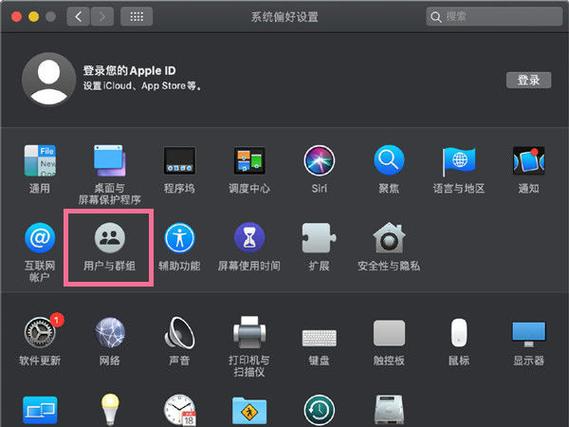
- 点击屏幕左上角的 苹果菜单 。
- 选择 “系统设置” (System Settings)。
- 在左侧边栏的底部,点击 “通用” (General)。
- 选择 “登录信息” (Login Items)。
- 您会看到您的账户信息,点击 “编辑” (Edit) 按钮。
- 您可以修改 “全名” (Full Name) 和 “账户名称” (Account Name) 旁边的图标。
- 将 “全名” 修改为您想要的新名字,然后点击 “完成” (Done) 即可。
为什么不能修改“用户名”(账户名称)?
macOS 的用户名是系统标识符,与您的家文件夹(/Users/用户名)路径、权限和许多系统配置文件紧密绑定,强制修改它会导致系统找不到您的个人数据、设置和应用程序,造成严重问题,苹果从设计上就禁止了这项操作。
总结与建议
| 操作系统 | 想修改的目标 | 推荐方法 | 风险等级 |
|---|---|---|---|
| Windows | 界面显示的名字 | 修改“显示名称” (通过“设置”或“控制面板”) | 低 |
| Windows | 登录系统的名字 | 修改“账户名” (通过“计算机管理”),仅限本地账户 | 高,需备份数据 |
| macOS | 界面显示的名字 | 修改“全名” (通过“系统设置”) | 低 |
| macOS | 登录系统的名字 | 无法修改,只能创建新账户 | - |
最终建议:
- Windows 用户:绝大多数情况下,您只需要修改 “显示名称” 就足够了,简单又安全。
- macOS 用户:您只能修改 “全名”,请接受这个限制,这是 macOS 的正常设计。
- 无论使用哪个系统,在进行任何可能影响系统核心的修改前,请务必备份您的重要数据!


