


快速清除所有历史记录、Cookie 和网站数据
这是最彻底、最常用的方法,适合您想“一键清空”所有浏览痕迹时使用。
(图片来源网络,侵删)
- 打开 Safari 浏览器。
- 点击屏幕左下角的 “书签” 图标(一本打开的书)。
- 在弹出的菜单中,向下滑动并点击底部的 “历史” 标签页。
- 点击右上角的 “清除” 按钮(一个时钟上有个叉号的图标)。
- 在弹出的选项中,您可以选择:
- 昨日、过去7天、过去30天或所有时间:选择您想删除的时间范围。
- 保留当前网站:勾选此项,可以确保您正在浏览的这个网站的记录不会被删除。
- 点击右下角的 “清除历史记录”。
请注意:这个操作会同时清除您所选时间范围内的 历史记录、Cookie 和网站数据,这意味着您需要重新登录所有网站。
只删除特定网站的历史记录
如果您只想删除某个特定网站的访问记录,而不是全部。
- 打开 Safari 浏览器。
- 点击左下角的 “书签” 图标,然后切换到 “历史” 标签页。
- 找到您想删除的网站,然后用手指向左滑动该网站条目。
- 点击出现的 “删除” 按钮。
删除单个网页的浏览记录
有时候您可能只是想清除刚刚访问过的一个网页,而不是整个历史。
- 在 Safari 中,点击地址栏(显示网址的地方)。
- 地址栏下方会显示您最近访问过的网页。
- 找到您想删除的网页,然后点击旁边的 “x” 图标即可将其从最近记录中移除。
管理和阻止 Cookie 及网站数据
如果您不希望网站跟踪您,可以更精细地管理 Cookie。
(图片来源网络,侵删)
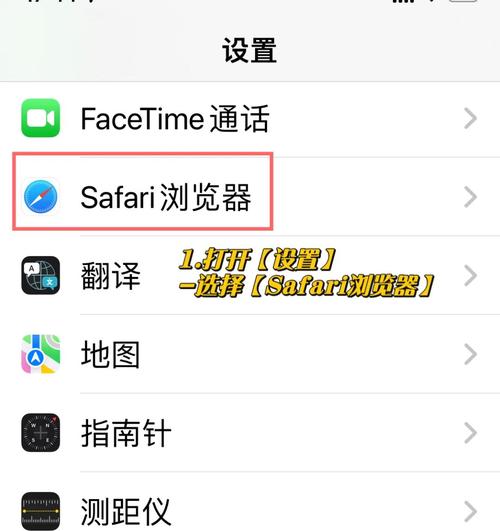
- 打开 iPhone 的“设置” 应用。
- 向下滑动并找到并点击 “Safari 浏览器”。
- 向下滑动,找到 “隐私与安全性” 部分。
- 您可以进行以下设置:
- 阻止所有 Cookie:选择“阻止所有 Cookie”可以最大程度地保护隐私,但可能会导致许多网站(如登录页面、购物车)无法正常工作。
- 防止跨站跟踪:(推荐) 这是默认开启的选项,它会阻止广告商和其他第三方跟踪器跨网站跟踪您的活动,是平衡隐私和网站功能的好选择。
- 网站数据:点击这里可以查看所有存储在您设备上的 Cookie 和网站数据,并可以手动删除单个网站的数据或清除所有数据。
自动删除历史记录
如果您希望 Safari 在每次关闭时都自动清除历史记录,可以这样设置:
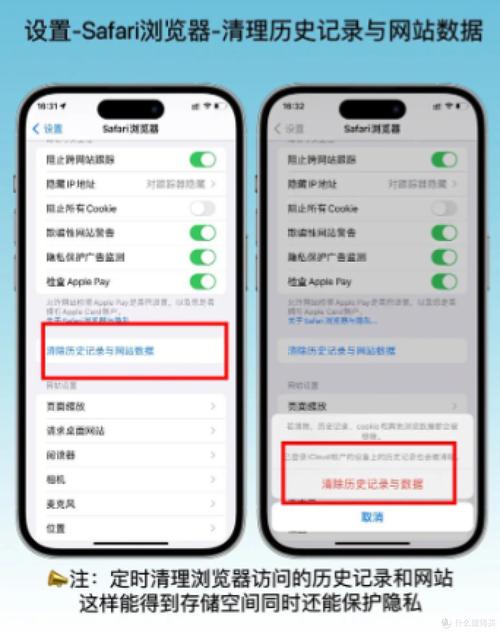
- 打开 iPhone 的“设置” 应用。
- 点击 “Safari 浏览器”。
- 向下滑动,找到 “隐私与安全性” 部分。
- 点击 “关闭 Safari 时”。
- 选择您希望在关闭 Safari 时自动清除的内容,“历史记录” 和 “Cookie 网站数据”。
总结表格
| 您想做什么 | 操作路径 |
|---|---|
| 快速清空所有记录 | Safari -> 书签 -> 历史 -> 清除 -> 选择时间范围 -> 清除历史记录 |
| 删除单个网站记录 | Safari -> 书签 -> 历史 -> 向左滑动网站 -> 删除 |
| 删除最近访问的网页 | Safari 点击地址栏 -> 点击网页旁的 "x" |
| 管理 Cookie 和跟踪 | 设置 -> Safari 浏览器 -> 隐私与安全性 |
| 自动清除记录 | 设置 -> Safari 浏览器 -> 关闭 Safari 时 -> 勾选所需选项 |
希望这些方法能帮助您轻松管理 Safari 浏览器中的记录!
(图片来源网络,侵删)


