


⚠️ 重要声明:风险与警告
在开始之前,请务必仔细阅读并理解以下内容:
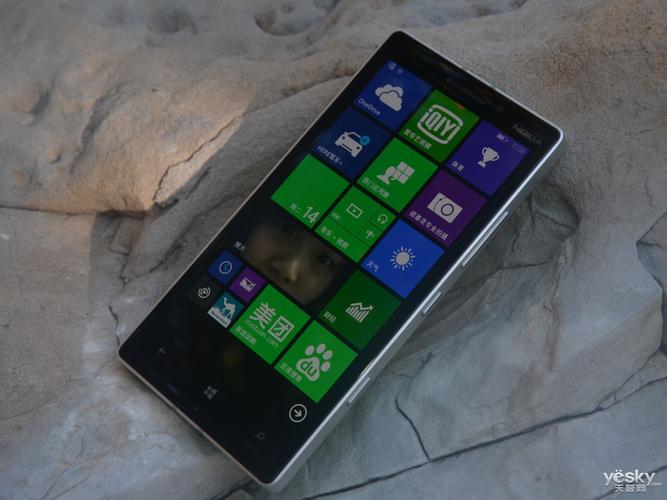
(图片来源网络,侵删)
- 高风险操作:刷机过程有很高的风险,可能导致手机变砖(完全无法启动)、功能不稳定、部分硬件(如摄像头、WiFi、蓝牙)无法正常工作。
- 官方无支持:微软和诺基亚官方从未提供过安卓系统支持,所有安卓版本都是由第三方开发者社区(如 XDA Developers)独立开发和维护的,你将无法获得官方更新或保修。
- 数据丢失:刷机过程会彻底清除手机上的所有数据,包括照片、联系人、应用等,请务必备份所有重要数据。
- 功能不完整:由于驱动和架构的限制,即使成功刷入,很多功能也可能无法正常使用,Lumia 930 的 PureView 相机技术(特别是超采样)在安卓上无法完美复现,部分传感器也可能不被支持。
- 责任自负:如果你决定继续操作,所有后果由你自己承担,这份指南旨在提供信息,但不能保证 100% 成功。
📋 准备工作
在开始之前,你需要准备好以下所有东西:
必备硬件
- 一台 Lumia 930 手机:确保电量在 50% 以上,以防刷机过程中断电。
- 一台电脑:Windows PC 是最佳选择,因为所需的很多工具都是在 Windows 环境下运行的。
- 一根高质量的 Micro-USB 数据线:确保数据连接稳定。
必备软件与文件
你需要从开发者社区下载特定的文件和工具,最主流的安卓项目是 LineageOS(基于 AOSP),它为 Lumia 930 提供了相对较好的支持。
-
下载 LineageOS ROM:
- 访问 LineageOS 官网:https://lineageos.org/
- 在设备列表中找到 "Lumia 930" (代号为 "Gold")。
- 下载最新的 LineageOS 安装包(通常是一个
.zip文件)。 - 同时下载对应的 GApps 包:安卓系统没有 Google 服务,你需要单独安装 GApps (Google Apps),选择与你的 LineageOS 版本和 CPU 架构(ARM)匹配的 GApps 包(如 OpenGApps 或 NikGapps 的 nano/pico 版本即可)。
-
下载刷机工具:
- Minimal ADB and Fastboot:一个集成了 ADB 和 Fastboot 工具的简单安装程序,下载地址:https://forum.xda-developers.com/t/official-tool-minimal-adb-and-fastboot-1-4-3.2317798/
- Windows Device Recovery Tool (WDRT):用于在刷机失败或手机变砖时进行救砖,下载地址:https://www.microsoft.com/en-us/p/windows-device-recovery-tool/9p74z1z3z7z9
-
下载驱动程序:
- Nokia USB Driver:确保电脑能正确识别你的 Lumia 930,下载地址:https://developer.microsoft.com/en-us/windows/hardware/usb/usb-drivers
手机解锁 Bootloader (关键步骤)
这是刷安卓的前提条件,Windows Phone 的 Bootloader 默认是锁定的。
-
在手机上启用“开发者模式”:
- 进入
设置->手机更新->检查更新。 - 连续点击
手机信息7 次,直到提示“你现在是开发者了”。 - 进入
设置->开发人员选项,开启“设备解锁”。
- 进入
-
使用 WDRT 解锁:
- 在电脑上安装并打开 WDRT。
- 将手机连接到电脑,并确保手机电量充足。
- WDRT 会自动检测你的手机,按照提示操作,它将引导你完成解锁过程。
- 注意:解锁 Bootloader 会清除手机上的所有数据,并使你无法再恢复到原生的 Windows Phone 系统(除非你使用官方的固件恢复工具)。
🛠️ 详细刷机步骤
完成所有准备工作后,可以开始刷机了。
第 1 步:准备工作
- 备份数据!备份数据!备份数据! 重要的事情说三遍,使用 OneDrive 或电脑备份所有你需要的东西。
- 在电脑上安装 Nokia USB Driver 和 Minimal ADB and Fastboot。
- 将下载好的 LineageOS ROM
.zip文件和 GApps.zip文件复制到手机存储的根目录下。 - 在手机上进入 Bootloader 模式:
- 完全关机手机。
- 同时按住 音量上键 + 电源键,直到看到屏幕上出现一个带有齿轮图标或 "Bootloader UI" 字样的界面。
第 2 步:刷入 Recovery (自定义恢复)
我们需要一个特殊的 Recovery 环境(如 TWRP)来刷入安卓系统。
-
在电脑上打开命令提示符 (CMD):
- 在开始菜单搜索
cmd,右键点击“命令提示符”,选择“以管理员身份运行”。
- 在开始菜单搜索
-
输入 Fastboot 命令:
- 在命令提示符窗口中,输入以下命令来检查连接:
fastboot devices
如果能看到一串字母和
fastboot字样,说明连接成功,如果看不到,请检查驱动安装和 USB 线。
- 在命令提示符窗口中,输入以下命令来检查连接:
-
刷入 TWRP Recovery:
- 你需要为 Lumia 930 下载 TWRP Recovery 的镜像文件(
.img文件),可以在 XDA 论坛的 Lumia 930 安卓版块找到。 - 将下载的
twrp.img文件也放在电脑上一个固定的文件夹(D:\adb)。 - 在命令提示符中,使用
cd命令切换到该文件夹:cd D:\adb
- 输入以下命令刷入 TWRP:
fastboot flash recovery twrp.img
- 等待命令执行完成。
- 你需要为 Lumia 930 下载 TWRP Recovery 的镜像文件(
-
重启到 Recovery 模式:
- 在 Bootloader 界面,使用音量键选择 "Recovery",按电源键确认。
- 如果成功,你会看到 TWRP 的图形界面(可能是英文的)。
第 3 步:在 TWRP 中刷入安卓系统
-
格式化数据分区(非常重要!):
- 在 TWRP 主界面,点击 "Wipe" (清除)。
- 点击 "Format Data"。
- 输入
yes确认,这一步会清除你手机上所有剩余的数据,确保一个干净的安装环境。
-
清除系统分区:
- 返回 "Wipe" 菜单。
- 默认会选中 "Advanced Wipe"。
- 勾选
Dalvik / ART Cache,System,Cache,Data这几项。不要勾选Internal Storage(内部存储),因为我们把 ROM 文件放在里面了。 - 向右滑动滑块进行清除。
-
刷入 LineageOS ROM:
- 返回 TWRP 主界面,点击 "Install" (安装)。
- 在文件浏览器中,找到你之前放在手机根目录下的 LineageOS ROM
.zip文件。 - 选择它,然后向右滑动滑块开始刷入,等待完成。
-
刷入 GApps:
- 不要重启!返回 "Install" 菜单。
- 再次找到并选择你放在手机根目录下的 GApps
.zip文件。 - 向右滑动滑块刷入,等待完成。
第 4 步:首次启动
-
重启系统:
- 在 TWRP 主界面,点击 "Reboot" (重启)。
- 选择 "System"。
- 手机将首次启动并进入安卓系统。这个过程非常非常慢! 可能需要 10-20 分钟甚至更久,请耐心等待,期间可能会多次重启,这是正常的。千万不要在此时认为它卡死了而强行关机!
-
初始设置:
- 首次启动后,你会看到安卓的欢迎界面和初始设置向导,按照提示完成设置。
- 设置完成后,你就可以开始探索你的“新”手机了!
🔧 后续问题与优化
- 获取 Root 权限:如果需要,可以在 Magisk 官网下载 Magisk 的
.zip包,然后像刷入 GApps 一样,在 TWRP 中刷入即可获取 Root。 - XDA 论坛是你的宝库:Lumia 930 安卓版块 是最重要的资源,如果你遇到任何问题(如 Wi-Fi/蓝牙不工作、耗电快等),请务必去论坛搜索,很可能已经有其他人解决了同样的问题,并找到了相应的修复补丁。
- 性能与稳定性:社区版安卓的稳定性和流畅度可能不如商业系统,做好心理准备。
祝你好运!成功刷入安卓后,你的 Lumia 930 将会变成一个独特的安卓设备。


