


通过手机自带的“联系人”应用导出(最常用、最直接)
这是最基础的方法,适合将通讯录备份为一个 .vcf 文件,这个文件可以被几乎所有手机和邮件客户端识别。
(图片来源网络,侵删)
操作步骤:
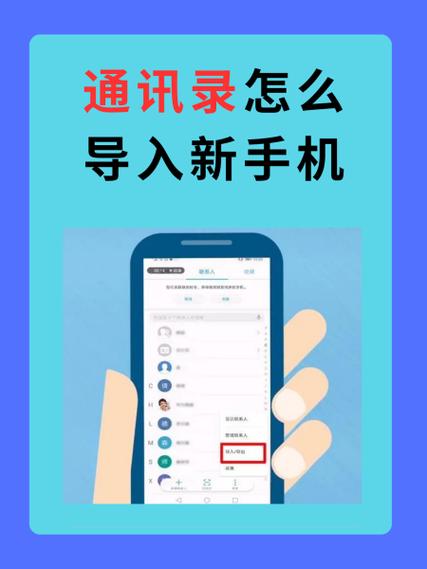
- 打开“联系人”应用:在手机桌面找到并打开“联系人”或“电话”应用。
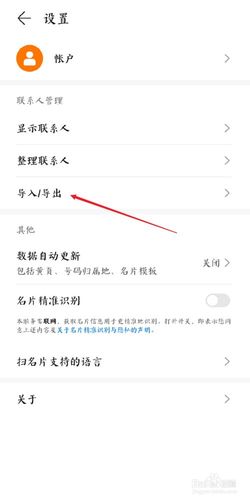
- 进入设置:点击右上角的菜单图标(通常是三个点 或齿轮图标 ),然后选择“设置”或“导入/导出”。
- 选择导出:在设置菜单中,找到“导入/导出联系人”或类似的选项,然后选择“导出”。
- 选择存储位置:
- 导出到手机存储:选择此项,通讯录会被保存为一个
.vcf文件(contacts.vcf)到你的手机内部存储或SD卡中,你可以之后通过文件管理器找到它,或用微信、QQ等应用传输到电脑或其他设备。 - 导出到SIM卡:如果你的SIM卡容量够大,可以选择此项,但请注意,SIM卡通常只能保存少量联系人(几百个),且信息字段有限(主要是姓名和电话),不推荐作为主要备份方式。
- 导出到手机存储:选择此项,通讯录会被保存为一个
- 开始导出:系统会开始生成文件,完成后会提示你,通常导出的文件名是
contacts.vcf。
优点:
- 无需安装任何额外应用。
.vcf是通用格式,兼容性最好。
缺点:
- 如果联系人数量非常多,生成和传输大文件可能会比较慢。
使用 Google 账户同步(最推荐、最安全)
如果你在使用安卓手机时登录了 Google 账户,并且开启了联系人同步,这其实是最方便、最可靠的备份方式,它不是“一次性导出”,而是“实时同步”。
(图片来源网络,侵删)
操作步骤(检查同步状态):
- 打开“设置”:在手机设置中,向下滑动找到并进入“账户”或“云和账户”。
- 选择你的 Google 账户:点击你登录的 Google 账户。
- 检查联系人同步:确保“联系人”旁边的开关是开启状态,并且最后同步时间不是很久以前。
如何利用 Google 账户?
- 在新手机上恢复:当你换上新的安卓手机并登录同一个 Google 账户时,系统会自动提示你是否要同步数据,勾选“联系人”,稍等片刻,所有联系人就会自动下载到新手机上。
- 在电脑上查看/管理:在电脑浏览器中访问 contacts.google.com,你就可以在线查看、编辑、添加和删除你的所有联系人。
优点:
- 自动化:无需手动操作,添加或修改联系人后会自动备份。
- 云端安全:数据存储在 Google 服务器上,手机丢失或损坏也不怕。
- 跨平台:无论你换用任何安卓手机,还是使用 iPhone(通过 Google Contacts App),都能轻松访问。
缺点:
(图片来源网络,侵删)
- 需要稳定的网络连接。
- 必须提前设置好 Google 账户同步。
使用第三方备份应用(功能强大、适合全家桶备份)
如果你希望将通讯录和短信、通话记录、应用等一起备份,或者需要更灵活的备份选项,可以使用第三方备份工具。
推荐应用:
- Helium Backup (碳备份):功能强大,无需 Root 权限即可进行完整备份,备份文件可以保存到手机、SD卡或云端。
- Smart Switch (三星用户):如果你使用的是三星手机,这个官方应用是最佳选择,它可以通过 Wi-Fi、USB 或云端轻松将旧手机(包括安卓和iPhone)的所有数据(包括通讯录)迁移到新三星手机上。
通用操作步骤(以 Helium 为例):
- 在 Google Play 商店下载并安装 Helium Backup。
- 根据应用提示,在手机“设置”中开启“USB 调试”模式(通常只需要第一次)。
- 打开 Helium,选择你想要备份的应用(勾选“联系人”)。
- 选择备份位置(如“设备存储”)。
- 点击“现在备份”,等待完成。
优点:
- 可以一次性备份多种数据,非常方便。
- 提供了比系统自带功能更多的自定义选项。
缺点:
- 需要安装第三方应用。
- 部分高级功能可能需要付费。
连接电脑导出(适合需要精细管理或大量传输)
如果你习惯在电脑上管理联系人,或者需要将通讯录导入到 Outlook 等桌面软件,可以通过数据线连接电脑来操作。
操作步骤:
- 准备工作:
- 在电脑上安装一个可靠的手机助手软件,
- 华为手机:使用华为手机助手。
- 小米手机:使用小米手机助手。
- 三星手机:使用三星 Smart Switch (PC版) 或 Smart Switch。
- 通用工具:一些第三方工具如 360手机助手、豌豆荚等(但请注意其安全性和隐私政策)。
- 确保手机已开启“USB 调试”模式,并在连接电脑时选择“传输文件”或“MTP”模式。
- 在电脑上安装一个可靠的手机助手软件,
- 连接与导出:
- 用 USB 数据线连接手机和电脑。
- 打开电脑上的手机助手软件,软件通常会自动识别你的手机。
- 在软件界面中找到“联系人”或“通讯录”模块。
- 点击“导出”按钮,通常可以选择导出为
.csv(表格格式,适合Excel)或.vcf格式,并选择保存位置。
优点:
- 可以在电脑上进行更复杂的编辑和管理。
.csv格式方便导入到 Excel 或其他数据库软件。
缺点:
- 操作相对繁琐,需要安装特定软件。
- 依赖 USB 数据线和电脑。
总结与建议
| 方法 | 优点 | 缺点 | 适用场景 |
|---|---|---|---|
| 自带应用导出 | 无需额外软件,.vcf格式通用 |
手动操作,大文件传输慢 | 快速备份一份 .vcf 文件到本地或电脑 |
| Google 账户同步 | 最推荐!自动、安全、跨平台 | 需提前设置,依赖网络 | 日常首选备份方式,换机、防数据丢失 |
| 第三方备份App | 功能强大,全家桶备份 | 需安装App,部分付费 | 需要备份多种数据,追求功能多样性 |
| 连接电脑导出 | 适合精细管理,可导出为.csv |
操作繁琐,依赖电脑和软件 | 需要在电脑上编辑联系人,或导入到Outlook等 |
给你的最终建议:
- 如果你只是想做个简单备份:使用方法一,导出一个
.vcf文件存好。 - 如果你是安卓手机用户,追求一劳永逸:请务必使用方法二,开启 Google 账户同步,这是最省心、最安全的方式。
- 如果你要换新手机(尤其是同品牌):优先使用方法三中的官方工具(如三星 Smart Switch),体验最流畅。
- 如果你是办公人士,需要在电脑上管理联系人:使用方法四,导出为
.csv格式用 Excel 打开。
希望这些方法能帮到你!


