


使用键盘快捷键(最常见、最快捷)
这是最优先尝试的方法,几乎所有带有键盘灯的笔记本都支持,快捷键通常由 Fn 键加上一个带有 太阳图标 或 灯泡图标 的功能键(F1-F12)组成。

(图片来源网络,侵删)
操作步骤:
- 找到键盘上的
Fn键(通常在Ctrl和 `` 键之间)。 - 在顶部的
F1到F12键中,寻找一个带有 太阳图标(☀️ 或 ☀️)或 灯泡图标(💡)的按键,它可能和F5,F9,F10,F11等键位结合。 - 同时按下
Fn+ 那个功能键。
效果:
- 单次按下:通常会在“关闭 -> 一档亮度 -> 二档亮度 -> 三档亮度”之间循环,你可能需要按两下或三下才能完全关闭。
- 长按:某些型号(如部分戴尔、外星人)长按该组合键可以直接关闭。
不同品牌的常见快捷键组合:
- 联想 / ThinkPad:
Fn+Space(空格键) 或Fn+F5 - 华硕:
Fn+F4或Fn+F10(取决于型号) - 戴尔 / 外星人:
Fn+F10或Fn+右下角方向键 - 惠普:
Fn+F5或Fn+F11 - 宏碁:
Fn+F9或Fn+右下角方向键 - 微软 Surface:
Fn+Z键 (键盘右下角)
通过 Windows 系统设置(通用方法)
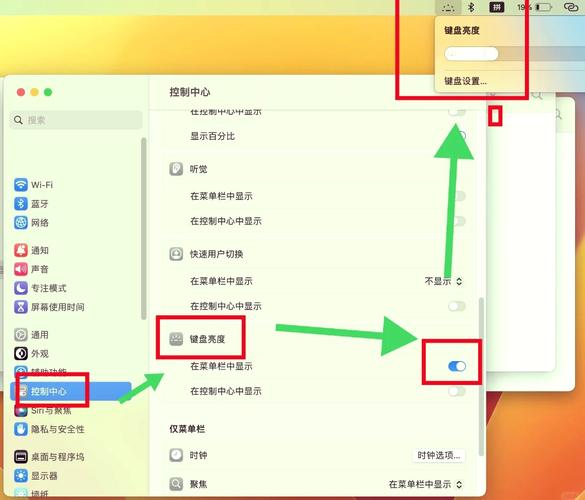
如果快捷键不起作用,你可以通过 Windows 的设置面板来控制键盘灯。
(图片来源网络,侵删)
操作步骤:
- 在任务栏的搜索框中输入 “设置” 或 “Settings”,然后打开它。
- 进入 “蓝牙和其他设备” -> “键盘”。
- 你应该能看到你的键盘设备,点击它以展开 “设备属性”。
- 在属性中,找到 “键盘背光” 或 “Backlight” 的选项。
- 你可以在这里直接拖动滑块来调整亮度,或者将其设置为 “关闭” 或 “Off”。
注意: 这个方法在较新的 Windows 11 系统中非常常见且有效。
使用电脑品牌官方软件(功能最全)
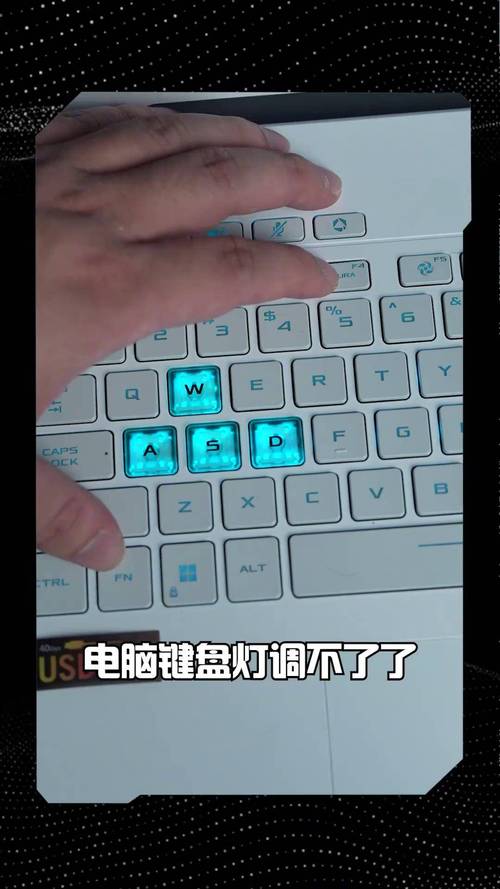
很多电脑品牌都提供了自己的控制软件,可以让你更精细地管理键盘灯,包括设置定时开关、不同区域的灯效等。
常见软件及操作:
(图片来源网络,侵删)
- 联想: Vantage (联想电脑管家)
打开 Vantage 软件,在 “设备” 或 “显示” 相关设置中可以找到键盘背光选项。
- 华硕: Armoury Crate (奥创中心)
这是华硕游戏本常用的软件,可以控制键盘灯效、性能等,在“灯光控制”或“Aura Sync”中可以找到。
- 戴尔 / 外星人: Alienware Command Center (外星人控制中心) 或 Dell Power Manager
在这些软件中,可以找到详细的键盘背光设置。
- 雷蛇: Razer Synapse (雷云)
如果你的笔记本是雷蛇品牌,或者键盘是雷蛇合作款,必须使用雷云软件来控制。
- 微星: Dragon Center (龙魂中心) 或 MSI Center
用于控制微星游戏本的各种功能,包括键盘灯。
如何找到这些软件?
- 通常在开始菜单的应用列表里可以找到。
- 或者访问你电脑品牌的官方网站,在“支持”或“驱动下载”页面,根据你的电脑型号搜索并下载。
检查 BIOS/UEFI 设置(较少见)
在某些情况下,键盘灯的开关可能被设置在 BIOS/UEFI 固件中,这通常用于解决一些软件层面无法控制的异常情况。
操作步骤:
- 重启电脑,在出现品牌 Logo 的时候,反复按特定键进入 BIOS/UEFI,常见的按键是
F2,F10,Del,Esc。 - 进入 BIOS 后,使用方向键导航,寻找类似以下名称的选项:
Advanced(高级)System Configuration(系统配置)Keyboard(键盘)Devices(设备)
- 在这些菜单下,寻找 “Keyboard Backlight” 或 “Illumination” 相关的设置。
- 将其状态从
Enabled(开启) 改为Disabled(关闭),然后保存退出(通常是按F10)。
注意: 除非你确信问题出在这里,否则一般不建议随意修改 BIOS 设置。
检查物理问题(如果所有方法都无效)
如果以上所有方法都无法关闭键盘灯,可能是硬件或驱动问题。
- 检查Fn锁定键:有些键盘有一个
Fn Lock键(通常在Esc键旁边),它会让F1-F12键的功能反转,尝试按一下Fn+Esc,然后再试试快捷键。 - 更新或重装键盘驱动:
- 右键点击“开始”菜单,选择“设备管理器”。
- 展开“键盘”类别,找到你的键盘设备(可能名为 "HID Keyboard Device" 或品牌特定名称)。
- 右键点击它,选择“更新驱动程序”或“卸载设备”,如果卸载,重启电脑后 Windows 会自动重新安装驱动。
- 联系官方售后:如果驱动更新和重装后问题依旧,很可能是键盘硬件或主板控制电路出现了故障,建议联系电脑品牌的官方售后服务进行检测。
总结一下
| 方法 | 优点 | 缺点 | 适用情况 |
|---|---|---|---|
| 键盘快捷键 | 最快、最方便 | 可能需要按多次 | 首选尝试 |
| Windows 设置 | 通用、无需额外软件 | 路径可能较深 | 快捷键无效时 |
| 品牌官方软件 | 功能强大、可自定义 | 需要安装特定软件 | 想精细控制灯效时 |
| BIOS/UEFI 设置 | 彻底底层控制 | 操作复杂,有风险 | 软件方法均失效时 |
| 检查物理/驱动 | 解决根本问题 | 步骤较复杂 | 所有方法都无效时 |
希望这些方法能帮你成功关闭键盘灯!


