


分析 User-Agent (最推荐)
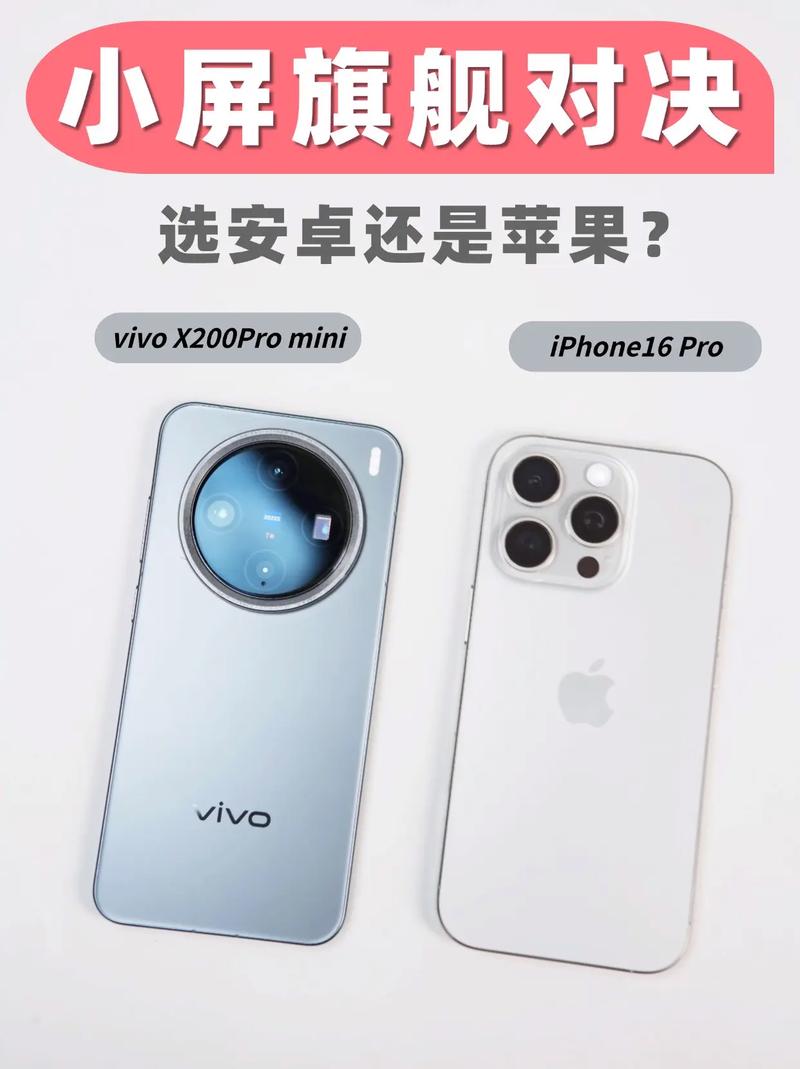
这是最标准、最可靠的方法,因为无论是移动端 App 内的 WebView 还是手机浏览器,都会在 User-Agent 中明确标识其操作系统。
(图片来源网络,侵删)
原理
不同的操作系统在 User-Agent 中有不同的特征字符串:
- Android:
User-Agent字符串中通常包含"Android"。 - iOS:
User-Agent字符串中通常包含"iPhone","iPad"或"iPod"。
我们可以使用正则表达式来匹配这些特征。
代码实现
/**
 * 判断当前设备是 Android, iOS 还是其他
 * @returns {string} 'android', 'ios', 'other'
 */
function getDeviceType() {
  const userAgent = navigator.userAgent || navigator.vendor || window.opera;
  // 检查是否为 Android 设备
  if (/android/i.test(userAgent)) {
    return 'android';
  }
  // 检查是否为 iOS 设备
  // 注意:'iPad' 的 User-Agent 也包含 'CPU OS ...',所以需要优先判断
  if (/iPad|iPhone|iPod/.test(userAgent) && !window.MSStream) {
    // window.MSStream 是一个微软的特有属性,用于排除 Windows Phone 上的 Edge 浏览器
    return 'ios';
  }
  // 其他设备
  return 'other';
}
// 使用示例
const deviceType = getDeviceType();
if (deviceType === 'android') {
  console.log('当前设备是 Android');
  // 在这里执行针对 Android 的代码
} else if (deviceType === 'ios') {
  console.log('当前设备是 iOS');
  // 在这里执行针对 iOS 的代码
} else {
  console.log('当前设备是其他');
  // 在这里执行通用代码
}
代码解析
navigator.userAgent: 获取浏览器的完整用户代理字符串,"Mozilla/5.0 (Linux; Android 10; SM-G973F) AppleWebKit/537.36 (KHTML, like Gecko) Chrome/91.0.4472.120 Mobile Safari/537.36"。navigator.vendor: 获取浏览器的供应商名称,"Google Inc."。window.opera: 获取 Opera 浏览器的信息。if (/android/i.test(userAgent)): 使用正则表达式/android/i进行不区分大小写的匹配。userAgent中包含 "android",则返回'android'。if (/iPad|iPhone|iPod/.test(userAgent) && !window.MSStream): 这个判断稍微复杂一点。/iPad|iPhone|iPod/匹配这三个设备的关键字。!window.MSStream是一个非常重要的兼容性处理,旧版的 Windows Phone 浏览器(基于 Trident 内核)其userAgent也可能包含类似iPhone的字符串,但它没有window.MSStream属性,加上这个条件可以有效地将其排除,避免误判。
使用 React Hook (React 项目中)
如果你在 React 项目中,可以将上述逻辑封装成一个自定义 Hook,这样可以在任何组件中方便地调用。
// src/hooks/useDeviceType.js
import { useState, useEffect } from 'react';
function getDeviceType() {
  const userAgent = navigator.userAgent || navigator.vendor || window.opera;
  if (/android/i.test(userAgent)) {
    return 'android';
  }
  if (/iPad|iPhone|iPod/.test(userAgent) && !window.MSStream) {
    return 'ios';
  }
  return 'other';
}
export function useDeviceType() {
  const [deviceType, setDeviceType] = useState(getDeviceType());
  useEffect(() => {
    // 在组件挂载时设置一次,因为设备类型不会改变
    // 如果你的应用支持 PWA,可以在 resize 事件中重新检查,但这种情况很少见
    const handleResize = () => {
      setDeviceType(getDeviceType());
    };
    window.addEventListener('resize', handleResize);
    return () => {
      window.removeEventListener('resize', handleResize);
    };
  }, []);
  return deviceType;
}
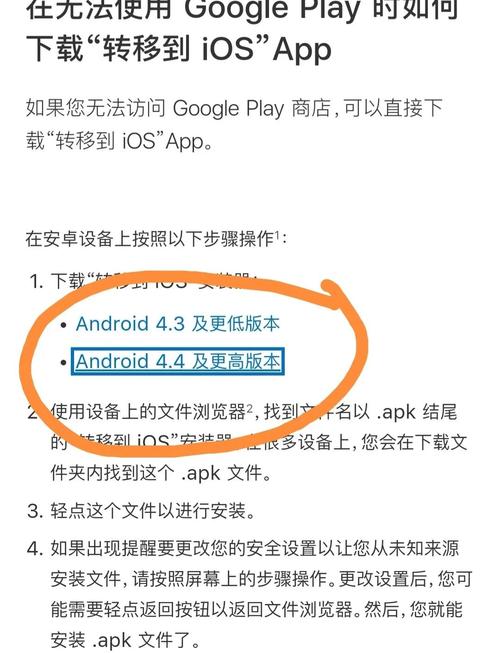
在组件中使用:
(图片来源网络,侵删)
import React from 'react';
import { useDeviceType } from './hooks/useDeviceType';
function MyComponent() {
  const deviceType = useDeviceType();
  return (
    <div>
      <h1>设备检测示例</h1>
      {deviceType === 'android' && <p>您正在使用 Android 设备。</p>}
      {deviceType === 'ios' && <p>您正在使用 iOS 设备。</p>}
      {deviceType === 'other' && <p>您正在使用其他设备。</p>}
    </div>
  );
}
export default MyComponent;
备用方案 (检测特定 API)
在某些情况下,User-Agent 可能会被修改或无法获取(例如在非常受限的环境中),这时可以尝试检测平台特有的 API。
检测 iOS
iOS 设备上的 Safari 浏览器有一个全局的 webkit 对象,其中包含 messageHandlers,这是 iOS App 和 WebView 通信的常用方式,虽然这不是一个 100% 可靠的检测方法,但可以作为补充。
function isIOS() {
  // 方法1:检查 User-Agent
  if (/iPad|iPhone|iPod/.test(navigator.userAgent) && !window.MSStream) {
    return true;
  }
  // 方法2:检查是否存在 iOS 特有的 API (备用)
  if (navigator.platform === 'MacIntel' && navigator.maxTouchPoints > 1) {
    // 这是检测 iPad 在 iPadOS 13+ 上的一个有效方法
    return true;
  }
  return false;
}
检测 Android
Android 设备上没有像 iOS 那样明确的 API,User-Agent 仍然是首选。
总结与最佳实践
| 方法 | 优点 | 缺点 | 推荐场景 |
|---|---|---|---|
| 分析 User-Agent | 最可靠、最标准,兼容性好 | 字符串可能很长,正则需要写对 | 所有场景的首选,Web 开发、混合 App 开发 |
| React Hook | 代码复用性好,符合 React 思想 | 依赖于 React 框架 | React 项目中,提高代码整洁性 |
| 检测特定 API | 可能在 User-Agent 失效时作为备用 |
不够通用,覆盖面不全 | 作为 User-Agent 方法的补充,增强鲁棒性 |
核心建议:
- 首选方法一:在绝大多数情况下,通过分析
User-Agent是判断安卓和 iOS 的最佳方式。 - 代码要健壮:像示例中那样,注意处理
window.MSStream这样的边缘情况,避免误判。 - 考虑未来:随着浏览器技术的发展,
User-Agent的格式可能会变,但只要主流浏览器保持对 "Android" 和 "iPhone/iPad" 的标识,这个方法就依然是可靠的。
希望这些信息能帮到你!


