


在苹果手机(iPhone)上输入特殊符号非常简单,主要通过两种方法:自带键盘和文本替换功能,下面我为你详细介绍这两种方法,并附上一些常用符号的快捷键。
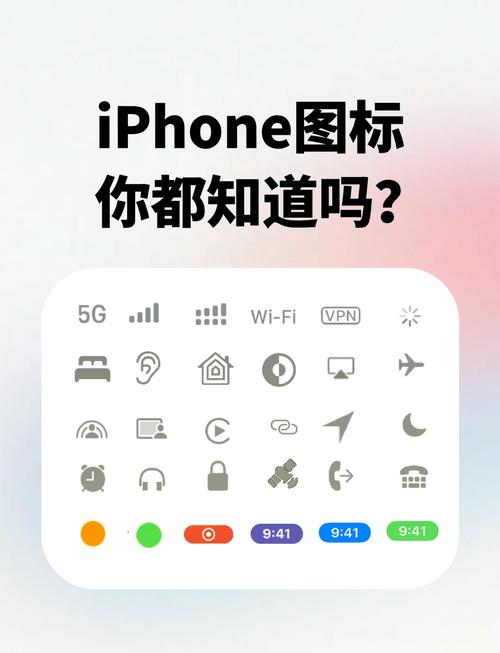
(图片来源网络,侵删)
使用自带键盘(最常用)
这是最直接的方法,通过切换键盘到“符号”和“表情”面板来输入。
步骤:
-
打开任意输入框:比如信息、备忘录、浏览器搜索框等,调出键盘。
-
切换到符号键盘:
- 在键盘的左下角,有一个 “123” 的按键,点击它。
- 键盘会切换到数字和基本符号界面,
&等。
-
切换到更多符号键盘:
 (图片来源网络,侵删)
- 在数字符号键盘界面,长按 “123” 按键。
- 键盘会向上滑动,进入一个包含更多符号的界面, 等。
-
切换到表情符号键盘:
- 在标准字母键盘界面,点击左下角的 (笑脸/地球)图标。
- 这里可以找到各种表情符号、符号和贴纸,你可以左右滑动切换不同的类别(表情、手势、动物、物体等)。
长按按键,快速选择变体字符
这是iPhone一个非常强大的功能,很多按键都隐藏着多个变体字符。
- 长按元音字母:比如长按
a,会出现 等带变音符号的字符。 - 长按标点符号:比如长按 (句号),会出现 (省略号) (点) (度)。
- 长按货币符号:比如长按 (美元符号),会出现 (欧元) (英镑) (日元) (韩元) (印度卢比) 等。
- 长按其他字母:长按
c会出现 (版权符号),长按i会出现 (倒感叹号),长按n会出现 等等。
技巧:长按后,会弹出一个选择条,你只需左右滑动选择想要的字符,松开手指即可输入。
使用文本替换功能(自定义快捷方式)
如果你有一些需要频繁输入的复杂符号或长句子,可以设置一个简单的缩写,手机会自动替换成对应的符号,这对于输入数学符号、版权符号等尤其方便。
(图片来源网络,侵删)
步骤:
- 打开“设置”:进入手机的 “设置” App。
- 找到“键盘”设置:向下滚动,点击 “通用” -> “键盘” -> “文本替换”。
- 添加新短语:
- 点击右上角的 号。
- 短语:输入你想要最终显示的符号或内容,。
- 输入码:输入一个简单、容易记忆的缩写,
copy。 - 语言:选择适用于所有语言或特定语言。
- 保存:点击右上角的 “存储”。
使用方法:
设置好后,在任何输入框里输入你的“输入码”(copy),然后输入法会自动提示你用“短语”()来替换,按空格或直接选择即可。
更多例子: | 短语 | 输入码 | 用途 | | :--- | :--- | :--- | | ® | reg | 注册商标符号 | | ™ | tm | 商标符号 | | ± | plusminus | 正负号 | | ≠ | neq | 不等于号 | | °C | cd | 摄氏度 | | ... | dots | 省略号 |
常用特殊符号及输入方法总结
| 符号名称 | 符号 | 输入方法 |
|---|---|---|
| 版权符号 | © | 长按 c 键 |
| 注册商标符号 | ® | 长按 r 键 或 文本替换 |
| 商标符号 | ™ | 长按 t 键 或 文本替换 |
| 省略号 | … | 长按 键 |
| 度数符号 | ° | 长按 0 键 |
| 正负号 | ± | 在“更多符号”键盘里 或 文本替换 |
| 不等于号 | ≠ | 在“更多符号”键盘里 或 文本替换 |
| 乘号 | × | 在“更多符号”键盘里 |
| 除号 | ÷ | 在“更多符号”键盘里 |
| 人民币符号 | ¥ | 在数字键盘长按 键 |
| 欧元符号 | € | 在数字键盘长按 键 |
| 英镑符号 | £ | 在数字键盘长按 键 |
| 倒感叹号 | ¡ | 长按 键 |
| 倒问号 | ¿ | 长按 键 |
| 上下标 | ¹ ² ³ | 在“更多符号”键盘里 |
希望这份详细的指南能帮到你!熟练使用长按功能和文本替换,会让你的输入效率大大提高。


