


核心思路:
驱动下载的最佳原则是:优先从笔记本品牌官方渠道获取,这能确保驱动与您的硬件和系统完美兼容,最稳定、最安全。
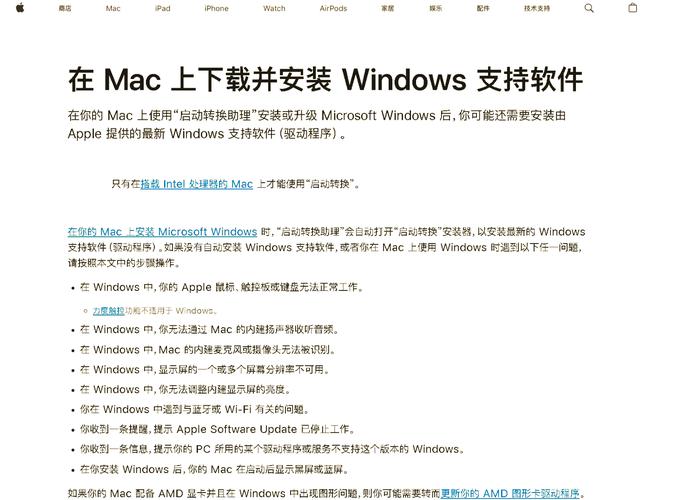
(图片来源网络,侵删)
通过笔记本品牌官方网站下载(最推荐)
这是最可靠、最安全的方法,适用于所有品牌(联想、戴尔、惠普、华硕、宏碁、小米等)。
操作步骤:
-
确定您的笔记本 exact 型号
- 方法A(推荐): 在笔记本电脑底部或背面找到标签,上面有明确的产品型号(Lenovo Yoga 7 14IRL5, Dell XPS 13 9310, HP Pavilion 14-ce3000TU)。
- 方法B: 在Windows系统中,按下
Win + R键,输入msinfo32并回车,在“系统摘要”中查找“产品名称”或“型号”。
-
访问品牌官方网站
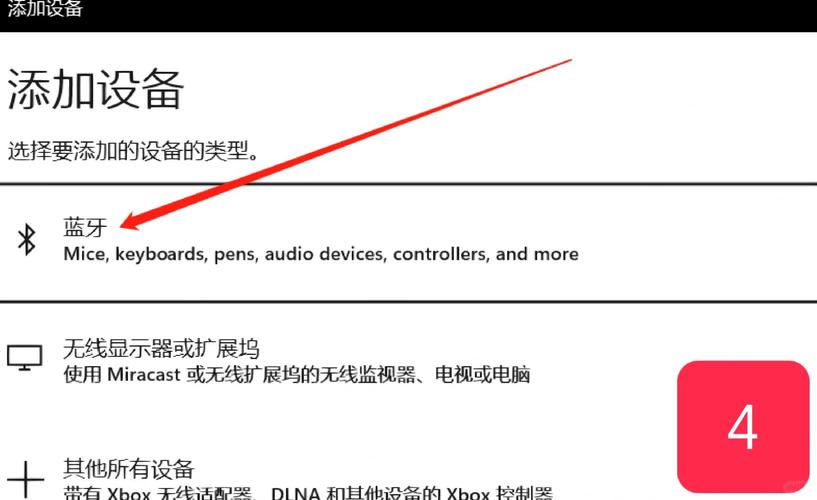 (图片来源网络,侵删)
- 打开浏览器,搜索并进入您笔记本品牌的官方网站。
- 常见官网链接:
-
进入驱动下载页面
- 在官网首页,通常可以找到“支持”、“服务与支持”、“Support”或“驱动下载”等入口。
- 进入后,选择“笔记本电脑”或“Notebook”。
-
输入并选择您的型号
- 在搜索框中输入您第一步中找到的完整、准确的笔记本型号。
- 系统会列出匹配的型号,请选择您正在使用的这款。
-
选择操作系统并查找驱动
- 网站会自动或需要您手动选择您的操作系统版本(Windows 11 64位, Windows 10 64位)。务必选择正确!
- 进入驱动下载页面后,在驱动分类列表中找到 “蓝牙” 或 “网络”(有些厂商会把蓝牙驱动和网卡驱动放在一起)。
- 找到最新的蓝牙驱动版本,点击“下载”。
-
安装驱动
 (图片来源网络,侵删)
- 下载完成后,找到下载的安装文件(通常是
.exe或.zip格式)。 - 如果是
.exe文件,直接双击运行,按照提示进行安装即可。 - 如果是
.zip文件,需要先解压,然后进入解压后的文件夹,找到类似setup.exe或install.exe的文件运行安装。 - 安装完成后,建议重启电脑。
- 下载完成后,找到下载的安装文件(通常是
使用Windows设备管理器更新驱动(备用方法)
如果官网找不到,或者驱动版本不是最新的,可以尝试让Windows自己寻找,此方法不一定能成功,但值得一试。
操作步骤:
-
打开设备管理器
- 右键点击“开始”按钮,或按下
Win + X键,在弹出的菜单中选择“设备管理器”。
- 右键点击“开始”按钮,或按下
-
找到蓝牙设备
- 在设备管理器列表中,找到并展开“蓝牙”类别。
-
更新驱动程序
- 您会看到蓝牙适配器的设备名称,通常包含 "Bluetooth", "Realtek", "Intel", "Qualcomm" 等字样。
- 右键点击这个设备,选择“更新驱动程序”。
-
选择搜索方式
- 在弹出的窗口中,选择“自动搜索驱动程序”。
- Windows会连接到互联网,尝试从Windows Update和Microsoft的驱动库中查找并安装合适的蓝牙驱动。
- 如果找到,它会自动安装,如果没有,它会提示您。
使用第三方驱动管理工具(谨慎使用)
市面上有很多驱动管理软件(如驱动精灵、驱动人生等),它们可以一键检测和更新所有缺失或过时的驱动。
优点:
- 方便快捷,适合不太懂电脑的用户。
缺点和风险:
- 可能捆绑软件: 很多这类工具在安装时会捆绑您不需要的软件。
- 驱动来源不明: 它们提供的驱动可能并非官方原版,可能存在兼容性问题或安全隐患。
- 过度更新: 可能会将一个正常工作的驱动更新到一个有问题的旧版本或不稳定的测试版。
建议:
- 仅作为最后手段使用。
- 如果使用,请务必从其官方网站下载,并在安装时取消勾选所有捆绑软件的选项。
- 更新后,如果出现任何问题,建议立即通过方法一将驱动回滚或恢复到官方稳定版本。
如果以上方法都失败了怎么办?
-
检查硬件问题
- 在设备管理器的“蓝牙”类别下,如果设备名称旁边有一个黄色感叹号或问号,说明驱动有问题。
- 如果根本看不到“蓝牙”这个类别,可能是蓝牙模块本身硬件故障或未启用,可以重启电脑,并进入BIOS/UEFI设置(开机时按F2, F10, Del等键)查看是否启用了蓝牙。
-
寻找芯片厂商官网
- 如果知道您的蓝牙适配器是哪个厂商的(如Intel、Realtek、Qualcomm、Broadcom),可以直接去这些芯片厂商的官网寻找通用驱动。
- Intel官网: https://www.intel.cn/content/www/cn/support/products/80939/graphics.html (在驱动搜索中可以找到无线和蓝牙驱动)
- Realtek官网: https://www.realtek.com/zh-tw/downloads/drivers
- 这种方法需要您先在设备管理器中确认蓝牙适配器的具体型号。
总结与建议
| 方法 | 优点 | 缺点 | 推荐度 |
|---|---|---|---|
| 品牌官网下载 | 最安全、最稳定、兼容性最好 | 需要手动查找型号,步骤稍多 | ⭐⭐⭐⭐⭐ (首选) |
| 设备管理器更新 | 方便、系统自带、无需下载第三方软件 | 成功率不高,可能找不到最新驱动 | ⭐⭐⭐ (备选) |
| 第三方驱动工具 | 一键操作,简单省事 | 可能捆绑软件,驱动来源不纯,有风险 | ⭐ (最后手段) |
给您的最终建议:
- 首选方法一,花几分钟时间从您的笔记本品牌官网下载并安装官方蓝牙驱动,这是解决99%蓝牙驱动问题的最佳途径。
- 如果官网找不到,再尝试方法二。
- 只有在前两种方法都无效,且您对电脑有一定了解的情况下,才考虑方法三,并务必小心谨慎。
希望这个详细的指南能帮助您成功解决蓝牙驱动问题!


