


使用 Microsoft Excel (功能最强大,最专业)
Excel 是最经典、功能最全面的电子表格软件,适用于复杂的数据处理、公式计算、数据分析和图表制作。
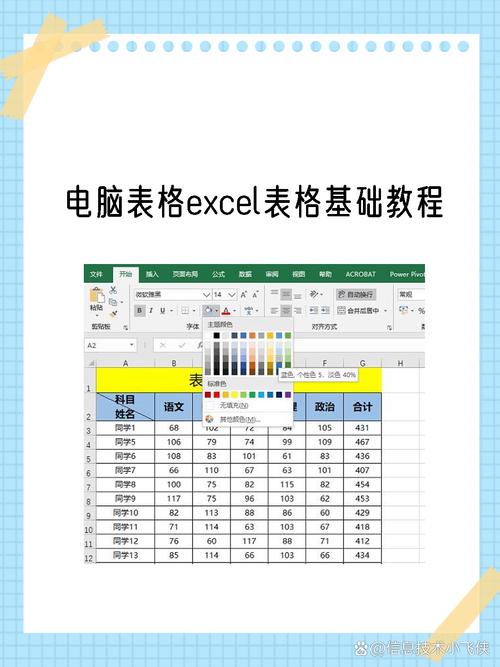
(图片来源网络,侵删)
准备工作:
你需要先安装 Microsoft Office 套件,其中就包含 Excel,如果你没有购买正版 Office,可以考虑以下免费替代方案:
- WPS Office: 国产软件,界面和功能与 Office 高度相似,对个人用户免费,强烈推荐。
- Google Sheets (谷歌表格): 在线服务,需要科学上网,优点是所有设备都能访问,方便协作。
- Apple Numbers (苹果表格): 如果你使用的是 MacBook,这款软件是免费的,且与苹果生态无缝集成。
详细步骤 (以 Excel / WPS 为例):
-
启动软件:
- 点击“开始”菜单,找到并点击 Excel 或 WPS Office 启动它。
- 软件启动后,会默认打开一个空白工作簿,里面已经有一个名为 "Sheet1" 的工作表。
-
输入数据:
- 单元格: 表格由许多小方格组成,每个小方格叫“单元格”,你只需用鼠标点击任意一个单元格,就可以直接输入文字、数字或日期。
- 移动: 输入完一个单元格后,可以按 Enter (回车) 键跳到下方单元格,或按 Tab 键跳到右侧单元格。
-
设置格式 (让表格更美观):
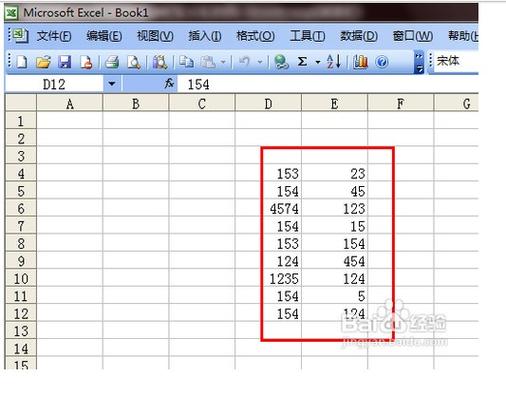 (图片来源网络,侵删)
- 合并单元格: 选中多个单元格(按住鼠标左键拖动选择),然后点击“开始”菜单中的“合并后居中”按钮,常用于制作表头。
- 调整行高/列宽: 将鼠标移动到行号(1, 2, 3...)或列标(A, B, C...)的边界线上,当鼠标指针变成双向箭头时,按住左键拖动即可调整。
- 设置字体、颜色、边框: 选中要设置的单元格或区域,在“开始”菜单中可以找到字体、字号、颜色、加粗、斜体以及边框等工具,进行个性化设置。
-
使用公式 (让表格自动计算):
- 这是表格的核心功能,你想计算 A1 到 A5 单元格的总和。
- 点击你想要显示结果的单元格(A6)。
- 输入公式
=SUM(A1:A5),再按 Enter 键。 - 表格会自动计算出 A1 到 A5 的总和并显示在 A6 单元格中。
- 常用公式:
=AVERAGE()(平均值),=MAX()(最大值),=MIN()(最小值)。
-
排序与筛选:
- 排序: 选中需要排序的数据区域,点击“数据”菜单中的“排序”按钮,可以按升序(从小到大)或降序(从大到小)排列。
- 筛选: 同样选中数据区域,点击“数据”菜单中的“筛选”按钮,每一列的标题旁边会出现一个下拉箭头,点击它就可以只显示符合你条件的数据。
-
保存表格:
- 点击左上角的“文件” -> “保存”。
- 选择保存位置,为你的表格文件命名,文件类型默认为
.xlsx格式,然后点击“保存”。
使用 Word (适合制作简单的、非计算的表格)
如果你的表格不需要复杂的公式计算,只是用来排版一些简单的信息(如课程表、签到表),直接在 Word 里制作会更方便。

(图片来源网络,侵删)
详细步骤:
-
启动 Word: 打开 Microsoft Word 或 WPS 文档。
-
插入表格:
- 点击顶部菜单栏的“插入”选项卡。
- 在“表格”区域,点击“表格”按钮。
- 会弹出一个网格,你可以通过鼠标拖动来选择表格的行数和列数(4行5列),松开鼠标,表格就会插入到文档中。
-
编辑表格:
- 直接点击单元格输入文字即可。
- 增加/删除行列: 右键点击单元格,在弹出的菜单中选择“插入”或“删除”,然后选择你需要的操作(如“在下方插入行”)。
- 合并/拆分单元格: 选中多个单元格,右键点击,选择“合并单元格”,反之,选中一个单元格,右键点击选择“拆分单元格”,可以将其拆分成多行多列。
- 调整格式: 选中表格,顶部菜单栏会出现“表格设计”和“布局”两个新选项卡,在这里你可以设置表格样式、边框、底纹、调整行高列宽等。
-
保存文档:
- 点击“文件” -> “保存”,将文档保存为
.docx文件。
- 点击“文件” -> “保存”,将文档保存为
使用在线工具 (方便快捷,无需安装,支持协作)
如果你只是临时需要一个表格,或者需要与他人同时编辑同一个表格,在线工具是最佳选择。
推荐工具:Google Sheets (谷歌表格) / 腾讯文档 / 飞书表格
它们的功能和操作逻辑与 Excel 非常相似。
详细步骤 (以 Google Sheets 为例):
-
访问网站: 在浏览器中打开 Google Sheets。(需要谷歌账号,国内用户可能需要网络环境支持)
-
创建新表格:
- 登录后,点击左上角的“+”号“新建表格”。
- 或者直接点击“空白”工作簿。
-
操作与 Excel 类似:
在线表格的操作方法与桌面版的 Excel 几乎完全一样,包括输入数据、设置格式、使用公式、排序筛选等。
-
保存与分享:
- 自动保存: 在线表格会自动保存,你无需手动操作。
- 分享协作: 点击右上角的“分享”按钮,可以输入他人的邮箱地址,邀请他们一起编辑或查看你的表格,非常适合团队合作。
总结与对比
| 特性 | Microsoft Excel / WPS | Microsoft Word | 在线工具 (Google/腾讯文档) |
|---|---|---|---|
| 主要用途 | 复杂数据计算、分析、图表 | 文档排版、简单信息展示 | 临时制作、团队协作、多设备访问 |
| 优点 | 功能最强大,公式和数据分析能力顶级 | 与文字排版结合紧密,简单易上手 | 无需安装,自动保存,实时协作,免费 |
| 缺点 | 功能复杂,学习成本稍高 | 计算和数据处理能力弱 | 需要网络,功能可能略逊于桌面版 |
| 适合人群 | 财务、数据分析师、学生 | 文员、学生、需要制作简单表格的任何人 | 学生、职场人士、任何需要临时或协作的人 |
给你的建议:
- 新手入门或学生做作业: 从 WPS Office 开始,它免费且功能强大,兼容性好。
- 公司办公,处理数据报表: Excel 是行业标准,必须熟练掌握。
- 只需要一个简单的表格来填信息: 直接用 Word。
- 和同学/同事一起做小组作业或项目: 强烈推荐 腾讯文档 或 飞书表格,协作体验极佳。
希望这份详细的指南能帮助你轻松上手制作表格!


