


核心原则:准备工作是成功的一半
在触摸任何电脑内部零件之前,请务必记住:耐心和细心是成功的关键。
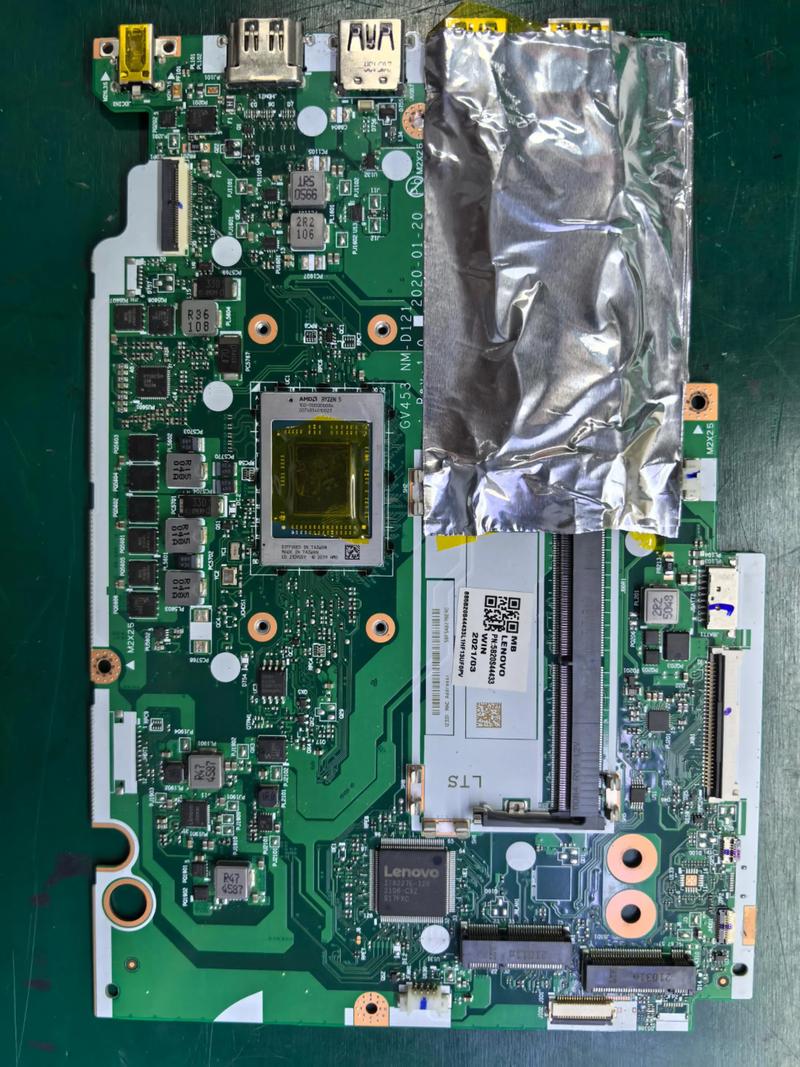
(图片来源网络,侵删)
第一步:准备工作(最重要!)
确认兼容性(最关键的一步!)
这是所有操作的基础,如果买不兼容的CPU,一切都是徒劳。
- 确定主板型号:这是最核心的信息,你可以在开机时按特定键(如
Del,F2,F10)进入BIOS/UEFI界面查看,或者直接查看主板上印刷的型号。 - 查询CPU插槽类型:根据你的主板型号,去其官网或通过搜索引擎查询它支持的CPU插槽类型,Intel 12代CPU是
LGA 1700,AMD 5000系列是AM4,7000系列是AM5。 - 选择新CPU:根据你的主板插槽类型,去CPU厂商(Intel或AMD)的官网“兼容性支持列表”中查找所有兼容的CPU型号,考虑你的主板BIOS版本是否需要更新才能支持最新的CPU(尤其是旧主板换新CPU时)。
准备工具和材料
- 新CPU:确保已购买并确认兼容。
- 散热器:
- 如果你用的是原装散热器:请确保它完好无损,并准备好新的导热硅脂(原装散热器通常自带预涂的硅脂,但更换CPU后建议重新涂抹)。
- 如果你用的是第三方散热器:确保它与新CPU的扣具兼容。
- 导热硅脂:如果你不使用原装散热器或原装硅脂已干涸,需要购买新的,品牌如利民、酷冷至尊、猫头鹰、信越等都不错。
- 螺丝刀:通常是十字螺丝刀,用于机箱和主板上的螺丝。
- 防静电手环:强烈推荐! 它可以防止你身上的静电损坏精密的电子元件,如果没有,也可以在操作前触摸一下机箱的金属部分来释放静电。
- 一个干净、明亮、宽敞的工作台。
- 一个小容器:用于放置拧下来的螺丝,防止丢失。
- (可选)酒精棉片和镜头布:用于清洁CPU表面和散热器底座。
第二步:详细操作步骤
备份重要数据(以防万一)
虽然更换CPU本身不会影响硬盘数据,但操作过程中万一发生意外(如主板短路),提前备份总是好的习惯。
关机并断开所有连接
- 保存所有工作,正常关机。
- 拔掉电源线:这是最重要的安全步骤。
- 拔掉所有连接到机箱的线缆,包括显示器、键盘、鼠标、USB设备等。
打开机箱侧板
- 找到机箱侧板的螺丝(通常在背部),拧下后,向后滑动或向上提即可取下侧板。
释放静电
- 戴上防静电手环,并将其夹在机箱的金属部分,如果没有,就用手触摸一下机箱内部的金属框架。
拆下旧CPU和散热器
拆散热器:
- 先找到连接散热器风扇的电源线(通常是一个4针或3针的接口),从主板上拔下。
- 如果是原装散热器,通常需要按下两边的塑料按扣来松开,对于塔式散热器,则需要拧下固定在背板上的螺丝。
- 轻轻左右来回转动几下散热器,这能帮助导热硅脂融化,更容易取下。切勿直接垂直向上拔!
- 小心地垂直向上取下散热器,它可能会粘在CPU上,可以轻轻晃动。
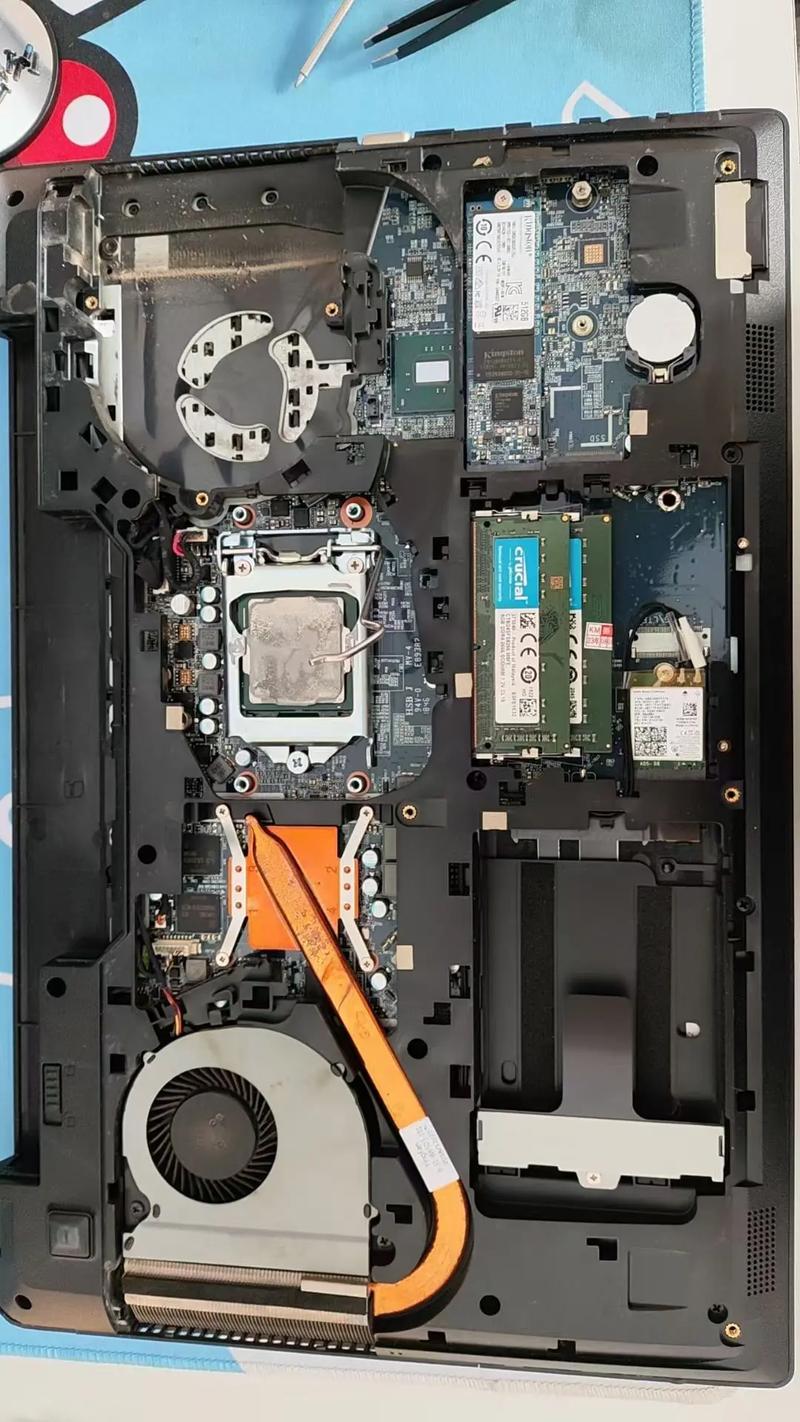
拆CPU:
(图片来源网络,侵删)
- 现在你将看到CPU本体和它周围的固定机构。
- Intel主板:找到CPU插槽旁边的一个小拉杆,先向外轻轻抬起,然后完全拉起到垂直位置,CPU就会自动弹起一个角度,这时就可以轻松取出了。
- AMD主板:找到插槽旁边的一个小杠杆,先向外拨开一个小卡扣,然后向下压下杠杆,直到它完全打开并卡住,然后就可以提起CPU了。
- 小心取出CPU,注意不要触碰CPU底部的金色触点(Intel)或针脚(AMD,针脚在主板上)。
清洁和涂抹导热硅脂
- 清洁CPU表面:用镜头布蘸取少量高纯度异丙醇(或无水酒精),轻轻擦拭CPU顶部的金属盖(IHS),直到表面干净无旧硅脂残留,等待其完全挥发。
- 清洁散热器底座:用同样的方法清洁散热器与CPU接触的底座,确保它绝对干净平整。
- 涂抹导热硅脂:
- 方法一(推荐,适合新手):在CPU中心挤一个“米粒”大小的硅脂,安装好散热器后,均匀的压力会自然将其涂抹开来,覆盖整个核心区域。
- 方法二:在CPU中心画一个“X”形。
- 不要涂抹过多! 硅脂的主要作用是填充微观缝隙,而不是导热,涂多了反而会影响导热效果,甚至溢出到主板上造成短路。
安装新CPU
- 注意方向! CPU有一个防呆设计,CPU的角落上会有一个金色小三角标记,主板上CPU插槽的对应角落也会有同样的标记。将两个标记对准,CPU就能以正确的方向放入插槽。
- Intel:将CPU轻轻放入插槽,确保所有触点都对准后,将拉杆垂直按下并扣回原位,你会感觉到“咔哒”一声,表示已经固定好。
- AMD:将CPU轻轻放入插槽(针脚在主板上,CPU本身没有针脚),确保对准标记后,将杠杆向上抬起并扣回原位,同样会有“咔哒”声。
安装散热器
- 将散热器对准CPU和主板上的四个固定孔位。
- 如果是原装散热器:对准后,均匀地按下四个角的塑料按扣,直到听到“咔哒”声,表示所有卡扣都已扣紧。
- 如果是塔式散热器:将散热器放正,然后依次拧紧四颗固定螺丝。建议采用对角线顺序(比如先拧左上,再拧右下,然后是右上,最后是左下)来拧螺丝,这样可以确保压力均匀,避免主板变形。
- 将散热器的风扇电源线插回主板上对应的CPU FAN接口上。
重新组装机箱
- 确保所有内部线缆都整理好,没有接触到风扇或散热片。
- 盖上机箱侧板,拧好螺丝。
- 连接好显示器、键盘、鼠标和电源线。
第三步:开机测试与BIOS设置
- 首次开机:按下电源按钮,启动电脑。
- 进入BIOS/UEFI:开机后立即、反复地按特定键(通常是
Del,F2,F10)进入BIOS/UEFI界面。 - 检查CPU信息:在BIOS的主界面或“系统信息”页面,确认显示的CPU型号是你新安装的型号,这表明主板已经成功识别新CPU。
- 加载优化默认设置:如果你对BIOS不熟悉,可以选择“Load Optimized Defaults”(加载优化默认设置),这会应用一套比较安全的默认参数。
- 保存并退出:按
F10,选择“Save & Exit”(保存并退出),电脑会自动重启。 - 进入操作系统:电脑正常启动并进入你的操作系统(如Windows)后,右键点击“此电脑”或“我的电脑”,选择“属性”,再次核对CPU信息是否正确。
- 安装CPU相关驱动(可选但推荐):访问你的主板或电脑品牌官网,下载并安装最新的芯片组驱动程序,这能确保所有硬件功能都能正常工作。
⚠️ 重要注意事项与常见问题
- 防静电!防静电!防静电! 重要的事情说三遍。
- CPU方向不能错:强行反方向插入会损坏CPU或主板插槽。
- 不要大力出奇迹:所有部件都应轻拿轻放,遇到阻力时请停下来检查原因,不要强行用力。
- 导热硅脂不要涂多:少量即可,过多是负担。
- 散热器要安装牢固:如果散热器没装好,电脑可能会因为过热而反复自动关机。
- 旧CPU怎么办? 如果旧CPU没有物理损坏,可以考虑在二手平台出售,以回血一部分成本。
- 如果无法开机怎么办?
- 检查所有连接:特别是24pin主板供电和CPU 4/8pin供电线是否插好。
- 重新插拔内存条:有时内存条接触不良也会导致无法开机。
- 检查CPU安装:确认CPU和散热器都已正确安装。
- 最小化测试:只保留CPU、一根内存条、CPU散热器和电源,尝试开机,如果成功,再逐一添加其他部件排查问题。
祝你更换CPU顺利成功!
(图片来源网络,侵删)


