


在开始之前,请务必明白:刷机有风险,操作需谨慎。 如果操作不当,可能会导致手机变砖(无法开机)、数据丢失、功能异常等问题,但只要你严格按照步骤操作,并做好充分准备,成功率是很高的。
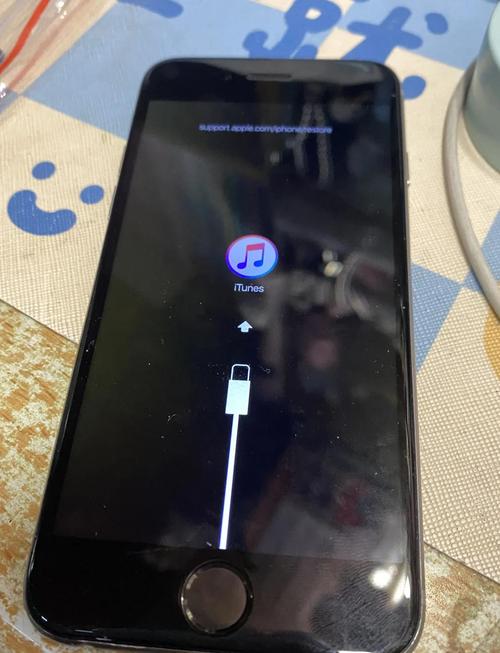
(图片来源网络,侵删)
第一部分:刷机前准备(至关重要!)
这一步是刷机成功与否的关键,请务必不要跳过。
明确你的手机型号和目标版本
- 手机型号: 这是刷机的最基本信息,你可以在手机“设置” -> “关于手机”中找到完整的型号名称,
Sugar S20、Sugar F20等。 - 目标ROM包: 你需要下载适合你手机型号的官方或第三方ROM包。绝对不能下载其他机型的ROM包,否则一定会变砖!
- 官方ROM: 通常最稳定,但更新可能较慢,可以从Sugar官网、官方论坛或售后获取。
- 第三方ROM: 如LineageOS、Pixel Experience等,功能更多,可定制性强,但可能存在小Bug。
下载必要的工具和文件
- 手机驱动程序: 这是让电脑能识别你手机的关键,可以在手机官网下载,或者使用一些驱动管理软件(如“360驱动大师”、“驱动精灵”)安装。
- 刷机工具:
- 官方刷机工具(推荐新手): 很多手机厂商会提供官方的刷机工具(如SP Flash Tool, Mi Flash等),这些工具通常比较傻瓜化,安全性高。
- 第三方Recovery(如TWRP): 功能更强大的第三方 recovery,可以让你进行更高级的操作,如完全格式化系统、刷入Magisk等,但刷入TWRP本身也需要一定步骤。
- ROM包: 确保你已经下载好并解压到电脑的某个文件夹。
备份!备份!备份!
刷机会清除手机内部存储的所有数据,包括:
- 短信、联系人、通话记录
- 照片、视频、音乐
- 已安装的App和App数据
- 系统设置
备份方法:
- 云备份: 使用手机自带的云服务(如iCloud、华为云、小米云等)或Google账号进行备份。
- 电脑备份: 通过USB连接电脑,手动复制
内部存储文件夹中的所有重要文件到电脑。 - 联系人/短信备份: 使用第三方App(如“手机搬家”、“豌豆荚”等)进行备份。
- eMMC备份(高级用户,防砖关键): 使用刷机工具(如SP Flash Tool)将整个手机分区(包括系统、数据、引导区等)完整备份成一个
.img或.scatter文件,这是防止变砖后还能救回手机的最后手段。
准备工作
- 电量: 确保手机电量在50%以上,最好是80%以上,以防刷机过程中断电导致变砖。
- SIM卡和SD卡: 建议取出SIM卡和SD卡,避免不必要的干扰。
- 关闭电脑杀毒软件和防火墙: 有时杀毒软件会误报刷机工具中的病毒文件,导致工具无法运行。
- 找到正确的刷机教程: 不同的刷机工具和ROM包,刷机步骤完全不同! 务必根据你下载的ROM包和工具,找到对应的、详细的图文教程,可以搜索“[你的手机型号] + [你的ROM包名称/刷机工具名称] + 教程”。
第二部分:刷机主要方式(以最常见的SP Flash Tool为例)
Sugar手机很多型号使用联发科芯片,因此使用 SP Flash Tool 是最常见的刷机方式,以下是基于此工具的通用流程。
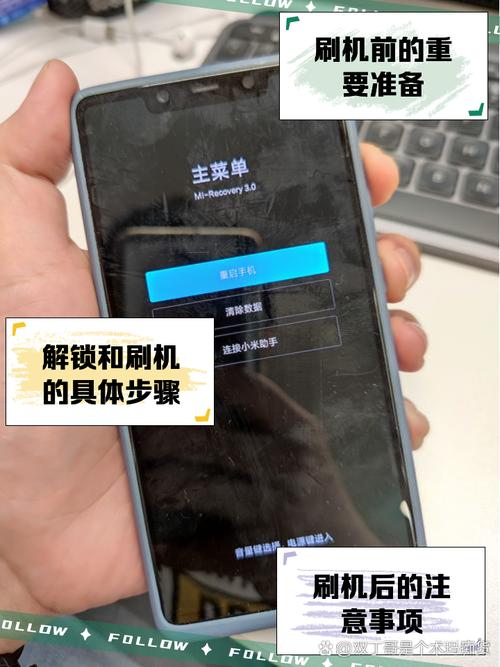
(图片来源网络,侵删)
线刷(最常用、最稳定)
线刷是通过电脑连接手机,将ROM包写入手机分区的过程。
步骤:
-
安装驱动: 将手机连接电脑,安装好驱动,可以在“设备管理器”中查看是否有“Android Phone”或“MTK Preloader”等设备,确认驱动安装成功。
-
准备刷机工具和ROM:
 (图片来源网络,侵删)
- 打开你下载的 SP Flash Tool。
- 在工具界面,点击 "Download" 按钮。
- 点击 "Scatter-loading" 按钮,加载你ROM包解压目录下的
MT65XX_ANDROID_SCATTER.txt文件,这个文件定义了要刷写的所有分区(如系统、数据、引导等)。
-
选择要刷写的文件:
- 加载scatter文件后,工具下方会列出所有分区。
- 通常只需勾选 "system", "boot", "recovery" 等系统核心分区。 千万不要勾选 "userdata" 或 "cache" 分区,除非教程明确要求你格式化数据,勾选这些分区会彻底清除你手机的所有数据。
- 点击每个分区右侧的文件夹图标,为它们选择对应的固件文件(
.img文件),这些文件都在你解压的ROM包文件夹里。
-
连接手机(关键步骤):
- 先断开手机与电脑的连接!
- 在SP Flash Tool中,点击 "Download" 按钮旁边的选项,选择 "Firmware Upgrade"(固件升级)模式。
- 迅速地将手机关机,然后按住特定的音量键(通常是音量下键),同时用USB数据线连接到电脑。
- 成功连接后,工具界面的进度条会显示“Found MTK Preloader...”,表示手机已进入刷机模式并被电脑识别。
-
开始刷机:
- 确认手机已成功连接后,点击SP Flash Tool界面上的 "Download" 按钮开始刷机。
- 千万不要操作手机或断开连接!
- 等待进度条走完,会显示 "Download OK" 或绿色的圆形对勾。
-
完成:
- 看到成功提示后,点击工具上的 "Stop" 按钮。
- 安全地拔掉USB数据线。
- 首次开机可能非常慢,甚至停留在开机画面十几分钟,这是正常现象,请耐心等待。
使用第三方Recovery(如TWRP)刷入ZIP包
如果你的手机已经可以进入Recovery,或者你已经成功刷入了TWRP,这种方式会更灵活。
步骤:
-
将ROM包传入手机: 将下载好的ZIP格式的ROM包复制到手机的内部存储根目录。
-
进入Recovery模式:
- 关机手机。
- 同时按住 电源键 + 音量上键,直到进入Recovery界面(不同手机按键组合可能不同,请自行确认)。
-
清除数据(可选但推荐):
- 在Recovery界面,使用音量键选择 "Wipe data/factory reset",然后按电源键确认。
- 选择 "Yes" 确认清除所有数据,这一步是为了避免与新系统产生冲突。
-
刷入ROM包:
- 返回主菜单,选择 "Apply update" -> "Apply from storage" 或 "Choose from internal storage"。
- 在文件列表中,找到你复制到手机里的ROM包ZIP文件,选择它。
- 确认刷入,等待进度条完成。
-
首次开机:
- 刷入完成后,返回主菜单,选择 "Reboot system" 重启手机。
- 同样,首次开机可能会很慢,请耐心等待。
第三部分:刷机后常见问题
Q1: 刷机后无法开机,卡在开机画面?
- 原因: 首次开机需要优化系统,耗时较长,这是正常现象,请耐心等待15-30分钟。
- 解决: 如果超过30分钟仍无反应,可以尝试长按电源键强制重启,再次尝试开机。
Q2: 刷机后没有信号,无法打电话?
- 原因: 你刷入的ROM包可能缺少基带驱动,或者与你的运营商不兼容。
- 解决: 回到原来的ROM包版本,或者寻找支持你运营商的、完整的ROM包重新刷机。
Q3: 刷机后出现FC(Force Close)应用强制关闭?
- 原因: 系统缓存文件冲突。
- 解决: 再次进入Recovery模式,选择 "Wipe cache partition" 清除缓存分区,然后重启。
Q4: 手机电量掉得特别快?
- 原因: 新系统需要重新建立电池使用统计,或者某些后台服务异常。
- 解决: 充电到100%,然后正常使用一两天,让系统自适应,如果问题依旧,可以考虑重新刷机。
Q5: 手机电量显示不准确?
- 原因: 电池校准数据丢失。
- 解决: 将手机用到自动关机,然后不要开机,继续充电直到100%,再多充1-2小时,然后再开机使用,重复几次可以改善。
总结与警告
- 新手首选官方ROM和官方刷机工具,风险最低。
- 永远不要乱点、乱刷,不确定的步骤一定要先查资料、问清楚。
- 备份是保命稻草,特别是eMMC备份。
- 刷机有风险,操作需谨慎,本指南提供通用流程,具体请以你所用ROM包的官方教程为准。
祝你刷机顺利,享受新系统带来的新体验!


