


核心步骤:如何在iPhone上安装搜狗输入法
安装搜狗输入法主要分为两步:从App Store下载 和 在iPhone设置中启用。
(图片来源网络,侵删)
第一步:从App Store下载搜狗输入法
- 打开App Store:在你的iPhone主屏幕上找到蓝色的“App Store”图标并点击进入。
- 搜索搜狗输入法:点击屏幕右下角的“搜索”图标(放大镜形状),然后在顶部的搜索框中输入 “搜狗输入法” 或 “Sogou Input”。
- 找到并下载:在搜索结果中,找到由“搜狗”公司官方开发的“搜狗输入法”应用,点击它进入详情页面。
- 获取应用:点击“获取”按钮(如果已经登录Apple ID,可能会直接显示“安装”),然后通过面容ID、触控ID或输入Apple ID密码来确认下载。
第二步:在iPhone设置中启用并设置为默认输入法
这是最关键的一步!只下载App是不够的,你必须在iPhone的“设置”里手动开启它,并将其设为默认键盘,才能在微信、备忘录等任何地方使用。
- 打开iPhone的“设置”:从主屏幕进入“设置”应用。
- 找到键盘设置:
- 向下滑动,找到并点击 “通用”。
- 在“通用”菜单中,点击 “键盘”。
- 添加新键盘:
- 在“键盘”设置页面,点击 “键盘” 选项(位于最上方,通常显示“英文(美国)”等)。
- 然后点击 “添加新键盘...”。
- 选择搜狗输入法:
- 在键盘列表中,向下滑动找到 “搜狗” 或 “Sogou”,点击它。
- 你可能会被要求允许“完全访问”,这是一个重要的权限,它允许搜狗输入法提供更强大的云联想、表情符号搜索等功能,为了获得最佳体验,建议开启它(在设置里会有一个开关)。
- 设置为默认键盘:
- 返回到“键盘”设置页面(即“添加新键盘”的上一步)。
- 在顶部的 “键盘” 列表中,你会看到“键盘”、“英文(美国)”、“搜狗”等选项。
- 点击“搜狗”,将它移动到列表的最顶端,列表越靠上的键盘,优先级越高。
重要注意事项
- iOS系统的限制:由于iOS系统安全机制的限制,第三方输入法(包括搜狗)无法像在安卓上那样实现高度的系统级集成,它的功能和体验可能与安卓版略有不同。
- “完全访问”权限:如上所述,开启此权限可以获得更好的功能体验,搜狗官方声明,该权限不会窃取你的输入内容,你可以放心开启。
- 输入法切换:当你需要切换键盘时,可以:
- 长按地球仪图标(或任何用于切换语言的图标),然后在弹出的菜单中选择“搜狗”。
- 或者,单击地球仪图标,在不同的键盘之间快速循环切换。
- 词库同步:首次使用时,建议登录你的搜狗账号,这样可以将你在电脑或其他设备上的词库同步到iPhone上,实现“云输入”,打字更智能、更流畅。
常见问题解答 (FAQ)
问:为什么我在App Store搜不到搜狗输入法? 答:这可能是因为你的Apple ID地区/App Store地区不同,搜狗输入法可能在你当前地区的App Store下架,你可以尝试:
- 在iPhone的“设置” > “[你的姓名]” > “iTunes与App Store”中,检查你的“地区”设置。
- 或者,尝试使用其他关键词搜索,如“sogou”。
问:我下载了,也设置了,但是为什么打字时还是苹果自带的键盘? 答:请确保你已经将“搜狗”在“设置” > “通用” > “键盘”中的顺序设置在了最上面,这是最常见的原因,请确认你在需要输入的文本框(如微信聊天框)时,点击了键盘上的切换按钮。
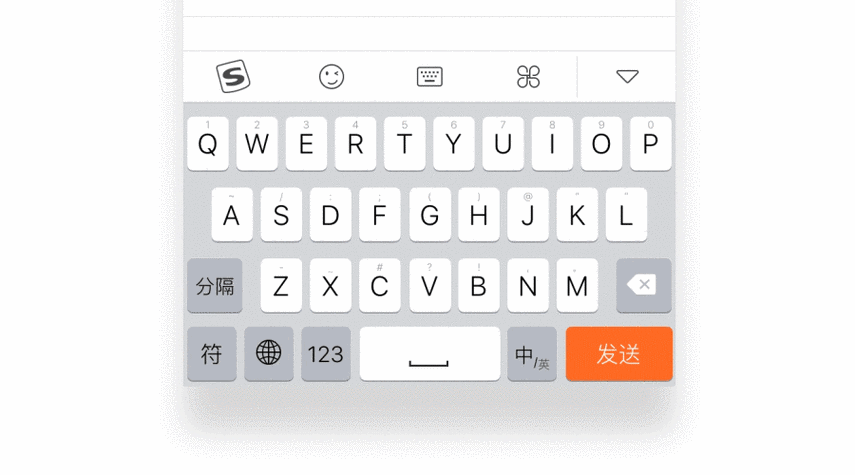
问:搜狗输入法好用吗?和苹果自带键盘比有什么优势? 答:
(图片来源网络,侵删)
- 优势:
- 强大的云联想和词库:对于中文用户,它的词库非常庞大,网络联想功能很智能。
- 丰富的表情符号和颜文字:提供了大量网络流行表情和颜文字,比系统自带的更丰富。
- 个性化皮肤:可以更换各种键盘皮肤,外观更酷炫。
- 语音输入更智能:中文语音识别准确率通常很高。
- 劣势:
- 需要手动切换:不如苹果键盘方便,每次使用前都要切换。
- 可能更耗电:作为后台应用运行,理论上会比自带键盘多消耗一点点电量。
- 隐私顾虑:需要“完全访问”权限,部分用户会担心隐私问题。
问:我想换回苹果自带的键盘怎么办? 答:非常简单!
- 进入“设置” > “通用” > “键盘”。
- 点击“键盘”列表顶部的“编辑”按钮。
- 将“搜狗”右侧的“”号拖动,将其从列表中删除即可,苹果键盘会自动变回默认。
希望这份详细的指南能帮助你成功在iPhone上使用搜狗输入法!

(图片来源网络,侵删)


