


当然可以!在电脑上玩手机游戏是一个非常流行且实用的做法,主要有以下几个好处:
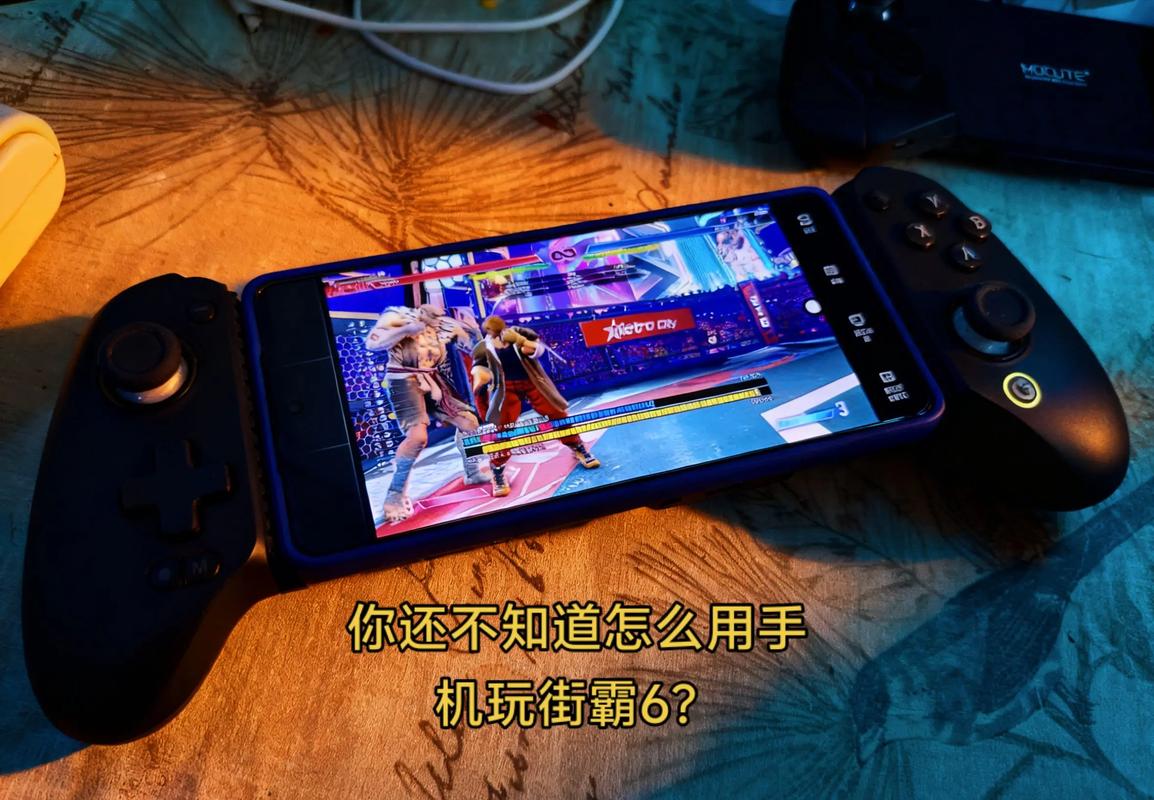
(图片来源网络,侵删)
- 大屏体验:享受更广阔的视野和更震撼的视觉效果。
- 操作更佳:可以使用键盘鼠标进行更精确、更快速的操作(尤其对于射击、MOBA类游戏)。
- 节省电量:避免手机长时间游戏导致的发热和电量耗尽。
- 同时操作:可以一边在电脑上玩游戏,一边用手机聊天或处理其他事情。
- 录制/直播方便:电脑上录制游戏画面或进行直播比手机方便得多。
下面我将为你详细介绍几种主流的方法,并分析它们的优缺点,你可以根据自己的需求选择最合适的一种。
使用官方模拟器(最主流、最推荐)
模拟器本质上是在电脑上创建一个虚拟的安卓环境,让你可以像在手机上一样安装和运行App,这是最稳定、功能最全的方法。
下载和安装模拟器
市面上有很多优秀的模拟器,这里推荐几个最主流的:
- 雷电模拟器:综合性能最强,兼容性最好,是目前大多数玩家的首选,启动快、配置高,对电脑硬件的利用率高。
- MuMu模拟器 (网易出品):对网易系游戏优化极佳,非常稳定,适合玩《阴阳师》、《率土之滨》等游戏,界面简洁,对新手友好。
- BlueStacks (蓝叠):国际知名度最高,老牌模拟器,界面华丽,对一些国外大作的兼容性很好,但相对占用资源较多,部分电脑可能带不动。
- 夜神模拟器:老牌模拟器之一,用户群体庞大,功能也比较全面。
安装步骤(以雷电模拟器为例):

(图片来源网络,侵删)
- 访问模拟器的官方网站(如
https://www.ldmnq.com/),下载对应你电脑系统的版本(Windows或Mac)。 - 双击安装包,按照提示完成安装,这个过程非常简单,就像安装普通软件一样。
- 首次启动时,模拟器会自动下载安卓系统组件,请耐心等待。
在模拟器中玩游戏
安装完成后,你就可以开始玩了:
-
方法A:通过游戏中心安装(最简单)
- 打开模拟器,它通常会自带一个“游戏中心”或“应用市场”。
- 在里面搜索你想玩的游戏,点击“下载”或“安装”即可,模拟器会自动帮你完成安装。
-
方法B:通过APK文件安装(最灵活)
- 如果游戏在模拟器里找不到,或者你想安装特定版本的测试版,你需要先下载游戏的安装包(APK文件)。
- 你可以在手机的应用商店里找到“下载”选项,通常会显示APK文件的保存位置,或者在一些第三方APK网站(如
apkpure.com)上下载,但请注意安全,谨防病毒。 - 将下载好的APK文件直接拖拽到模拟器的窗口中,或者复制到模拟器的指定文件夹里,它就会自动开始安装。
设置键盘鼠标操作(关键步骤)
这是模拟器最大的优势!
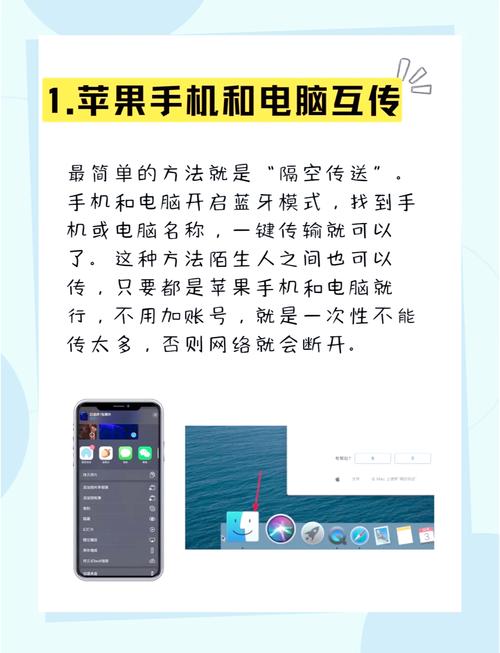
(图片来源网络,侵删)
- 在模拟器界面通常会有一个“键盘映射”或“设置”按钮。
- 进入后,你可以为游戏的每一个操作(如移动、跳跃、攻击、技能)分配键盘上的按键(WASD、空格、鼠标左键等)。
- 模拟器通常会提供很多预设的键位方案,你可以直接选用,也可以根据自己的习惯进行自定义调整。
- 你还可以设置“连招”功能,将一系列复杂的操作简化为一个按键。
使用云游戏服务(无需高配电脑)
如果你的电脑配置不高(比如没有独立显卡),或者不想安装任何软件,云游戏是绝佳的选择。
工作原理
云游戏是在云端的高性能服务器上运行游戏,只将游戏画面通过网络实时传输到你的电脑上,同时将你的键盘鼠标操作指令传回服务器。
主流平台
- NVIDIA GeForce NOW (英伟达“现在云游戏”):
- 优点:支持的游戏库非常庞大,包括很多3A大作,画质和延迟控制得很好。
- 缺点:需要付费才能获得较长的游戏时间,并且对网络质量要求较高。
- 腾讯START云游戏:
- 优点:对腾讯自家的游戏(如《和平精英》、《穿越火线》)优化极佳,国内服务器延迟相对较低,有免费时长。
- 缺点:游戏库相对NVIDIA GFN要小一些。
- 其他平台:还有像 Xbox Cloud Gaming (需要XGP会员)、移动云游戏 等选择。
使用步骤:
- 访问云游戏平台的官方网站或下载其客户端。
- 注册并登录账号。
- 在游戏库中找到你想玩的游戏,点击“开始”或“进入游戏”。
- 等待片刻,游戏画面就会出现在你的浏览器或客户端窗口中,你直接用键盘鼠标操作即可。
使用投屏功能(最简单,但操作有限)
这种方法不需要在电脑上安装游戏,而是将你手机上的画面投射到电脑上。优点是极其简单,缺点是无法用键盘鼠标直接操作游戏。
Windows 11 系统(最方便)
Windows 11内置了“连接”功能,可以无线投屏。
- 确保你的手机和电脑连接在同一个Wi-Fi网络下。
- 在电脑上按
Win + K快捷键,打开“连接”面板。 - 在手机上,从屏幕顶部向下滑动,打开“快速设置”菜单,找到“投屏”或“屏幕镜像”功能。
- 在设备列表中选择你的电脑名称。
- 手机屏幕就会立刻显示在电脑上,你可以用鼠标来模拟触摸操作,但体验远不如键盘鼠标。
第三方投屏软件
如果使用Windows 10或Mac,可以使用一些第三方软件,如 ApowerMirror, Scrcpy (开源免费,但需要一定技术基础) 等。
总结与对比
| 方法 | 优点 | 缺点 | 适合人群 |
|---|---|---|---|
| 官方模拟器 | 性能强、操作好、功能全(支持多开、宏命令等) | 需要下载安装,占用电脑资源,配置要求较高 | 绝大多数玩家,特别是追求操作和性能的玩家。 |
| 云游戏 | 无需下载,对电脑配置要求极低 | 依赖网络质量,可能有延迟,部分需付费,游戏库有限 | 电脑配置不高、网络好的玩家,或想快速体验新游戏的用户。 |
| 投屏功能 | 最简单,无需安装任何东西 | 无法用键盘鼠标直接操作,延迟较高,画质可能损失 | 只想在电脑大屏上看一下游戏,或者临时用一下的用户。 |
给你的建议
- 如果你是重度游戏玩家,想获得最佳体验:首选官方模拟器(推荐雷电或MuMu)。
- 如果你的电脑是轻薄本,配置不高:尝试云游戏(推荐腾讯START或NVIDIA GFN)。
- 如果你只是偶尔想在电脑上看看手机游戏:使用Windows 11的投屏功能最方便。
希望这份详细的指南能帮到你,祝你游戏愉快!


