


这是一个非常常见的问题,答案是:分情况讨论,大部分不能直接删除,但可以隐藏或管理。
(图片来源网络,侵删)
下面我为你详细解释一下:
核心结论:你不能像删除第三方App那样,长按图标然后点“删除”来卸载苹果自带的软件。
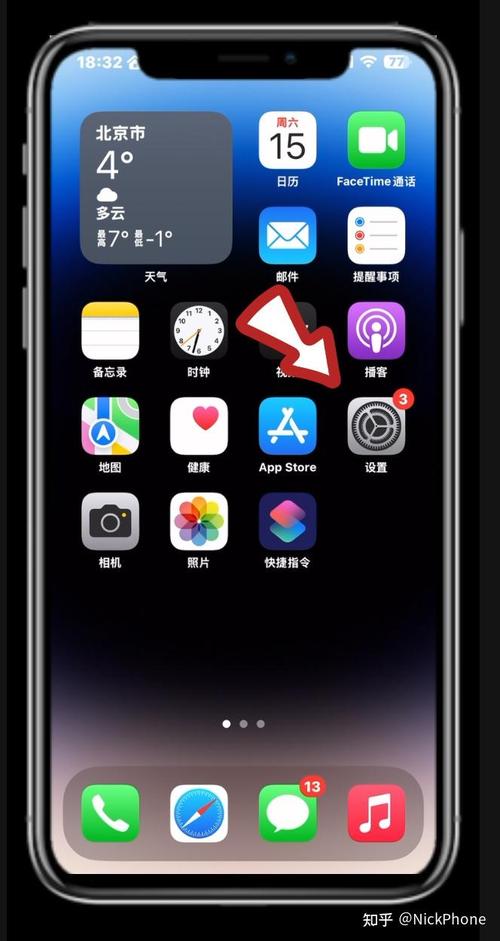
这是iOS和iPadOS系统为了确保基础功能正常而设定的限制,你不能删除“设置”或“App Store”,否则系统将无法运行。
你有以下几种方法来“管理”这些自带App:
隐藏App(最推荐的方法)
这是最接近“删除”体验的方法,隐藏App后,它不会出现在主屏幕上,但依然存在于你的设备中,并且所有数据(如备忘录、健康数据等)都会被保留。
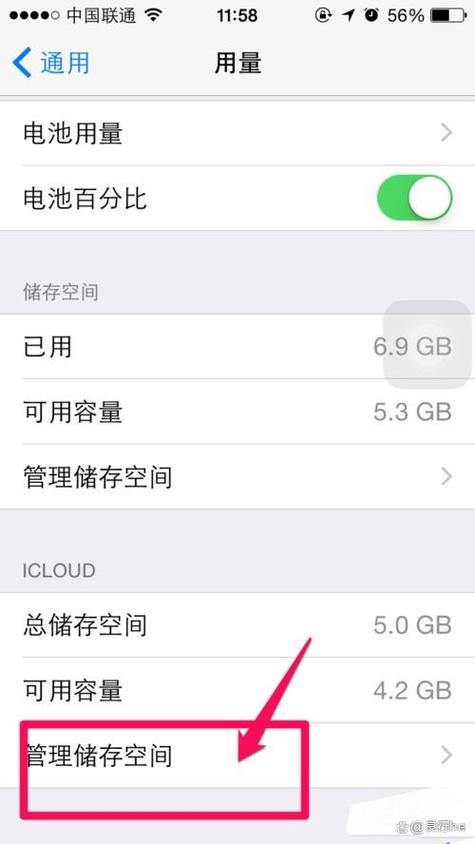
如何隐藏App?
(图片来源网络,侵删)
- 在主屏幕上长按你想要隐藏的App图标。
- 在弹出的菜单中,选择 “移除App” (Remove App)。
- 系统会询问你是要删除App还是将其移到App资料库,选择 “移除App”。
- 确认你的选择。
隐藏后,App去哪里了?
- App资料库:所有被隐藏的App都会被移动到“App资料库”中,你可以通过从屏幕最右侧向左滑动,在最左边的“App资料库”页面找到它们。
- 搜索:你仍然可以通过主屏幕的搜索框来搜索并打开这些被隐藏的App。
哪些App可以隐藏? 几乎所有预装App都可以隐藏,
- 播放列表、备忘录、提醒事项、邮件、通讯录、日历、照片、健康、家庭、钱包、快捷指令、指南、股票、语音备忘录、播客、天气、股市、计算器、指南针、信息、FaceTime、音乐、地图、电视、播客、设置等。
哪些App无法隐藏? 有一些核心系统App是无法隐藏的,包括:
- App Store
- 电话
- 信息
- FaceTime
- 相机
- 控制中心
- 时钟
- 文件
- 查找
- 信息
- 设置
- Safari 浏览器
- “健康”和“钱包” 在部分国家和地区也无法隐藏。
从主屏幕移除,但保留在App资料库
这和“隐藏App”是同一个操作,只是表述不同,结果就是App图标从你的主屏幕消失,但功能完好无损地存在于App资料库中。
(图片来源网络,侵删)
重置(恢复出厂设置)
这是唯一能彻底删除自带App的方法,但代价非常大,它会将你的设备恢复到初始状态,所有数据(包括照片、联系人、App、设置等)都会被清除。
什么情况下会考虑这样做? 只有当设备出现严重软件故障,并且经过所有常规修复(如更新系统、备份恢复)都无效时,技术人员才建议你通过恢复出厂设置来解决问题。
操作步骤:
- 务必提前备份! 进入
设置>[你的姓名]>iCloud>iCloud 云备份,确保已开启并完成备份,或者连接电脑用iTunes/Finder进行备份。 - 进入
设置>通用>传输或还原iPhone。 - 选择 “抹掉所有内容和设置”。
- 根据提示完成操作。
对于Apple Watch用户
如果你有Apple Watch,有些自带App(如“剧院”、“查找我的Apple Watch”等)是可以从手表上完全卸载的,操作方法和删除第三方App一样,长按图标即可。
总结表格
| 方法 | 效果 | 优点 | 缺点 | 适用场景 |
|---|---|---|---|---|
| 隐藏/移除 | 从主屏幕消失,但功能保留在App资料库 | 操作简单,数据不丢失,随时可找回 | App仍占用空间,在资料库中可见 | 想让主屏幕更整洁,不常用某个App |
| 重置设备 | 彻底删除所有App和数据,包括自带的 | 能解决某些深层次的软件问题 | 数据全部丢失! 需要重新设置和恢复备份 | 设备出现严重故障,无法修复时 |
给你的建议: 如果你只是想让主屏幕看起来更清爽,使用“隐藏App”功能是最佳选择,它既保留了App的所有功能,又能让你获得一个干净整洁的桌面。


