


下面我将为您详细梳理,从最常用的到最专业的设置。
(图片来源网络,侵删)
相机App内的快速设置(最常用)
这些设置就在您打开相机App后,屏幕上可以直接看到或通过点击图标访问的地方。
- 模式切换:在相机界面底部左右滑动,可以切换不同的拍摄模式,如照片、视频、人像、电影效果、全景、夜景等。
- 闪光灯:点击左上角的闪电图标 ⚡️,可以开启、关闭或设置为“自动”。
- HDR (高动态范围):点击左上角的“HDR”字样,可以开启、关闭或设置为“自动”,HDR能拍出亮部和暗部细节更丰富的照片。
- 实时效果:在部分模式下(如人像、电影效果),屏幕上会出现一个圆形或方形的“实时”标记,点击它可以实时预览并应用效果。
- 构图辅助线:点击右上角的“小房子”图标 🏠,可以打开或关闭网格线,帮助您进行更专业的构图(如九宫格、中心线等)。
- 快门按钮:按住快门按钮不放,可以拍摄视频;在“连拍模式”下,可以快速拍摄多张照片。
- 前后摄像头切换:点击右下角的箭头循环图标 🔄,可以在前置和后置摄像头之间切换。
- 滤镜:点击右上角的三个圆形滤镜图标 🎨,可以在拍摄前选择不同的滤镜效果。
主“设置”App中的相机设置(全局设置)
这是最核心的相机设置集合地,包含了影响所有拍摄模式的基础选项。
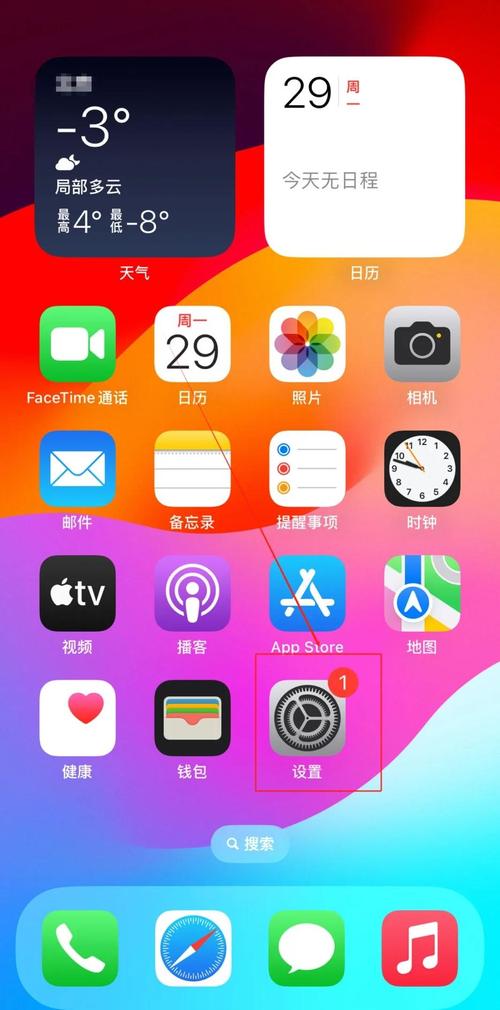
- 打开“设置”App。
- 向下滑动,找到并点击“相机”。
您可以找到以下重要设置:
- 格式:
- 高效:节省存储空间,适合日常拍摄。
- 兼容性最佳:文件格式更通用,方便在电脑和其他设备上编辑。
- 高效 (HEIC/HEVC):这是iPhone的默认格式,用更小的文件尺寸实现高质量。
- 兼容性最佳 (JPEG/MPEG):文件格式为传统JPEG,兼容性最好。
- 录制视频:在这里选择您想录制的视频分辨率和帧率,如 4K 60fps、1080p 30fps 等,帧率越高,视频画面越流畅。
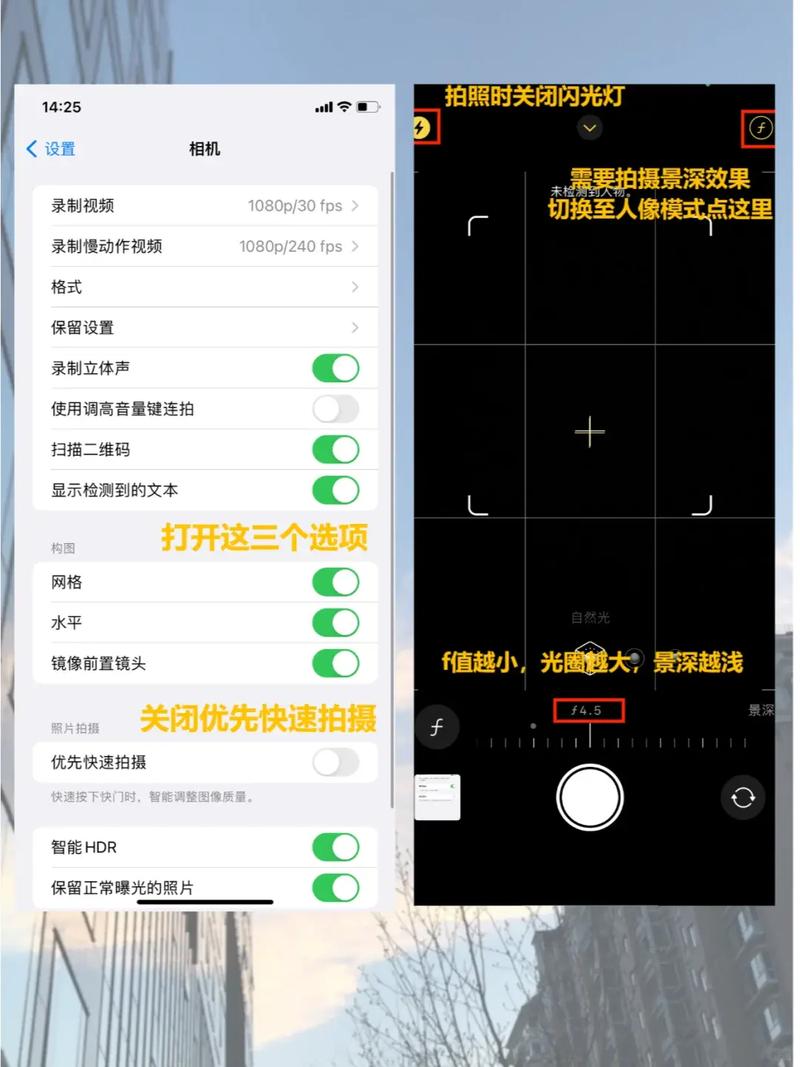
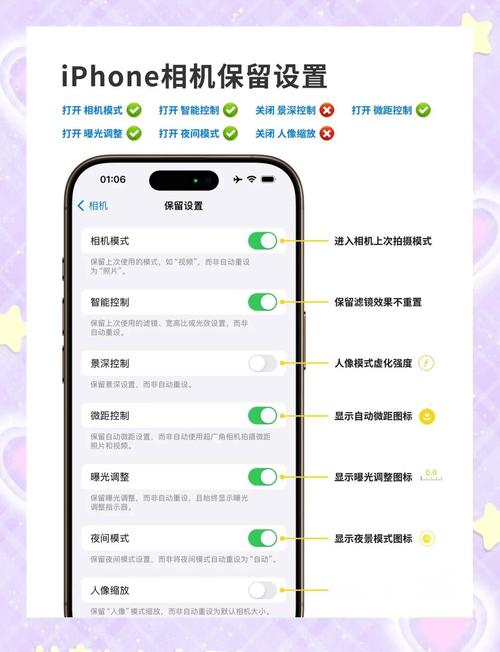
- 保留设置:非常实用的功能!您可以设置相机在关闭后,下次打开时保留您的上一次选择,
- 模式:比如您上次用的是“人像”模式,下次打开会自动进入人像模式。
- 滤镜:上次应用的滤镜。
- 曝光调整:手动调整过的曝光值。
- 网格:与相机App内的小房子图标功能相同,开启或关闭构图辅助线。
- 水平仪:开启后,取景框上会出现一个水平仪,帮助您拍出绝对水平的照片(如地平线)。
- 镜头校正:
- 自动:iPhone会自动校正镜头畸变(比如拍建筑时边缘的弯曲)。
- 增强:对于超广角镜头,会进行更强的校正,让画面更自然。
- 关闭:保留原始镜头效果,适合追求广角畸变创意的用户。
- 智能HDR:默认开启,能智能优化照片的亮度和细节。
- 场景检测:默认开启,相机能自动识别您拍摄的内容(如人像、宠物、美食、文档等),并优化设置。
- 实况照片:可以开启或关闭,开启后,拍摄的照片会包含拍摄前后的短片段,可以做出“一键瘦身”、“循环播放”等动态效果。
- 快门声音:可以开启或关闭相机拍照时的“咔嚓”声。
- 定时拍摄:设置3秒或10秒的倒计时,方便自拍或合影。
- 保存位置:选择照片的地理位置信息是否被记录。
“控制中心”中的快捷设置(临时调整)
如果您只是想临时、快速地调整一些常用设置,控制中心是最好的选择。
(图片来源网络,侵删)
- 从屏幕右上角向下滑动(对于带全面屏的iPhone),或从屏幕底部向上滑动(对于带Home键的iPhone),打开控制中心。
- 长按相机图标 📷,会弹出一个快捷设置面板。
- 您可以快速调整:
- 闪光灯
- HDR
- 实况照片
- 计时器
- 锁定对焦和曝光:这是专业摄影中非常核心的功能,可以固定画面的焦点和亮度。
专业模式中的设置(进阶用户)
在较新的iPhone(如iPhone 14 Pro及更新机型)上,相机App中新增了“专业”模式。
进入“专业”模式后,屏幕上会显示一系列参数:
- EV (曝光补偿):手动控制画面的明暗。
- ISO (感光度):控制传感器对光的敏感度。
- S (快门速度):控制传感器曝光的时间,影响动态模糊。
- WB (白平衡):控制画面的色彩倾向,避免偏色。
- MF (手动对焦):手动调整焦点。
这些设置让您能像使用专业相机一样,进行精细化的创意拍摄。
| 设置类别 | 位置 | 主要功能 |
|---|---|---|
| 快速设置 | 相机App界面内 | 模式切换、闪光灯、滤镜、构图线等 |
| 核心设置 | 设置 > 相机 | 视频格式、保留设置、网格、HDR等全局性选项 |
| 快捷设置 | 控制中心 (长按相机图标) | 临时调整闪光灯、HDR、锁定对焦等 |
| 专业设置 | 相机App > 专业模式 | 手动调整曝光、ISO、快门速度等进阶参数 |
希望这个详细的梳理能帮助您快速找到并设置好您的iPhone相机!
(图片来源网络,侵删)


