


第一部分:常见原因及通用解决方法
在尝试任何复杂方法之前,先试试这些最常见、最简单的解决方法。

(图片来源网络,侵删)
原因 1:权限不足
这是最常见的原因之一,尤其是当你尝试卸载那些预装在系统盘(通常是C盘)或由系统保护的软件时,普通用户账户没有足够的权限来修改系统文件和注册表。
- 解决方案:使用管理员权限运行卸载程序
- 打开软件的安装文件夹,找到卸载程序(通常名为
Uninstall.exe,uninst.exe或类似名称)。 - 右键点击该卸载程序。
- 在弹出的菜单中选择 “以管理员身份运行” (Run as administrator)。
- 然后按照正常的卸载流程进行操作。
- 打开软件的安装文件夹,找到卸载程序(通常名为
原因 2:程序正在运行
如果软件正在后台运行,系统通常会阻止你卸载它,因为卸载过程中可能会删除正在使用的文件,导致冲突。
- 解决方案:关闭所有相关进程
- 任务管理器
- 按
Ctrl + Shift + Esc快捷键打开任务管理器。 - 在“进程”或“详细信息”选项卡中,找到与你要卸载的软件相关的进程(卸载Chrome,就找到
chrome.exe)。 - 选中它,然后点击右下角的“结束任务”。
- 按
- 重启电脑
最简单粗暴的方法就是重启电脑,重启后,大部分软件都不会自动启动,你可以在重启后立即进行卸载。
- 任务管理器
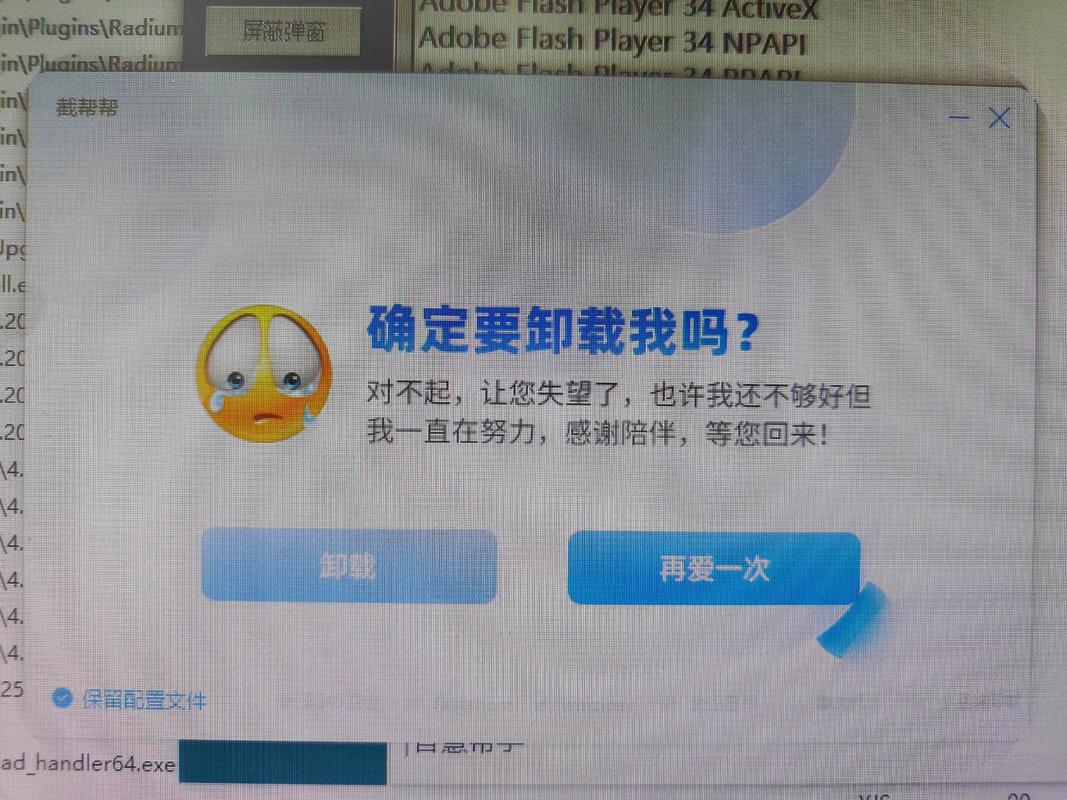
原因 3:卸载程序本身损坏或缺失
软件的安装文件可能损坏了,或者自带的卸载程序出了问题。
(图片来源网络,侵删)
- 解决方案:使用第三方卸载工具
- 这是最推荐、最有效的方法之一,专业的卸载工具能更彻底地清理软件,包括其残留的文件和注册表项。
- 推荐工具:
- Revo Uninstaller (强烈推荐):功能强大,有“强制卸载模式”,即使没有卸载程序也能找到软件并删除。
- IObit Uninstaller:界面友好,也能有效清理残留。
- Geek Uninstaller:轻量级,免费,非常高效。
- 使用方法:下载并安装这些工具,它们会自动扫描你电脑上所有已安装的软件,找到你想卸载的软件,点击“卸载”,工具会先运行原卸载程序,然后在卸载完成后,进行第二次扫描,找出并清理所有残留项。
第二部分:针对特定情况的进阶解决方法
如果通用方法无效,可以尝试以下进阶方法。
原因 4:系统文件或注册表损坏
软件在安装时会向系统注册表写入大量信息,并修改一些系统文件,如果这些部分损坏,就会导致卸载失败。
- 解决方案:使用系统内置工具修复
- 运行程序和功能疑难解答
- 在Windows搜索栏中输入“找到并修复程序”,然后打开“程序和功能疑难解答”。
- 按照提示运行,让Windows自动检测并修复与程序安装和卸载相关的问题。
- 系统文件检查器 (SFC 和 DISM)
- SFC (System File Checker):用于扫描并修复受损的Windows系统文件。
- 在搜索栏输入“cmd”,右键点击“命令提示符”,选择 “以管理员身份运行”。
- 在黑色窗口中输入
sfc /scannow然后按回车,等待扫描完成。
- DISM (Deployment Imaging Servicing and Management):可以修复Windows映像,有时能解决SFC无法修复的问题。
- 同样以管理员身份打开命令提示符。
- 输入
DISM /Online /Cleanup-Image /RestoreHealth然后按回车,这个过程可能需要一些时间。
- 完成后,重启电脑再尝试卸载。
- SFC (System File Checker):用于扫描并修复受损的Windows系统文件。
- 运行程序和功能疑难解答
原因 5:软件安装不完整或中途出错
如果软件在安装过程中被中断或出错,可能会导致卸载信息不完整,从而无法正常卸载。
- 解决方案:手动清理(需谨慎!)
- 警告:此方法需要手动删除文件和修改注册表,操作不当可能会导致系统不稳定。请务必在操作前备份重要数据,并小心谨慎。
- 删除主程序文件夹
- 打开文件资源管理器,进入软件的安装目录(通常在
C:\Program Files或C:\Program Files (x86)下)。 - 将整个文件夹删除,如果提示文件正在使用,重启电脑后再试。
- 打开文件资源管理器,进入软件的安装目录(通常在
- 清理注册表
- 按
Win + R键,输入regedit并回车,打开注册表编辑器。 - 备份注册表:在注册表编辑器中,点击“文件” -> “导出”,备份整个注册表以防万一。
- 搜索并删除相关项:在注册表编辑器中,使用
Ctrl + F搜索软件的名称或开发商名称,找到相关的键值后,右键点击并删除,常见的位置包括:HKEY_LOCAL_MACHINE\SOFTWAREHKEY_CURRENT_USER\SOFTWAREHKEY_LOCAL_MACHINE\SOFTWARE\Wow6432Node(32位软件在64位系统上的注册表位置)
- 搜索并删除残留项:继续按
F3搜索,直到找不到相关项为止。
- 按
原因 6:恶意软件或病毒作祟
某些恶意软件会伪装成正常软件,并阻止你将其卸载,以维持其在系统中的存在。

(图片来源网络,侵删)
- 解决方案:使用安全软件进行全盘扫描
- 使用你已安装的杀毒软件(如Windows Defender、火绒、360等)进行一次全面的系统扫描。
- 如果没有安装,可以下载 Malwarebytes 等专业的恶意软件清理工具进行扫描,清除所有威胁后,再尝试卸载。
第三部分:最后的“杀手锏”
如果以上所有方法都失败了,你可以考虑以下两种终极方案。
系统还原
如果你的系统开启了还原点功能,可以将系统恢复到软件安装之前的状态。
- 操作方法:
- 在搜索栏输入“创建还原点”并打开它。
- 在“系统属性”窗口中,点击“系统还原”按钮。
- 按照向导,选择一个在安装该软件之前创建的还原点。
- 注意:这会撤销在该还原点之后安装的所有程序和系统更改,但不会影响你的个人文件(如文档、图片等)。
重置或重装系统
这是最彻底、最有效的方法,但也会清除你电脑上的所有数据和安装的程序。
- 操作方法:
- 重置此电脑:进入“设置” > “更新和安全” > “恢复”,选择“重置此电脑”,你可以选择“保留我的文件”或“删除所有内容”,前者会重装Windows但保留个人文件,后者则完全恢复到出厂状态。
- 全新安装Windows:制作一个Windows U盘安装盘,从U盘启动进行全新安装,这能100%解决所有软件问题,但需要你提前备份所有重要数据。
总结与建议
| 问题现象 | 推荐解决顺序 |
|---|---|
| 大部分普通软件卸载失败 | 重启电脑 -> 2. 以管理员身份运行卸载程序 -> 3. 使用第三方卸载工具 (如Revo) |
| 卸载程序无响应或报错 | 使用第三方卸载工具的“强制卸载”模式 -> 2. 手动清理 (谨慎操作) |
| 怀疑是系统问题 | 运行程序和功能疑难解答 -> 2. 运行 sfc /scannow -> 3. 系统还原 |
| 怀疑是病毒或恶意软件 | 使用安全软件全盘扫描 -> 2. 使用恶意软件专用工具扫描 |
| 所有方法都无效,想彻底解决 | 重置或重装系统 (记得提前备份数据!) |
希望这些方法能帮助你成功卸载掉那些“赖着不走”的软件!从最简单的方法开始尝试,通常都能解决问题。


