


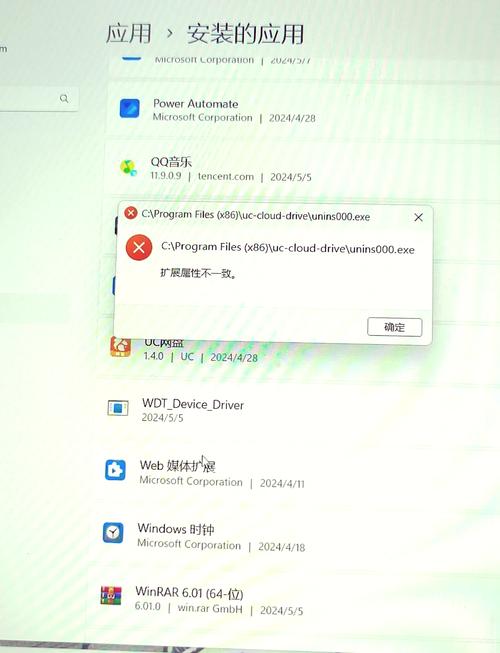
电脑软件卸载不了确实是一件很烦人的事,但别担心,这通常是可以解决的,导致这个问题的原因有很多,我们可以从简单到复杂,一步步来排查和解决。

(图片来源网络,侵删)
为什么会卸载不了?(常见原因分析)
在动手之前,先了解一下可能的原因,有助于你对症下药:
- 程序正在运行:这是最常见也是最简单的原因,如果一个软件正在后台运行(比如QQ、微信、杀毒软件等),系统会禁止你删除它,因为它可能正在被使用。
- 权限不足:你可能不是电脑的管理员,Windows系统为了保护核心文件,需要管理员权限才能卸载安装在系统目录下的程序。
- 程序文件已损坏或丢失:如果软件的安装文件或注册表项被破坏了,系统自带的卸载程序可能找不到正确的路径或文件,导致卸载失败。
- 第三方卸载软件的干扰:一些软件(尤其是某些国产软件)会自带卸载程序,但它们可能做得不好,或者与其他卸载工具冲突,导致卸载过程卡住或失败。
- 病毒或恶意软件作祟:恶意软件可能会把自己伪装成系统关键文件,或者自我保护机制,阻止你将其卸载。
- 系统文件损坏:Windows系统文件如果出现损坏,也可能导致程序管理器或MSI安装程序无法正常工作。
- 软件卸载程序本身有Bug:软件开发者自己写的卸载程序可能存在Bug,导致在特定环境下无法完成卸载。
如何一步步解决?(从易到难)
你可以按照以下顺序尝试,通常前几步就能解决问题。
基础排查(最常用)
-
关闭所有相关程序
- 检查任务栏右下角的通知区域,看是否有该软件的图标,右键点击并选择“退出”或“关闭”。
- 按
Ctrl + Shift + Esc打开 任务管理器,在“进程”或“详细信息”选项卡中,找到与该软件相关的进程(卸载QQ可以找QQ.exe),选中后点击“结束任务”。 - 重要提示:结束任务前,确保你没有正在进行的重要工作,以免数据丢失。
-
以管理员身份运行卸载程序
 (图片来源网络,侵删)
- 在开始菜单中找到你要卸载的软件。
- 右键点击其卸载选项(通常是“卸载”、“Uninstall”或“更改”),选择 “以管理员身份运行”。
- 然后按照提示完成卸载过程。
-
使用Windows自带的“应用和功能”
- 按
Win + X键,选择“应用和功能”(Windows 10/11)或“程序和功能”(Windows 7)。 - 在列表中找到你要卸载的软件,点击它,然后选择“卸载”。
- 同样,如果卸载按钮没有反应,可以右键点击该软件,选择“卸载”,或者先点击“卸载”,然后在弹出的确认窗口上右键,选择“以管理员身份运行”。
- 按
使用专业的第三方卸载工具
如果自带卸载方式失败,专业的第三方工具是更好的选择,它们能更彻底地清理文件和注册表。
-
推荐工具:
- Revo Uninstaller(强烈推荐,免费版功能已足够强大)
- IObit Uninstaller
- Geek Uninstaller(非常轻量,界面简洁)
-
使用方法(以Revo Uninstaller为例):
- 安装并打开卸载软件。
- 在软件列表中找到你要卸载的程序。
- 右键点击,选择“卸载”,它会先调用程序自带的卸载流程。
- 当程序自带卸载程序运行完毕后,Revo会进入“扫描残留”阶段,它会深扫描注册表和硬盘,找出所有与该程序相关的文件、文件夹和注册表项。
- 在扫描结果中,你可以选择保留某些你确定需要的文件(比如个人数据),然后勾选所有其他残留项,点击“删除”,这样就能做到“斩草除根”。
手动删除(谨慎操作)
警告:此方法有一定风险,操作不当可能导致系统不稳定,请确保你清楚自己在做什么,并且最好先备份系统。
如果卸载工具也无效,可以尝试手动删除。
-
删除安装目录
- 通常在
C:\Program Files或C:\Program Files (x86)目录下找到该软件的文件夹,直接删除它,如果提示“文件正在被使用”,说明你第一步没做好,请返回确保所有相关进程都已结束。
- 通常在
-
清理注册表(高级操作)
- 按
Win + R键,输入regedit并回车,打开注册表编辑器。 - 在修改前,请务必备份注册表! 点击“文件” -> “导出”,选择一个安全的位置保存备份。
- 然后按
Ctrl + F进行搜索,输入软件的名称或开发商名称。 - 找到相关项后,右键删除。注意:不要随意删除你不认识的键值,否则可能导致系统或其他软件出错,只删除明确与你想要卸载的软件相关的项。
- 按
-
清理启动项和服务
- 按
Win + R,输入msconfig回车,在“启动”选项卡中取消勾选该软件。 - 按
Win + R,输入services.msc回车,在服务列表中查找是否有与该软件相关的服务,将其“启动类型”改为“禁用”,然后停止它。
- 按
终极解决方案
如果以上方法都失败了,可以考虑以下“大招”。
-
在安全模式下卸载
- 安全模式下只会加载最基本的驱动和服务,很多在正常模式下无法删除的软件或病毒,在安全模式下就无所遁形了。
- 进入安全模式:在Windows登录界面,长按
Shift键的同时点击“电源”按钮 -> “重启”,电脑会进入一个选择界面,依次选择“疑难解答” -> “高级选项” -> “启动设置” -> “重启”,然后按4或F4进入安全模式。 - 进入安全模式后,再尝试使用方法一或方法二进行卸载。
-
使用系统还原或重置/重装系统
- 系统还原:如果你之前创建了系统还原点,可以将系统还原到软件安装之前的状态,这会撤销该软件的安装,但不会影响你的个人文件(如文档、图片)。
- 重置此电脑:在Windows设置中,你可以选择“重置此电脑”,可以选择“保留我的文件”来重新安装Windows,这会清除所有程序,但保留你的个人数据。
- 全新安装:这是最后的手段,它会格式化C盘,安装一个全新的Windows系统,所有软件和数据都会被清空。请务必提前备份所有重要数据!
总结与建议
| 问题现象 | 推荐解决顺序 |
|---|---|
| 卸载按钮没反应 | 关闭程序 -> 2. 以管理员身份运行 -> 3. 用第三方卸载工具 |
| 卸载到一半卡住 | 打开任务管理器结束相关进程 -> 2. 用第三方卸载工具 -> 3. 尝试安全模式 |
| 卸载后仍有残留 | 直接使用 Revo Uninstaller 等第三方工具的“强制卸载”功能 |
| 所有方法都失败 | 尝试安全模式卸载 -> 2. 系统还原 -> 3. 重置/重装系统 |
预防胜于治疗:为了避免以后再次遇到这个问题,建议:
- 从官方渠道或可信的应用商店(如Microsoft Store)下载软件。
- 安装时注意勾选项,避免捆绑安装不需要的“全家桶”软件。
- 定期使用可靠的杀毒软件进行全盘扫描。
希望这些方法能帮你成功卸载掉那个“赖着不走”的软件!


