


准备工作
在开始之前,请确保你已经准备好以下物品:
(图片来源网络,侵删)
- 一台电脑(台式机或笔记本电脑均可)。
- 一台路由器(已通电并基本设置好,比如设置过管理员密码)。
- 一根网线(通常称为“双绞线”或“水晶头线”,两端都有水晶头)。
- 一个宽带入口(比如墙上或光猫上的网口)。
有线连接(最稳定、推荐用于初次设置)
有线连接是通过物理网线将电脑和路由器直接连接起来,优点是信号稳定、速度快、延迟低,非常适合玩游戏、下载大文件或者初次配置路由器时使用。
详细步骤:
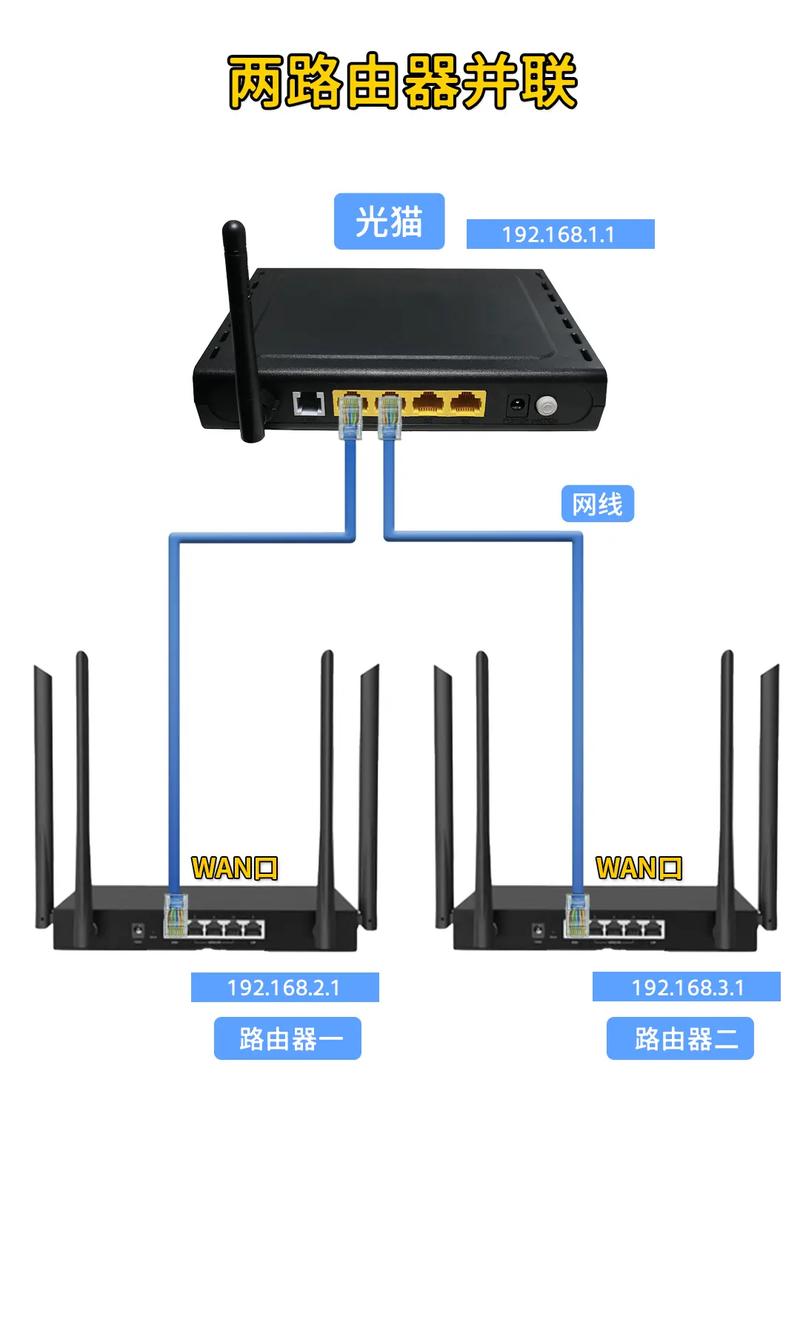
第1步:连接路由器与宽带入口
- 找到你家墙上的宽带网口(通常是墙上唯一的网口)。
- 将一根网线的一端插入这个墙上的网口。
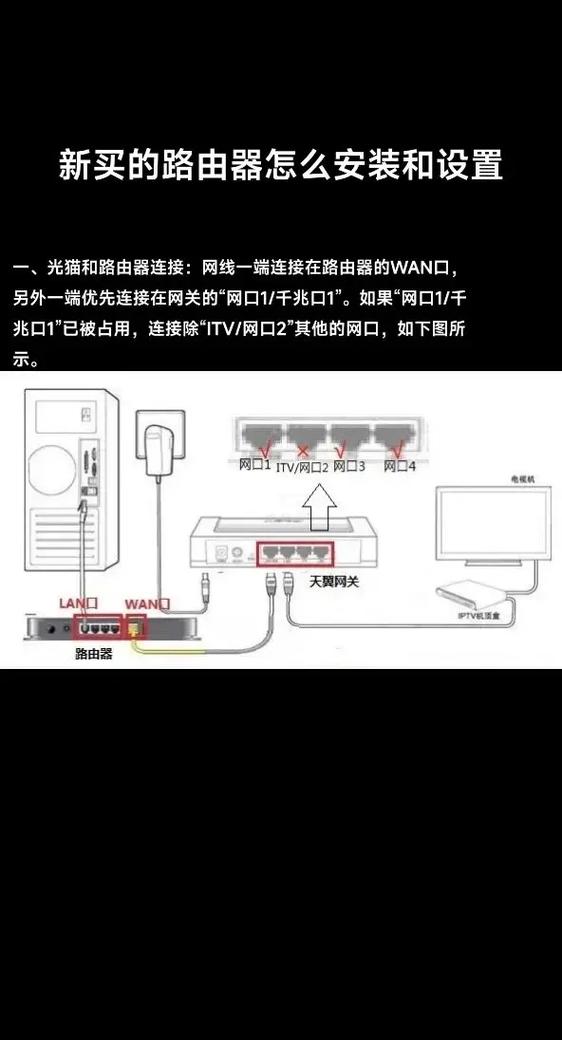
- 将这根网线的另一端插入路由器的WAN口(也叫Internet口),这个接口通常在路由器上颜色不同(比如蓝色、黄色或黑色),并且位置与其他几个口(LAN口)分开,旁边会有一个“WAN”或“Internet”的标识。
第2步:连接电脑与路由器
- 取另一根网线(如果只有一根,可以暂时从路由器上拔下来用)。
- 将网线的一端插入你电脑的网口(笔记本电脑可能在侧面或背面,台式机在机箱后面)。
- 将这根网线的另一端插入路由器的LAN口(Local Area Network口),这些接口通常是多个颜色相同的(比如黑色、灰色),并排在一起,旁边有“LAN”的标识。
第3步:通电并检查
(图片来源网络,侵删)
- 将路由器的电源适配器插入路由器的电源接口,然后将另一端插到电源插座上,路由器的电源指示灯会亮起。
- 观察路由器面板上的指示灯:
- 电源灯 (PWR):应常亮。
- 系统灯 (SYS/Status):通常会闪烁,表示路由器正在正常工作。
- WAN口灯 (WAN/Internet):如果连接正常,这个灯也会闪烁,表示路由器已成功连接到互联网。
- LAN口灯 (LAN):当你插入网线连接电脑后,对应的LAN口灯会亮起并闪烁,表示电脑与路由器已连接。
第4步:配置电脑网络(通常自动完成)
你的电脑和路由器已经物理连接好了,你需要让电脑通过路由器上网。
-
对于 Windows 10/11 系统:
- 点击任务栏右下角的网络图标(像Wi-Fi或信号格的图标)。
- 你应该能看到一个以你路由器名称(默认名称通常是路由器的品牌名,如 "TP-Link_XXXX" 或 "HUAWEI-XXXX")为名的有线网络。
- 点击它,然后选择“连接”,系统会自动获取IP地址等网络配置,通常几秒钟内就能连接成功。
-
对于 macOS 系统:
- 点击屏幕右上角的Wi-Fi图标。
- 在下拉菜单中,你会看到一个以路由器名称命名的有线网络选项。
- 点击它即可连接。
连接成功后,你就可以打开浏览器,访问任何网站来测试网络是否通畅了。
无线连接(最方便、推荐日常使用)
无线连接就是让电脑连接到路由器发射的Wi-Fi信号上,优点是方便、没有线缆束缚,适合笔记本电脑、手机、平板等设备。
详细步骤:
第1步:确保路由器已通电并正常工作
- 按照方法一的第1步和第3步,将路由器连接到宽带入口并通电,确保路由器指示灯正常。
- 如果路由器是新的,你需要先通过有线连接(方法一)登录路由器的管理界面,设置你的Wi-Fi名称(SSID)和密码,如果已经设置过,则跳过此步。
第2步:在电脑上搜索Wi-Fi信号
-
对于 Windows 10/11 系统:
- 点击任务栏右下角的网络图标。
- 在弹出的可用网络列表中,找到你路由器的Wi-Fi名称(也就是你设置的SSID,如果没改过就是默认名称)。
-
对于 macOS 系统:
- 点击屏幕右上角的Wi-Fi图标。
- 在下拉菜单中,找到你的Wi-Fi名称。
第3步:输入密码并连接
- 点击你找到的Wi-Fi名称。
- 如果你的Wi-Fi设置了密码,系统会弹出一个对话框,要求你输入密码。
- 输入正确的密码,然后点击“连接”或“下一步”。
- 等待片刻,当连接状态显示“已连接”时,就表示成功了。
常见问题与解决方法
-
问题:插上网线后,电脑右下角显示“无Internet访问”?
- 原因:通常是路由器还未连接到互联网,或者IP地址获取失败。
- 解决:
- 检查路由器的WAN口灯是否闪烁,如果不亮或常亮,可能是连接宽带的网线没插好,或者宽带账户问题。
- 在Windows的“网络和Internet设置”中,点击“更改适配器选项”,找到“以太网”,右键点击它,选择“禁用”,等待几秒后再右键点击选择“启用”,这可以强制电脑重新获取IP地址。
- 重启电脑和路由器。
-
问题:找不到Wi-Fi信号?
- 原因:路由器未通电、距离太远、有信号干扰。
- 解决:
- 确保路由器电源指示灯亮着。
- 靠近路由器再试一次。
- 确认你输入的Wi-Fi名称是否正确(注意大小写和空格)。
-
问题:忘记Wi-Fi密码怎么办?
- 解决:
- 如果电脑之前连过这个Wi-Fi,可以在Windows的“网络设置” -> “管理已知网络”中找到并查看密码。
- 最直接的方法是登录路由器的管理界面(通常通过浏览器访问
168.1.1或168.0.1),在“无线设置”或“Wi-Fi设置”里可以查看和修改密码。
- 解决:
| 连接方式 | 优点 | 缺点 | 适用场景 |
|---|---|---|---|
| 有线连接 | 速度极快、稳定、延迟低 | 不方便、有线缆束缚 | 首次设置路由器 台式电脑固定位置 玩游戏、下载等对网络要求高的场景 |
| 无线连接 | 方便、自由、无束缚 | 可能受干扰、速度和稳定性略逊于有线 | 笔记本电脑、手机、平板等移动设备 日常上网、浏览网页 |
希望这个详细的指南能帮助你顺利完成连接!如果还有其他问题,随时可以再问。


