


第一步:基础检查(最常见的原因)
这些方法简单快捷,能解决大部分问题。
(图片来源网络,侵删)
-
重启大法
- 重启你的iPhone/iPad:长按侧边(或顶部)按钮和音量减小键,直到出现滑动关机界面,滑动关机,等待30秒后,再长按侧边(或顶部)按钮开机。
- 重启你的Wi-Fi路由器:这是最有效的方法之一,将路由器电源拔掉,等待1-2分钟(让路由器内部电容完全放电),然后再插上电源,等待路由器指示灯稳定后,再尝试连接。
-
检查Wi-Fi本身
- 确认其他设备能否上网:看看你的手机、电脑、平板等其他设备是否连得上同一个Wi-Fi并且能上网,如果其他设备也连不上,那问题很可能出在路由器或宽带本身,而不是你的苹果设备。
- 靠近路由器:确保你离路由器不要太远,中间没有太厚的墙壁或金属障碍物。
-
忘记并重新连接Wi-Fi
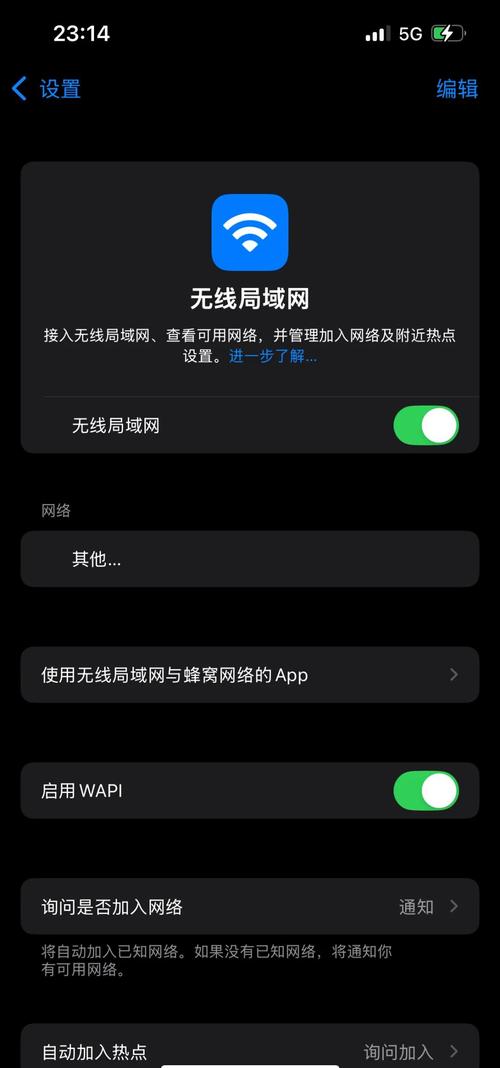
- 进入 设置 > Wi-Fi。
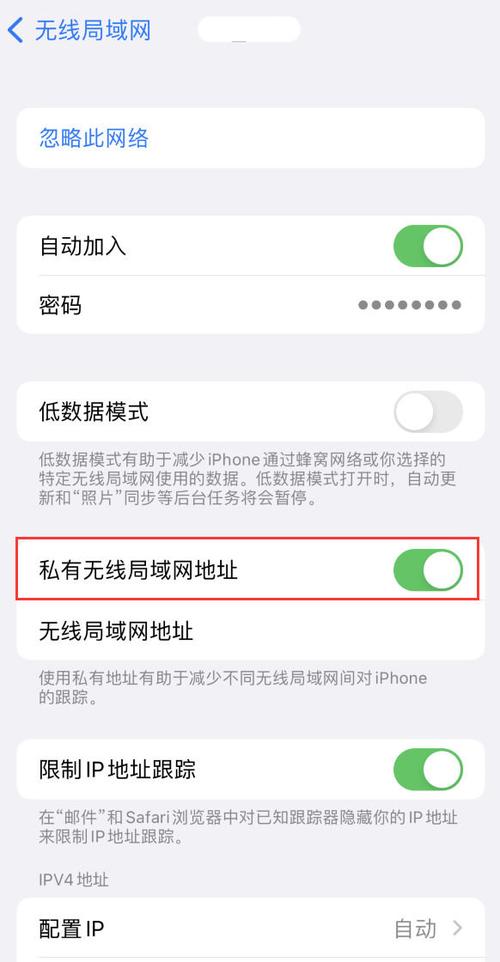
- 找到你无法连接的Wi-Fi网络,点击右侧的蓝色图标 (i)。
- 选择 “忽略此网络”,然后返回Wi-Fi列表,重新输入密码连接。
-
检查飞行模式
 (图片来源网络,侵删)
- 从屏幕右上角下滑拉出控制中心,确保飞行模式是关闭状态。
第二步:进阶排查(如果基础方法无效)
如果以上方法都试过了还是不行,可以尝试以下步骤:
-
检查Wi-Fi密码
确认你输入的Wi-Fi密码是正确的,可以尝试在另一台设备上连接,看密码是否输入正确。
-
更新iOS/iPadOS系统
 (图片来源网络,侵删)
- 有时候系统Bug会导致网络问题,进入 设置 > 通用 > 软件更新,检查是否有可用的系统更新。
-
重置网络设置
- 注意:这个操作会清除你设备上所有保存的Wi-Fi密码、蜂窝网络设置、VPN和APN设置,但不会删除你的个人数据(如照片、联系人)。
- 进入 设置 > 通用 > 传输或还原iPhone > 还原。
- 选择 “还原网络设置”,输入锁屏密码确认。
- 还原后,你的设备会自动重启,你需要像第一次设置一样重新连接所有Wi-Fi网络。
-
检查路由器设置
- 登录你的路由器管理后台(通常在浏览器输入
168.1.1或168.0.1),检查以下设置:- MAC地址过滤:如果开启了此功能,确保你的iPhone的MAC地址已在允许列表中,你可以在 设置 > 通用 > 关于本机 中找到你的Wi-Fi地址。
- 信道:有时候信道拥堵会导致连接不稳定,可以尝试将Wi-Fi信道从“自动”改为一个固定的信道(如1, 6, 11)。
- 双频段设置:如果你的路由器支持2.4GHz和5GHz,可以尝试在iPhone的Wi-Fi列表中只显示其中一个频段的网络(在路由器后台设置广播名称)。
- 登录你的路由器管理后台(通常在浏览器输入
第三步:最后手段(如果问题依然存在)
如果以上所有方法都无法解决,可能是硬件问题。
-
联系网络管理员(在公司或学校)
如果你连接的是公司或学校的Wi-Fi,很可能是网络管理员设置了访问限制,请联系他们,确认你的设备是否被允许接入网络。
-
联系Apple支持
- 如果所有软件方法都无效,可能是设备的Wi-Fi模块出现了硬件故障。
- 你可以通过 Apple支持官网 或 Apple Store 预约Genius Bar,让技术专家进行检测。
一个特别提醒:iOS 16/17 的“私有地址”功能
iOS 16及更高版本默认开启了“使用私有地址”功能,这虽然提高了隐私性,但某些老旧或配置不当的路由器可能会因为这个功能而拒绝你的iPhone连接。
解决方案:
- 进入 设置 > Wi-Fi。
- 点击你无法连接的Wi-Fi网络右侧的蓝色图标 (i)。
- 在“私有Wi-Fi地址”一栏,选择“关闭”,然后尝试重新连接。
- 注意:关闭此功能会略微降低隐私保护,但对于解决连接问题非常有效,连接上之后,你可以随时再把它打开。
推荐的排查顺序:
- 重启:重启iPhone + 重启路由器。
- 忘记网络:在Wi-Fi设置里“忽略此网络”,然后重新连接。
- 检查:确认其他设备能上网,关闭飞行模式。
- 关闭私有地址:如果系统是iOS 16/17,尝试关闭“私有Wi-Fi地址”。
- 重置网络:作为大招,还原网络设置。
- 更新系统:检查是否有系统更新。
- 硬件支持:如果还是不行,联系Apple。
按照这个流程走一遍,绝大多数Wi-Fi连接问题都能得到解决,希望这些方法能帮到你!


