


微信网页版本身不是一个独立的APP,它需要你的手机微信扫码来确认登录。 你不能只通过手机浏览器直接“输入账号密码”登录,必须配合手机微信使用。
(图片来源网络,侵删)
以下是详细的操作步骤:
登录微信网页版的完整步骤
这个过程需要两台设备:一台 电脑(用于打开网页版)和一台 手机(用于扫码确认)。
第一步:在电脑上打开微信网页版
- 在你的电脑浏览器(如 Chrome, Edge, Firefox, Safari 等)地址栏中输入官方地址:
https://web.wechat.com - 按下回车键,页面会加载并显示一个 二维码。
第二步:在手机上用微信扫描二维码
- 打开你手机上的 微信APP。
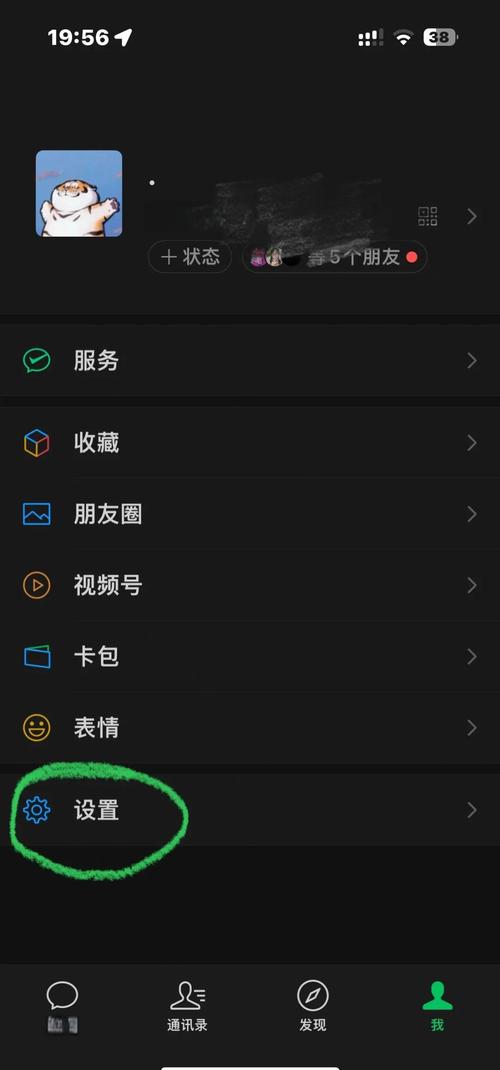
- 点击右下角的 “我”。
- 在页面顶部,点击 “服务”(在某些旧版本或特定机型上,这里可能直接显示“微信网页版”的入口,但扫码是最通用的方法)。
- 在服务页面中,找到并点击 “打开微信网页版”。
- 手机屏幕上会立即出现一个 二维码。注意: 这个二维码是动态刷新的,请在10秒内使用。
- 将手机屏幕对准电脑屏幕上显示的二维码,确保二维码在框内,手机会自动识别并扫描。
第三步:在手机上确认登录
- 扫描成功后,你的手机微信会弹出一个确认提示,内容通常是:“是否确认登录微信网页版?”。
- 点击 “确认登录”。
第四步:完成登录
- 一旦你在手机上点击确认,电脑浏览器上的网页版就会自动刷新并登录成功。
- 你现在可以在电脑上直接收发消息、查看朋友圈、使用文件传输助手等,就像在手机上操作一样。
重要注意事项和常见问题
登录状态是临时的
- 微信网页版的登录状态不是永久的,当你 退出手机微信、手机锁屏一段时间后、或者 手机网络断开 时,电脑端的网页版会自动下线。
- 这是为了保护你的账号安全,防止他人在你离开电脑时操作你的微信。
安全性
- 务必在官方网址 (
web.wechat.com) 上操作,不要点击来路不明的链接,以防钓鱼网站。 - 登录后,建议在电脑网页版的设置中开启“消息提醒”,这样即使网页没打开,也能在电脑右下角收到新消息通知。
无法通过手机浏览器直接登录
- 再次强调,你不能在手机浏览器里访问
web.wechat.com然后直接登录,手机的功能是 作为“钥匙”,去 解锁 电脑端网页版的登录状态。
如果二维码无法扫描怎么办?
- 刷新页面:在电脑上刷新一下网页,会生成一个新的二维码。
- 检查网络:确保手机和电脑连接在同一个 Wi-Fi 网络下,或者手机流量网络通畅。
- 检查微信版本:确保你的手机微信是最新版本。
- 重启应用:尝试关闭并重新打开手机微信和电脑浏览器。
一个替代方案:微信电脑版
如果你觉得每次扫码登录很麻烦,可以考虑直接下载 微信官方电脑客户端(也叫“微信PC版”)。
- 优点:
- 下载安装后,只需首次扫码登录,之后开机后会自动登录(只要你不手动退出)。
- 功能更完整,支持消息提醒、文件传输更方便、可以设置开机自启等。
- 界面体验与网页版类似,但更稳定、更流畅。
- 如何下载:
- 用电脑浏览器访问微信官方网站:
https://pc.weixin.qq.com - 根据你的操作系统(Windows 或 Mac)下载对应的安装程序并安装。
- 用电脑浏览器访问微信官方网站:
| 登录方式 | 优点 | 缺点 | 适用场景 |
|---|---|---|---|
| 微信网页版 | 无需安装,在任何能上网的电脑浏览器都能用 | 登录状态短暂,依赖手机微信,功能相对简单 | 临时在别人的电脑或公共电脑上使用,不想安装软件 |
| 微信电脑版 | 功能全面,稳定,支持消息提醒和自动登录 | 需要下载和安装软件 | 自己的办公电脑或家用电脑,经常需要用电脑处理微信 |
希望这个详细的解释能帮到你!
(图片来源网络,侵删)
(图片来源网络,侵删)


