


核心升级方法:通过“设置”应用升级
这是最官方、最安全、最推荐的方法。
(图片来源网络,侵删)
操作步骤:
-
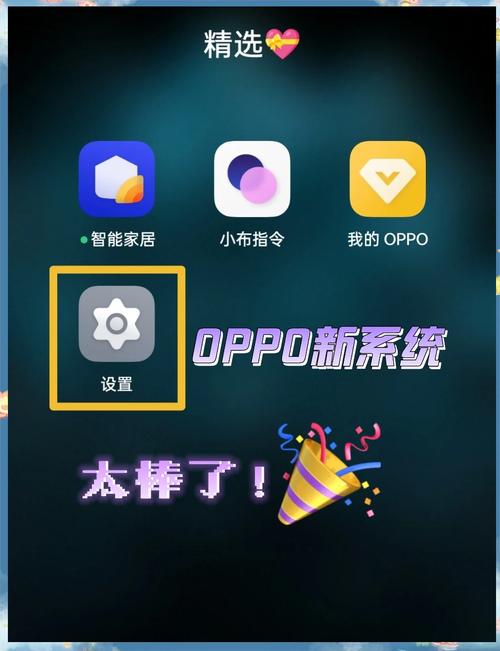
打开【设置】
在手机桌面找到并点击“设置”图标(齿轮状 ⚙️)。
-
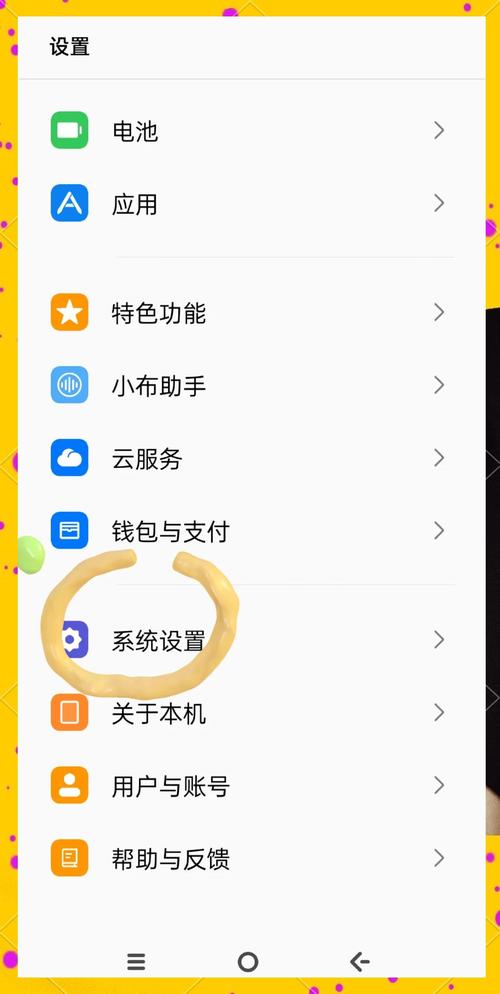
进入【系统升级】菜单
 (图片来源网络,侵删)
- 对于 ColorOS 13 及以上版本:
- 在设置页面向下滑动,找到并点击 【系统更新】。
- 对于 ColorOS 11 及 12 版本:
- 在设置页面向下滑动,找到并点击 【关于手机】,然后在里面选择 【软件更新】。
- 对于 ColorOS 13 及以上版本:
-
检查更新
- 进入系统更新页面后,点击 【检查更新】 或 【立即检查】。
- 手机会自动连接OPPO服务器,查询是否有新的系统版本可用。
-
下载并安装
- 如果有新版本:
- 系统会显示新版本的更新日志(比如修复了哪些问题、增加了哪些新功能)。
- 点击 【下载】 或 【立即升级】,建议在 Wi-Fi 环境下 进行,因为系统文件通常很大。
- 下载完成后,点击 【立即安装】,手机会自动重启并进行安装过程。
- 如果没有新版本:
系统会提示“已是最新版本”或“系统已是最新版本”。
- 如果有新版本:
升级过程中的注意事项
为了确保升级过程顺利,并保护你的数据安全,请务必注意以下几点:
(图片来源网络,侵删)
-
电量充足
- 重要! 升级过程中手机会多次重启,请确保电量在 50%以上,如果电量不足,最好连接充电器进行操作,以防中途关机导致系统损坏。
-
连接稳定的 Wi-Fi
系统更新包可能很大(几百MB到几GB不等),使用移动数据下载可能会消耗大量流量且速度慢,强烈建议连接稳定、速度快的Wi-Fi网络。
-
备份重要数据
- 虽然官方OTA(空中下载)升级通常很安全,但为了以防万一,升级前最好备份一下重要数据,你可以使用以下方式备份:
- OPPO云服务: 进入【设置】>【云服务】,可以备份联系人、短信、图片、应用等。
- 第三方工具: 使用电脑(如OPPO官方的“手机助手”)或第三方应用(如小米的“手机云服务”)进行完整备份。
- 手动备份: 将重要的照片、视频、文档等文件手动复制到电脑或云端。
- 虽然官方OTA(空中下载)升级通常很安全,但为了以防万一,升级前最好备份一下重要数据,你可以使用以下方式备份:
-
确保存储空间充足
- 升级需要一定的临时存储空间来解压和安装文件,请确保手机存储空间至少有 5GB 以上的剩余空间,如果空间不足,可以清理一些不用的App、文件或缓存。
-
升级时保持耐心
- 从点击“安装”到完成重启,整个过程可能需要 10-30分钟,具体时间取决于手机性能和系统版本大小,在此期间,请务必不要进行任何操作,也不要强行关机或拔掉充电器。
-
升级后重新登录
系统升级完成后,你可能需要重新登录一些账号,如OPPO账号、Wi-Fi密码、部分应用账号等。
常见问题与解决方法 (FAQ)
为什么我的OPPO手机收不到更新?
- 原因1:已是最新版本。 你的手机可能已经运行了最新的正式版系统。
- 原因2:机型不支持。 你的手机型号可能已经停止官方系统更新。
- 原因3:参与内测。 你可能不小心加入了ColorOS的内测计划,内测版本推送速度和正式版不同,或者你当前已是最新内测版。
- 原因4:服务器问题。 服务器可能暂时繁忙或维护,可以稍后再试。
- 原因5:手动退出了内测计划。 如果你之前在内测,后来退出了,可能需要等待几个星期甚至更长时间才能收到正式版的推送。
升级失败怎么办?
- 检查网络: 切换到更稳定的Wi-Fi网络。
- 清理空间: 删除一些文件,确保有足够的存储空间。
- 重启手机: 重启手机后,再次进入【系统更新】尝试检查更新。
- 恢复网络设置: 进入【设置】>【其他设置】>【重置网络】,然后重新连接Wi-Fi再试。
- 使用本地升级包(适用于有电脑的用户):
- 访问 OPPO官网 的“服务与支持”或“软件下载”页面。
- 输入你的手机型号,查找对应的最新系统固件(通常是一个
.zip或.ota文件)。 - 将固件文件下载到电脑上。
- 将手机通过USB线连接到电脑,并将文件复制到手机存储的根目录(
内部存储)。 - 断开连接,在手机上找到该文件,点击安装,此方法风险较高,请谨慎操作。
升级后发现耗电快、发热、卡顿怎么办?
- 这是系统升级后的正常现象,称为“系统重置缓存”或“系统优化”阶段。
- 解决方法:
- 重新启动几次手机: 让系统完成初步的优化和重建缓存。
- 使用一两天: 系统需要时间重新学习你的使用习惯,并重新优化应用性能。
- 清理后台应用: 关闭不常用的后台程序。
- 如果问题持续一周以上仍未改善,可以考虑备份数据后,通过【设置】>【系统管理】>【重置设置】>【清除所有数据】(注意:此操作会清除手机内的所有数据,请提前备份!)或恢复出厂设置来尝试解决。
升级渠道的说明
- 官方OTA升级(推荐): 通过【设置】检查更新,这是最安全、最稳定的方式,由OPPO官方推送。
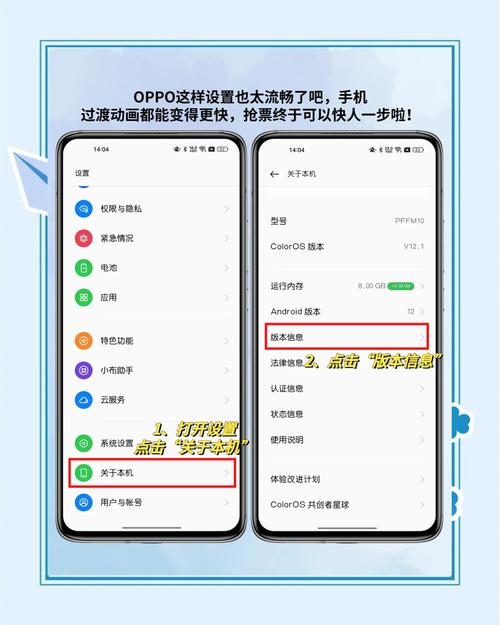
- 参与内测计划: 如果你喜欢尝鲜,可以在【设置】>【关于手机】>【版本信息】>【顶部点击多次版本号】(不同版本路径可能略有差异)找到内测申请入口,内测版可能包含新功能,但也可能存在Bug。
- 第三方ROM: 不推荐普通用户尝试,刷入第三方系统(如Pixel Experience等)会失去官方保修,且操作复杂,有“变砖”风险。
最简单、最安全的方法就是:
连接Wi-Fi,电量充足,进入【设置】>【系统更新】,点击【检查更新】,然后根据提示操作即可。


