


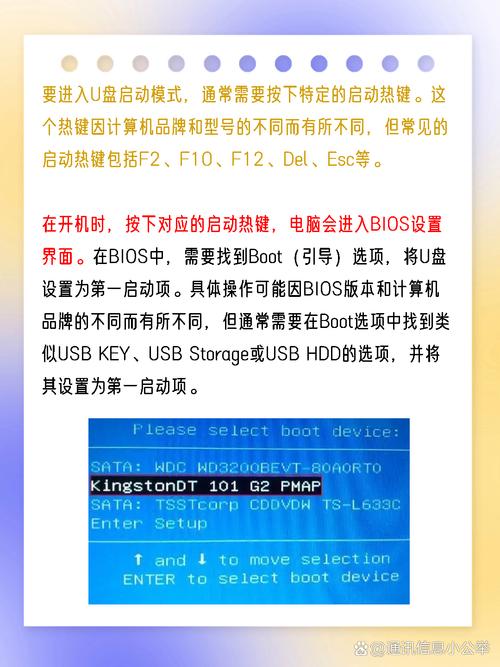
这个过程和 Windows 电脑有些不同,主要是在 macOS 系统内进行设置,而不是在开机时按特定键(虽然开机时按特定键会进入不同的启动模式)。
(图片来源网络,侵删)
下面我将分步详细讲解,涵盖最常见的几种情况。
核心概念:启动管理器
在 Mac 上,你不需要在开机时狂按 F12 或 Del,当你重启或开机时,按住 Option (⌥) 键,屏幕上会出现一个“启动管理器”,它会列出所有可用的启动项,包括你的 Mac 硬盘、安装了系统的 U 盘、Time Machine 备份盘等,你只需要用鼠标或触控板选择要启动的设备,然后点击“向上”的箭头即可。
第一步:制作一个可启动的 U 盘
这是最关键的一步,一个普通的 U 盘是无法启动的,你必须用专门的工具来“制作”或“刻录”一个可启动的安装盘。
安装 macOS
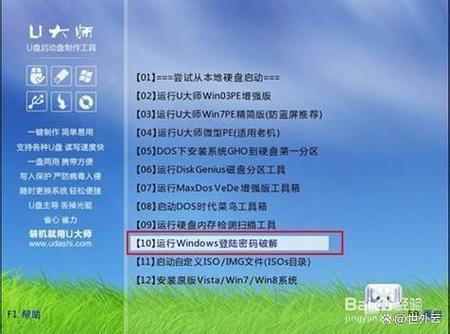
这是最常见的需求,比如在新电脑上安装 macOS,或者重装旧版本的系统。
(图片来源网络,侵删)
工具: 官方的 “创建安装器” 应用。
步骤:
-
确保 U 盘足够大:
- 对于最新版的 macOS (如 Sonoma, Ventura),你需要一个至少 16GB 的 U 盘。
- 对于旧版系统,8GB 可能就够,但建议用 16GB 以防万一。
-
下载 macOS 安装程序:
 (图片来源网络,侵删)
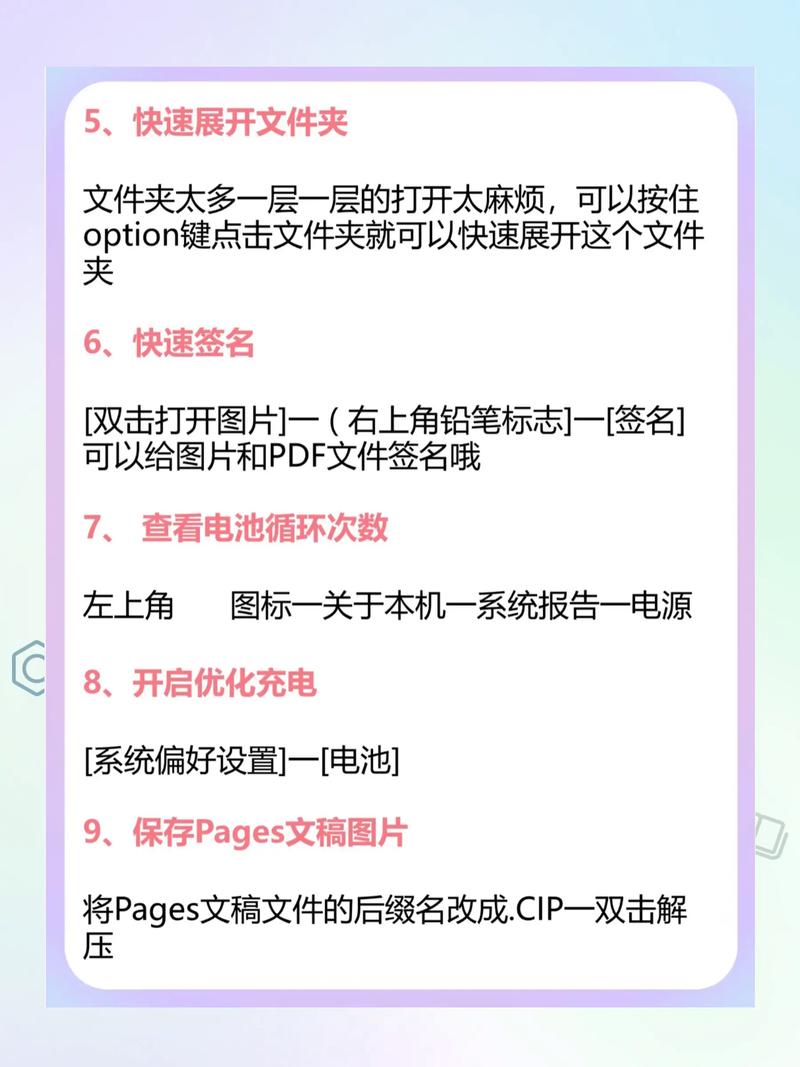
- 打开 App Store,搜索并下载你想要安装的 macOS 版本("macOS Sonoma"),下载完成后,它会自动存放在你的“应用程序”文件夹里。
-
运行“创建安装器”:
- 打开“应用程序”文件夹,找到刚刚下载的 macOS 安装程序(安装 macOS Sonoma.app”)。
- 不要直接双击运行它! 右键点击(或双指点击触控板),选择 “显示简介”。
- 在弹出的窗口中,勾选 “打开使用经典”,这一步是为了打开旧版的应用界面。
- 双击运行这个应用,它会启动一个名为 “安装 macOS” 的窗口(界面比较复古)。
-
选择 U 盘并创建:
- 在窗口的菜单栏中,选择 “实用工具” > “创建安装介质”。
- 在弹出的窗口中,确保勾选了 “为 Apple 电脑下载”。
- 点击 “继续”。
- 系统会扫描并列出可用的 U 盘。请务必备份 U 盘里的所有数据,因为它将被完全清空!
- 选择你的 U 盘,然后点击 “继续”。
- 系统会开始下载必要的组件并制作启动盘,这个过程可能需要一些时间,请保持电脑连接电源。
完成后,你就拥有了一个可启动的 macOS 安装 U 盘。
安装 Windows
你需要使用微软官方的 “媒体创建工具”。
步骤:
- 在另一台 Windows 电脑上,访问微软官网,下载 “Windows 11 或 Windows 10 的媒体创建工具”。
- 运行这个工具,按照提示操作。
- 在选择操作时,选择 “为另一台电脑创建安装介质”。
- 选择语言、版本和架构(64位)。
- 选择 “U 盘” 作为介质。
- 插入你的 U 盘(至少 8GB),工具会自动识别并制作启动盘。
第二步:从 U 盘启动
现在你的 U 盘已经准备好了,可以引导 Mac 启动了。
使用启动管理器(最常用、最推荐)
- 将制作好的启动 U 盘插入你的 MacBook。
- 重启 你的 Mac。
- 在听到开机声音(或看到苹果标志)后,立刻按住
Option (⌥)键,不要松手。 - 屏幕上会显示启动管理器,你会看到你的 Mac 硬盘图标和你的 U 盘图标(通常是一个红色的“安装 macOS”或 Windows 图标)。
- 用鼠标或触控板点击你的 U 盘图标。
- 屏幕右下角会出现一个“向上”的箭头,点击它。
- Mac 就会从 U 盘启动了。
在系统设置中设置默认启动项
如果你计划一段时间内都从这个 U 盘启动,可以把它设为默认启动项。
- 在 macOS 系统内(不是从 U 盘启动),点击屏幕左上角的 苹果菜单 。
- 选择 “系统设置” (System Settings)。
- 在侧边栏最下方,点击 “启动磁盘” (Startup Disk)。
- 你会看到所有可用的启动项,包括你的 U 盘。
- 点击你的 U 盘,系统会提示你需要输入管理员密码来确认更改。
- 重启电脑,它就会自动从 U 盘启动了。
- 之后,如果你想改回从硬盘启动,只需再次进入“启动磁盘”设置,选择你的 Mac 硬盘即可。
常见问题与注意事项
-
U 盘不显示在启动管理器里?
- 检查 U 盘格式: Mac 的启动管理器通常只识别 APFS 或 Mac OS 扩展 (日志式) 格式的 U 盘,如果你是在 Windows 上制作的启动盘,它可能是 NTFS 格式,Mac 无法识别,你需要用 Mac 自带的“磁盘工具”将其格式化为 APFS。
- 检查 U 盘是否损坏: 尝试在 macOS 系统里查看 U 盘是否能正常读取。
- USB 接口问题: 换一个 USB 接口试试,特别是较新的 MacBook 只有 USB-C/Thunderbolt 接口,可能需要转接头。
- 制作过程出错: 重新制作一遍启动盘。
-
启动后出现禁止符号或问号?
这表示系统无法识别 U 盘里的启动文件,最可能的原因是 U 盘制作失败,请按照第一步的说明,重新制作一遍启动盘。
-
M1/M2/M3 芯片的 Mac (Apple Silicon) 和 Intel 芯片的 Mac 有区别吗?
- 制作启动盘: 对于安装 macOS,Apple Silicon Mac 和 Intel Mac 都使用同一个“创建安装器”工具,过程完全一样。
- 启动过程: Apple Silicon Mac 的启动管理器界面略有不同,但按住
Option (⌥)键的原理是一样的,安装 Windows 在 Apple Silicon Mac 上目前不支持。
-
安全性与完整性:
- 只使用官方工具: 务必使用苹果或微软官方提供的工具制作启动盘,这能确保安全性和完整性。
- 备份数据: 在制作启动盘和重装系统之前,务必备份你的重要数据!
- 关闭 FileVault: 如果你的硬盘开启了 FileVault 全盘加密,可能会影响启动管理器的识别,可以在“系统设置 > 隐私与安全性 > 文件保险箱”中临时关闭它。
希望这份详细的指南能帮助你成功从 U 盘启动你的 MacBook!


