


系统自带功能 (无需安装,最方便)
对于绝大多数用户来说,安卓系统自带的亮度调节功能已经足够强大和便捷。
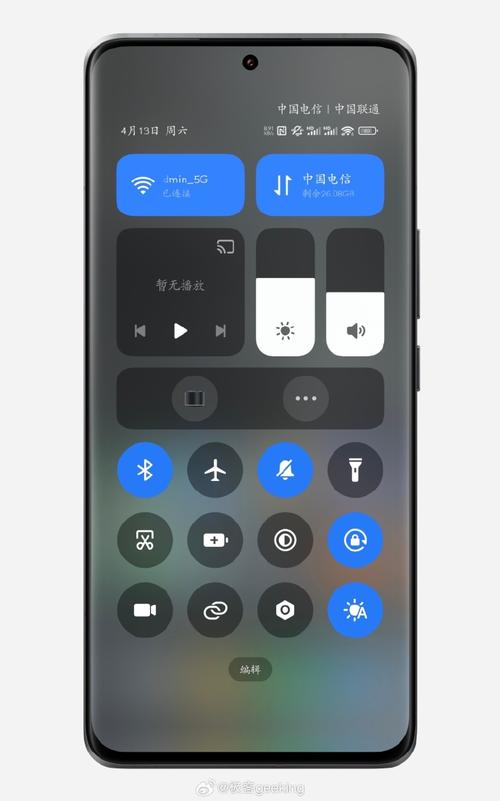
(图片来源网络,侵删)
快速调节 (最常用)
-
下拉通知栏
- 从屏幕顶部向下滑动,打开通知栏。
- 找到并点击亮度调节滑块(通常是一个太阳图标)。
- 向上滑动增加亮度,向下滑动降低亮度。
-
设置菜单
- 进入手机的 “设置”。
- 找到 “显示” 或 “显示和亮度” 选项。
- 在其中可以找到 “亮度” 或 “屏幕亮度” 滑块,进行精确调节。
自动亮度调节 (省电且护眼)
这是系统自带的一个非常智能的功能,它会根据环境光线的强弱,自动调整屏幕亮度,确保在任何环境下都看得清晰,同时也能节省电量。
- 开启路径:
设置>显示>自动调节亮度或亮度级别> 打开开关。
优点:
- 省电:在暗光环境下自动降低亮度,减少耗电。
- 护眼:避免在黑暗环境中屏幕过亮刺眼,也避免在强光下屏幕过暗看不清。
- 便捷:无需手动干预,体验流畅。
缺点:
- 有时调节速度可能不够快,或者不够“智能”,出现亮度不匹配环境的情况。
第三方优质App推荐 (功能更强大)
如果你觉得系统自带的功能不够用,比如需要更精细的控制、自定义情景模式、或者在特定应用中锁定亮度,那么可以考虑使用第三方App。
以下是一些在 Google Play Store 上广受好评的 App:
Lux Auto Brightness (老牌经典,功能全面)
这是安卓平台上最老牌、最知名的亮度调节应用之一,功能非常强大。
-
核心功能:
- 智能自动亮度:通过学习你的使用习惯和环境,提供比系统更平滑、更智能的亮度调节。
- 配置文件:可以创建多个亮度配置文件(如“阅读模式”、“夜间模式”、“户外模式”),并设置在特定时间、地点或连接特定Wi-Fi时自动切换。
- 手动调节:提供比系统更精细的亮度滑块。
- 通知快捷方式:可以直接从通知栏快速切换模式或调节亮度。
- 禁用自动亮度:可以强制关闭系统自带的自动亮度,完全由 Lux 控制。
-
适用人群:追求极致自定义和智能化体验的“折腾”用户。
Light Manager (情景模式大师)
这个 App 的核心优势在于为不同的通知(如电话、短信、微信)设置不同的呼吸灯效果,但它也提供了非常实用的亮度调节功能。
-
核心功能:
- 情景模式:可以创建多个情景模式(如“会议”、“影院”、“夜间”),每个模式可以设置不同的亮度、音量、Wi-Fi、蓝牙等状态。
- 定时切换:可以设置在特定时间自动切换到指定的情景模式。
- 快捷方式:可以创建桌面快捷方式,一键切换情景模式。
-
适用人群:喜欢为不同场景(如开会、看电影、睡觉)一键切换手机所有状态的用户。
Screen Filter (简单实用,专注护眼)
这个 App 界面非常简洁,专注于解决几个核心问题:防蓝光、降低亮度、保护眼睛。
-
核心功能:
- 超低亮度调节:可以将亮度调到系统最低值以下,非常适合在黑暗的房间里使用手机,避免刺眼。
- 护眼滤镜:提供多种颜色的滤镜(如褐色、红色),可以有效过滤蓝光,适合夜间阅读。
- 定时器:可以设置定时开启或关闭滤镜,比如睡前自动开启。
- 悬浮窗/快捷方式:方便快速开关。
-
适用人群:主要需求是夜间护眼或在极暗环境下使用手机的用户。
高级功能与原理
了解这些原理能帮助你更好地选择和使用亮度调节工具。
背光亮度 vs. 对比度
- 背光亮度:这是指屏幕背光灯的强度,也就是我们通常所说的“亮度”,它决定了屏幕整体有多亮。
Lux等 App 主要调节的就是这个。 - 对比度:是指屏幕最亮和最暗之间的差异,高对比度能让文字和图像看起来更锐利、更有层次感,有些高级的“屏幕调节器”会同时调节对比度和饱和度。
色温调节 (护眼核心)
色温是指光线的颜色,低色温(暖光,偏黄)光线柔和,有助于减少蓝光,适合夜间;高色温(冷光,偏白)光线明亮,适合白天。
- 系统自带:现在很多安卓系统(如 MIUI, ColorOS, EMUI)在
设置>显示>护眼模式或夜览中都内置了色温调节功能。 - 第三方App:像
f.lux(Android版) 或Twilight也是专门用于调节色温的App,可以根据日落日出时间自动切换色温。
手动调节 vs. 自动调节
- 手动调节:完全由用户控制,最精确,但最麻烦。
- 自动调节:由光线传感器控制,方便但可能不完美。
- 混合模式:像
Lux这样的 App,可以在自动调节的基础上,允许用户设置一个“基础亮度”或“最大/最小亮度”作为约束,实现半自动化的智能控制。
使用注意事项
- 权限问题:优秀的亮度调节 App 通常需要
修改系统设置的权限,这是它们工作的必要条件,请务必从官方应用商店(如 Google Play Store)下载,以避免安全风险。 - 耗电量:虽然亮度调节 App 本身耗电很少,但它们一直后台运行以监听光线变化,可能会带来极其微小的额外耗电,对于绝大多数手机来说,这个影响可以忽略不计。
- 与系统功能的冲突:有时,第三方 App 和系统自带的自动亮度功能可能会产生冲突,导致亮度调节不正常,如果遇到问题,可以先尝试关闭系统的自动亮度。
- OLED/AMOLED 屏幕:对于这类屏幕,降低亮度不仅能省电,还能有效防止“烧屏”(屏幕老化出现残影),在暗光环境下保持较低的亮度对这类屏幕的保养非常重要。
总结与建议
| 用户类型 | 推荐方案 | 理由 |
|---|---|---|
| 普通用户 | 使用系统自带功能 | 最简单、最稳定、最省电,完全满足日常需求。 |
| 护眼/夜间用户 | 系统护眼模式 + Screen Filter | 系统护眼模式调节色温,Screen Filter 解决亮度过低的问题。 |
| 追求智能/自定义用户 | Lux Auto Brightness | 功能最全面,可以创建多种情景模式,让亮度调节更智能、更自动化。 |
| 懒人/场景化用户 | Light Manager | 一键切换整个手机的设置(包括亮度),适合在不同场景间快速切换。 |
希望这份详细的指南能帮助你找到最适合你的安卓屏幕亮度调节器!


