


在安卓手机上输入空格非常简单,但根据不同的输入法和场景,操作方式会略有不同,下面我为你详细总结一下各种情况下的方法,从最常规到一些特殊技巧。
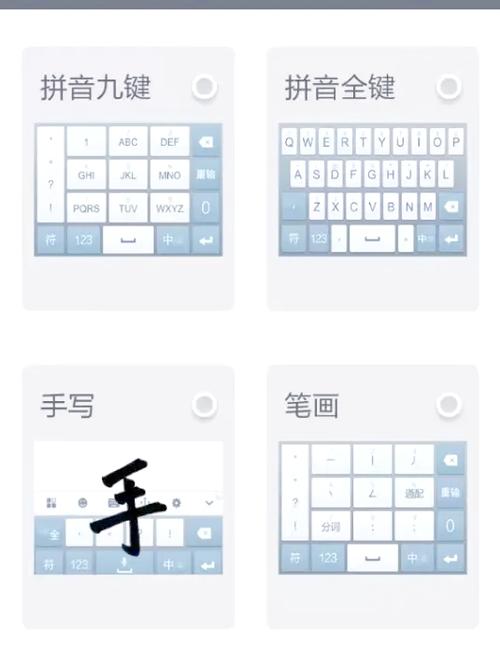
(图片来源网络,侵删)
最常规的方法(所有输入法通用)
这是最基本、最常用的方法,适用于所有安卓输入法(如谷歌拼音、搜狗、百度、微软等)。
- 点击空格键:
- 在输入法键盘的底部,通常会有一个标有 “空格” 二字的按键。
- 用手指点击一下这个按键,就会输入一个标准的空格。
输入特定类型的空格
你可能需要输入不同长度的空格,比如全角空格或中文标点空格,这通常需要切换输入法模式或使用符号面板。
方法1:切换中/英文模式(最常用)
很多输入法会根据你当前的语言模式,自动切换空格的类型。
-
中文模式(全角空格):
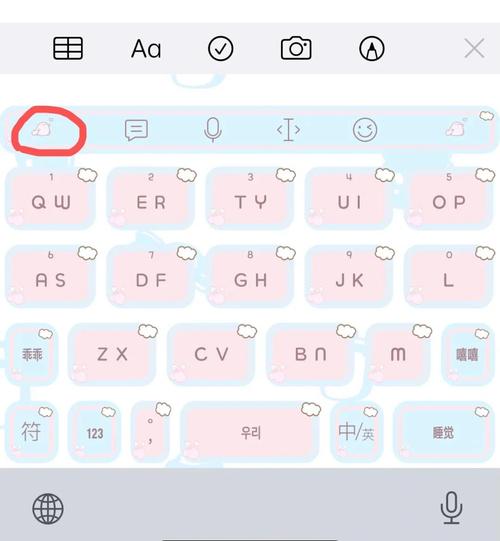 (图片来源网络,侵删)
- 当你处于中文输入状态时,按下的空格键输入的是 全角空格,这种空格的宽度和中文字符一样,在排版时常用。
- 如何确认:通常键盘左下角会显示一个 “中” 字或地球图标。
-
英文模式(半角空格):
- 当你切换到英文输入状态时,按下的空格键输入的是 半角空格,这是最标准的英文空格,宽度是全角空格的一半。
- 如何切换:点击键盘左下角的 “中” 字或地球图标,它会变成 “英” 字,表示已切换到英文模式。
方法2:使用符号/表情面板
如果你需要输入一个不换行的窄空格(常用在网页排版中防止词语断开),可以这样做:
- 点击输入法键盘上的 “?123” 或 “符号” 键,进入符号面板。
- 在符号面板中,通常可以在 “常用符号” 或 “标点符号” 分类里找到
或者一个看起来像很窄空格的符号。 - 点击它即可插入。
注意:不同输入法的符号面板布局略有不同,你可能需要多翻几页查找。
高效输入技巧(长按空格键)
这是一个非常实用且广为流传的技巧,可以大大提高输入效率。
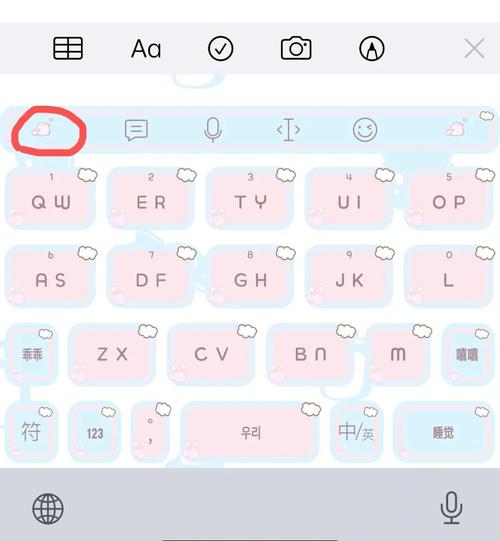
(图片来源网络,侵删)
-
移动光标:
- 在输入框中,长按空格键不放。
- 你会看到手指下方的空格键会变成一个左右箭头的图标,同时输入框中的光标会开始向右快速移动。
- 将光标移动到你想要的位置后,松开手指即可。
-
智能选词/选段:
- 在长按空格键移动光标的过程中,很多输入法(如Gboard、搜狗)会提供智能文本选择功能。
- 当光标移动到词语或句子的开头或结尾时,会自动高亮选中的整个词语或段落,方便你进行复制、删除等操作。
特殊情况:使用语音输入
如果你的双手不便,或者想更快地输入,可以使用语音输入来自动添加空格。
- 点击输入法键盘上的 麦克风图标。
- 对着手机说话,输入法会自动将你的语音转换成文字,并智能地在词语之间添加空格。
- 说话结束后,点击“完成”或“停止”按钮即可。
| 场景 | 操作方法 | 说明 |
|---|---|---|
| 输入普通空格 | 直接点击键盘上的 “空格” 键。 | 最基本、最常用的方法。 |
| 输入全角/中文空格 | 确保中文输入模式(键盘左下角显示“中”),然后点击空格键。 | 空格宽度与一个中文字符相同。 |
| 输入半角/英文空格 | 切换到英文输入模式(点击键盘左下角的“中”或地球图标),然后点击空格键。 | 标准的英文空格,宽度是全角的一半。 |
| 快速移动光标 | 长按空格键不放,光标会自动向右移动。 | 非常方便的文本编辑技巧。 |
| 输入特殊空格 | 点击 “符号” 或 “?123” 键,在符号面板中查找。 | 如不换行空格 等。 |
| 语音输入 | 点击 麦克风图标,对着说话,输入法会自动添加空格。 | 快速解放双手的输入方式。 |
希望这个详细的总结能帮到你!对于绝大多数日常使用,直接点击 “空格” 键就完全足够了。


