


核心要点
- PC版微信(默认情况):聊天记录不直接保存在你的电脑上,它只存在于微信的服务器上,你看到的只是从服务器同步下来的“缓存”。
- PC版微信(开启备份后):聊天记录会加密备份到电脑的一个特定文件夹里。
- 网页版微信:聊天记录完全在服务器上,电脑上不存储任何记录。
使用微信PC客户端(桌面版)
这是大多数人使用的方式,这里的关键在于你是否开启了“聊天记录备份”功能。
(图片来源网络,侵删)
默认情况:未开启“备份与恢复”
如果你从未在PC版微信上使用过“备份与恢复”功能,那么你的聊天记录并不存储在电脑的任何文件夹里。
- 工作原理:PC版微信只是一个“窗口”,它需要联网从微信服务器实时拉取你的聊天数据,你看到的聊天记录只是临时缓存在内存中,一旦你退出登录或删除了PC版微信,这些“缓存”就会消失。
- 在这种情况下,你无法在电脑上找到完整的聊天记录文件。
开启了“备份与恢复”功能
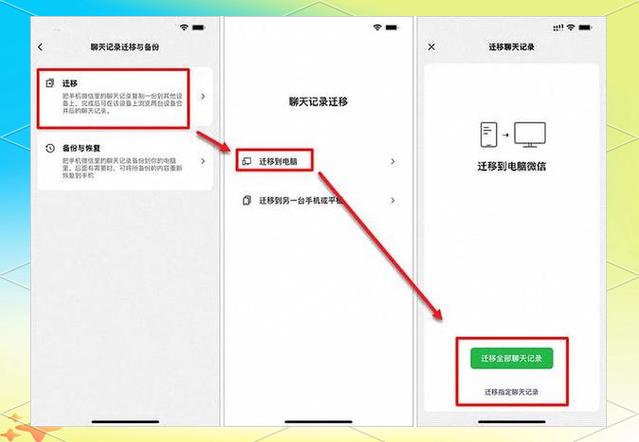
如果你曾经在PC版微信上使用过“备份与恢复”功能,将手机聊天记录同步到了电脑上,那么聊天记录就会以加密文件的形式保存在你的电脑上。
如何开启备份功能(在手机上操作):
- 在手机微信上,进入 「我」->「设置」->「通用」。
- 点击 「聊天记录备份与迁移」。
- 选择 「迁移到另一台设备」 或 「备份到电脑」,然后按照提示操作。
备份文件在电脑上的位置:
备份文件的位置取决于你的电脑操作系统:
-
Windows 系统:
- 路径:
C:\Users\[你的Windows用户名]\Documents\WeChat Files - 在这个文件夹里,会以你的微信ID命名一个子文件夹(
WeChat Files\[你的微信ID])。 - 聊天记录的备份文件通常就在这个文件夹里,文件名可能类似
msg3.db或msg3.db-shm等。这些文件是加密的,无法直接用文本编辑器打开查看。
- 路径:
-
macOS 系统:
- 路径:
/Users/[你的mac用户名]/Library/Containers/com.tencent.wechat/Data/Library/Application Support/com.tencent.wechat/ - 同样,里面会有一个以你的微信ID命名的文件夹,备份文件就在其中。
- 路径:
重要提示:
- 加密性:这些备份文件是微信官方加密的,目的是保护用户隐私,即使你找到了这些文件,也无法直接导出或查看内容,你必须使用微信PC客户端的“恢复”功能,将它们重新导入到微信中才能查看。
- 如何恢复:在PC版微信上,点击左下角的 「三条杠」菜单 -> 「备份与恢复」-> 「恢复聊天记录至电脑」,然后选择对应的备份文件即可。
使用网页版微信 (web.wechat.com)
如果你是通过浏览器访问 web.wechat.com 登录的微信,
- 聊天记录存储位置:完全在微信服务器上。
- 工作原理:网页版微信是一个轻量级的客户端,它本身不存储任何数据,所有聊天记录都依赖于服务器,你每次登录都是在从服务器读取数据。
- 在电脑的任何文件夹里,你都找不到网页版微信的聊天记录文件。
总结与建议
| 使用方式 | 是否存储在电脑 | 存储位置 | 如何访问 |
|---|---|---|---|
| PC版微信 (未备份) | 否 | 无 | 无法直接找到,数据在服务器上 |
| PC版微信 (已备份) | 是 (加密) | C:\Users\...\Documents\WeChat Files\ (Windows) 或 /Users/.../Library/... (mac) |
需要通过微信客户端的“恢复”功能 |
| 网页版微信 | 否 | 无 | 数据在服务器上,无法在本地找到 |
如果你需要查找或导出聊天记录:
- 首选方法:使用PC版微信的“备份与恢复”功能。 这是最官方、最安全的方式,可以在手机和电脑之间迁移聊天记录。
- 备选方法:在手机上导出。 如果你的主要目的是保存或打印聊天记录,可以在手机微信里进行操作:
- 进入具体聊天窗口,点击右上角 。
- 选择 「迁移聊天记录」 或 「聊天记录备份与迁移」,可以将聊天记录保存为
.zip文件(通常包含图片等),但不包含文字内容。 - 对于文字内容的导出,可以尝试使用第三方工具,但请注意安全风险,并确保你拥有聊天记录的合法所有权。
希望这个详细的解答能帮到你!


