


使用快捷键(最快捷)
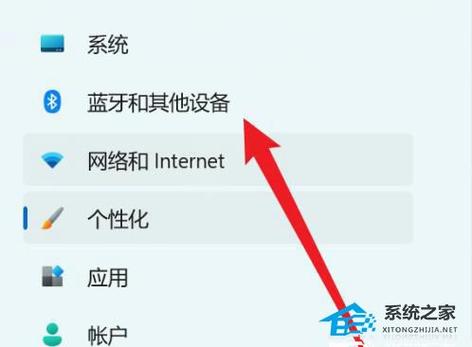
这是最方便的方法,很多笔记本厂商都为其产品设计了专门的触摸板开关快捷键,快捷键通常需要结合 Fn 功能键使用。
(图片来源网络,侵删)
常见组合:
Fn + F1~Fn + F12:触摸板功能键的图标通常是一个触摸板本身,或者一个带有禁止符号(一条斜线)的触摸板,你可以在键盘的F1到F12键上寻找这个图标。Fn + 空格键:有些品牌(如联想)使用Fn + 空格键来切换硬件开关。Win + X:在 Windows 10/11 中,按下Win + X快捷键打开“高级用户菜单”,然后按O打开“选项”,在“蓝牙和其他设备”中可以找到触摸板设置,虽然不是直接开关,但也是一种快速进入设置的方式。
如何找到你的快捷键?
- 仔细观察键盘上的
F1到F12键,寻找带有触摸板或禁止符号的按键。 - 查看电脑说明书或品牌官网的支持页面,通常会说明特定型号的快捷键。
通过 Windows 设置(最标准)
这是最通用、最标准的方法,适用于所有 Windows 10 和 Windows 11 笔记本电脑。
对于 Windows 11:
(图片来源网络,侵删)
- 点击“开始”按钮,或者按下
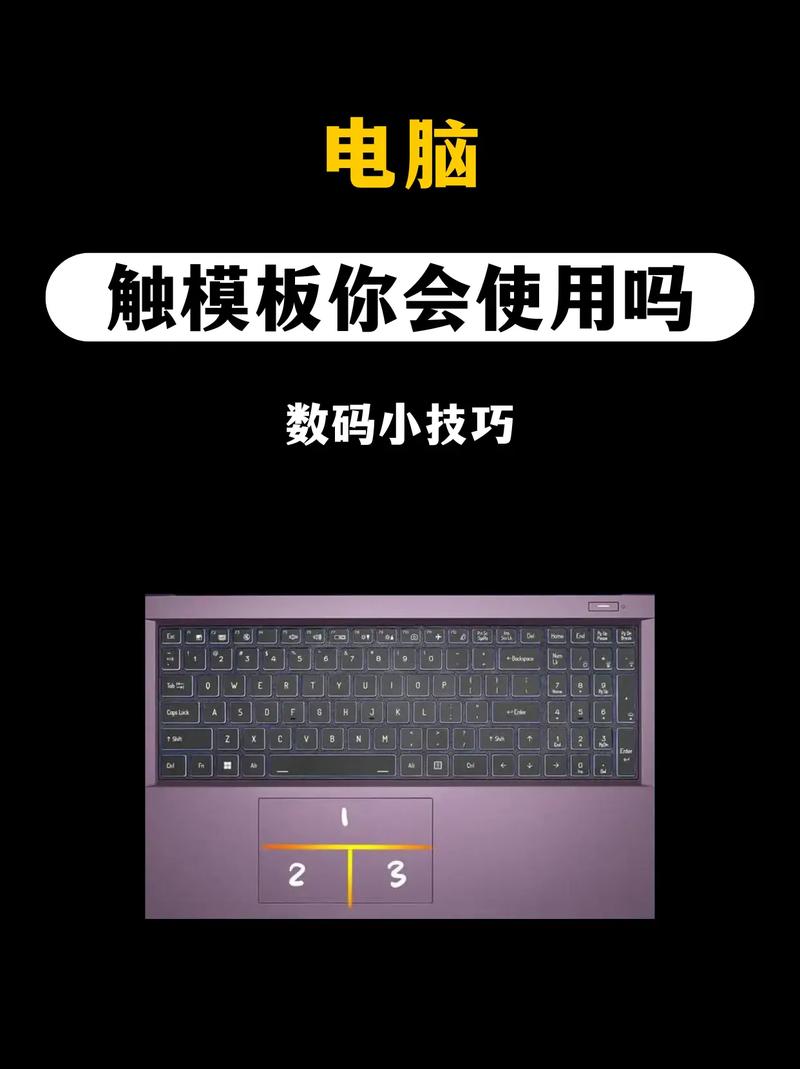
Win + I快捷键,打开“设置”。 - 选择 “蓝牙和其他设备” (Bluetooth & devices)。
- 在左侧菜单中,点击 “触摸板” (Touchpad)。
- 在“触摸板”设置页面,找到 “触摸板” 开关,将其 关闭。
对于 Windows 10:
- 点击“开始”按钮,或者按下
Win + I快捷键,打开“设置”。 - 选择 “设备” (Devices)。
- 在左侧菜单中,点击 “触摸板” (Touchpad)。
- 在顶部,你会看到一个主开关,名为 “触摸板” 或 “使用触摸板”,将其 关闭 即可。
通过设备管理器(底层控制)
这种方法通过管理电脑的硬件设备来禁用触摸板,效果非常彻底,有时可以解决设置里开关失灵的问题。
- 在键盘上按下
Win + X键,然后选择 “设备管理器” (Device Manager)。 - 在设备管理器窗口中,找到并展开 “鼠标和其他指针设备” (Mice and other pointing devices) 类别。
- 在下方找到你的触摸板设备,它的名字通常包含 "TouchPad"、"Precision TouchPad"、"Elan" 或 "Synaptics" 等字样。
- 右键点击该设备,选择 “禁用设备” (Disable device)。
- 系统会弹出一个确认窗口,点击 “是” (Yes) 即可。
如何重新启用? 只需重复上述步骤,在设备管理器中右键点击被禁用的触摸板,选择 “启用设备” (Enable device) 即可。
通过控制面板(传统方法)
这是 Windows 系统较传统的设置入口,在某些旧版系统或特定情况下可能更有效。
- 在任务栏的搜索框中输入 “控制面板” 并打开它。
- 将“查看方式”设置为“大图标”或“小图标”,然后找到并点击 “鼠标” (Mouse)。
- 在弹出的“鼠标 属性”窗口中,切换到 “设备设置” (Device Settings) 或 “ELAN” / “Synaptics” 标签页(具体名称取决于你的触摸板品牌)。
- 选中你的触摸板设备,然后点击下方的 “禁用” (Disable) 按钮,最后点击“应用”或“确定”。
使用特定品牌软件(功能最丰富)
如果你的笔记本是联想、戴尔、惠普、华硕等知名品牌,通常会预装自己的控制软件,通过软件可以更精细地控制触摸板。
- 联想: Lenovo Vantage (联想电脑管家) -> 设备 -> 触摸板
- 戴尔: Dell Peripheral Manager (戴尔外设管理器)
- 惠普: HP Support Assistant (惠普支持助手) 或 HP Command Center
- 华硕: MyASUS (华硕电脑管家)
在这些软件中,你可以找到触摸板开关,甚至可以设置手势、灵敏度等。
对于 MacBook 用户
如果你使用的是苹果 MacBook,方法如下:
- 点击屏幕左上角的 苹果菜单 。
- 选择 “系统设置” (System Settings) (在旧系统 macOS Ventura 及更早版本中,名为“系统偏好设置”)。
- 在左侧边栏中,点击 “触控板” (Trackpad)。
- 在页面顶部,你可以看到一个主开关 “触控板”,将其关闭即可。
总结与建议
| 方法 | 优点 | 缺点 | 适用人群 |
|---|---|---|---|
| 快捷键 | 速度最快,无需进入系统 | 不是所有电脑都有 | 所有用户,特别是需要频繁开关的人 |
| Windows 设置 | 最标准、最直观,通用性强 | 步骤稍多 | 普通Windows用户 |
| 设备管理器 | 效果彻底,可解决疑难杂症 | 界面不友好,新手可能不敢用 | 遇到触摸板异常或想彻底禁用的用户 |
| 控制面板 | 传统方法,稳定 | 路径较深,略显老旧 | 习惯使用传统Windows设置的用户 |
| 品牌软件 | 功能强大,可自定义多 | 需要额外安装软件 | 特定品牌笔记本用户 |
| Mac 设置 | 简单直观 | 仅限MacBook用户 | MacBook用户 |
给你的建议:
- 首先尝试快捷键,这是最快的方式。
- 如果快捷键无效,使用 Windows 设置 是最稳妥的选择。
- 如果在设置里开关失灵,或者你想完全禁用触摸板(比如外接鼠标后),使用设备管理器 是最有效的解决方案。
- 如果你经常需要在不同场景下切换触摸板状态(比如打字时关掉,浏览网页时打开),可以考虑使用一些第三方小工具(如 TouchPad Blocker),实现更智能的开关控制。


