


使用浏览器插件(最简单、最推荐)
这是最适合普通用户的方法,就像给浏览器装上一个“下载增强器”。

(图片来源网络,侵删)
原理:这类插件可以检测到网页中正在播放的视频,并提供一个下载按钮。
推荐插件:
- Video DownloadHelper (支持 Chrome, Firefox, Edge 等主流浏览器)
- Flash Video Downloader (功能也很强大)
以 Video DownloadHelper 为例,操作步骤如下:
-
安装插件:
 (图片来源网络,侵删)
- 打开你的浏览器(如 Chrome),访问 Chrome 网上应用店。
- 搜索 "Video DownloadHelper"。
- 点击“添加到 Chrome”或“添加到浏览器”进行安装,安装后,浏览器右上角会出现一个红底黄点(或三色圆点)的图标。
-
找到并下载视频:
- 打开你想要下载视频的网站(如 YouTube, Bilibili, Twitter 等)。
- 播放那个视频。
- 当插件检测到视频后,图标会亮起或变色,并显示数字“1”或更多,表示有可下载的媒体文件。
- 点击这个图标,会弹出一个窗口,列出所有检测到的视频和音频文件。
- 你会看到很多格式,
webm(通常画质最高)、mp4、m4a(音频) 等。直接选择mp4格式的文件。 - 点击旁边的“下载”按钮或选择后点击窗口底部的“下载”按钮。
- 浏览器会弹出标准的保存对话框,选择你想要保存的位置,点击“保存”即可。
优点:
- 操作极其简单,一键下载。
- 支持绝大多数主流视频网站。
- 通常能提供多种画质和格式选择。
缺点:
- 部分网站可能会检测并屏蔽这类插件。
- 需要安装额外的软件,可能存在隐私安全风险(请务必从官方应用商店安装)。
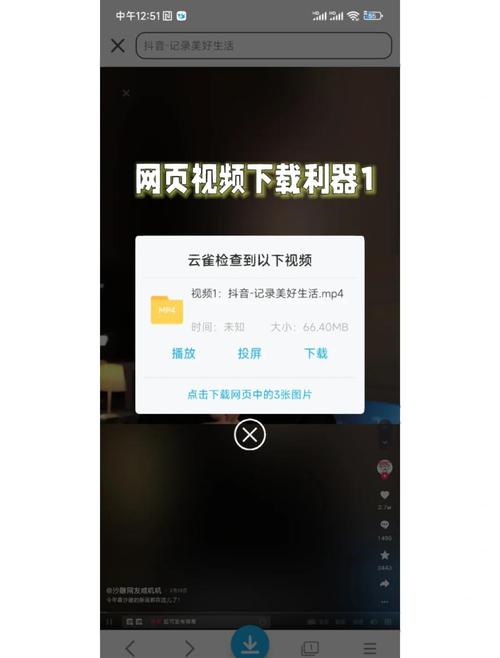
使用专业的视频下载软件(功能强大)
这类软件是独立的程序,不依赖浏览器,功能更全面,尤其适合下载长视频、课程或直播。
(图片来源网络,侵删)
推荐软件:
- 4K Video Downloader (界面简洁,支持YouTube, Vimeo等)
- Internet Download Manager (IDM) (下载速度极快,支持浏览器集成)
- yt-dlp (命令行工具,功能最强大,但需要一定技术基础)
以 4K Video Downloader 为例,操作步骤如下:
-
下载并安装软件:
访问 4K Video Downloader 的官方网站,下载并安装适合你电脑系统的版本(Windows 或 macOS)。
-
复制视频链接:
- 打开视频网站(如 YouTube),找到你想要下载的视频。
- 点击视频下方的“分享”按钮,然后选择“复制链接”。
-
粘贴链接并下载:
- 打开 4K Video Downloader 软件。
- 点击左上角的“粘贴链接”按钮。
- 软件会自动解析链接,并显示视频的标题、缩略图和可选的下载选项。
- 在“品质”下拉菜单中,选择你想要的画质(如 1080p, 4K)。
- 在“格式”选项中,选择 "MP4"。
- 点击“下载”按钮,选择保存位置,软件就会开始下载了。
优点:
- 下载速度非常快,且支持断点续传。
- 可以批量下载整个播放列表。
- 能下载视频字幕和封面图。
- 通常能绕过一些网站的防下载限制。
缺点:
- 需要安装独立的软件。
- 免费版可能有功能限制(如不能下载播放列表)。
使用命令行工具(最灵活,适合技术用户)
yt-dlp 是 youtube-dl 的一个分支,功能更强大,更新更频繁,如果你熟悉命令行,这是最好的选择。
操作步骤:
-
安装 yt-dlp:
- 最简单的方式是使用 Python 的包管理器
pip,如果你安装了 Python,在命令行(CMD 或 PowerShell)中输入:pip install -U yt-dlp
- 最简单的方式是使用 Python 的包管理器
-
下载视频:
- 打开命令行工具(在 Windows 中搜索
cmd或PowerShell)。 - 复制你想要下载的视频的 URL。
- 在命令行中输入以下命令,然后粘贴 URL:
yt-dlp "这里粘贴视频的URL"
- 默认情况下,它会下载最高画质的 MP4 视频,如果你想指定格式和画质,可以使用更详细的命令:
# 下载 1080p 的 MP4 视频
yt-dlp -f "bv[ext=mp4]+ba[ext=m4a]/b[ext=mp4]" -S "res:1080" "这里粘贴视频的URL"
-f是--format的缩写,用于指定格式。-S是--sort-subtitles的缩写,这里用来筛选分辨率。
- 打开命令行工具(在 Windows 中搜索
优点:
- 免费、开源、无广告。
- 功能极其强大,支持成千上万个网站。
- 可以通过脚本实现高度自动化的下载任务。
- 更新非常快,能迅速适应网站的新变化。
缺点:
- 需要使用命令行,对新手不友好。
- 出错时需要自己排查问题。
在线视频下载网站(最方便,但有风险)
这种方法不需要安装任何软件,直接在网页上操作。
操作步骤:
- 找到在线下载网站:在搜索引擎中搜索 “online video downloader” 或 “在线视频下载”。
- 复制并粘贴链接:打开你选择的网站,将视频的 URL 粘贴到输入框中。
- 解析并下载:点击“解析”或“下载”按钮,网站会处理请求,并提供下载链接,选择 MP4 格式进行下载。
优点:
- 无需安装,即用即走。
- 适合临时下载一两个视频。
缺点:
- 安全风险:很多这类网站广告泛滥,甚至可能包含恶意软件或病毒。
- 隐私问题:你访问的 URL 会被发送到第三方服务器。
- 功能限制:通常有文件大小限制,且不支持某些需要登录的网站。
- 下载速度慢:受限于服务器性能。
⚠️ 强烈建议:除非是临时应急,否则不推荐使用在线下载网站。
重要注意事项和版权问题
-
版权声明:
- 请务必尊重版权,以上方法仅供个人学习、研究或备份你已拥有合法权利的视频使用。
- 下载并传播受版权保护的视频内容(如电影、电视剧、付费课程等)是违法行为,请遵守你所在国家/地区的法律法规。
-
网站的使用条款:
许多网站(如 YouTube)的服务条款明确禁止用户下载其视频,除非网站提供了官方的“下载”或“离线”按钮(如 YouTube Premium 用户),使用插件或软件下载可能会违反这些条款。
-
安全第一:
- 无论是安装浏览器插件还是独立软件,请务必从其官方网站或可信的应用商店(如 Chrome Web Store, Microsoft Store)下载,避免从第三方下载站获取,以防捆绑恶意软件。
总结与建议
| 方法 | 优点 | 缺点 | 适合人群 |
|---|---|---|---|
| 浏览器插件 | 简单快捷,一键操作 | 可能被屏蔽,有隐私风险 | 绝大多数普通用户 |
| 专业下载软件 | 速度快,功能强大,支持批量 | 需安装软件,部分付费 | 经常下载视频,追求效率的用户 |
| 命令行工具 | 功能最全,免费开源,灵活 | 需技术基础,操作复杂 | 开发者、技术爱好者 |
| 在线下载网站 | 无需安装,方便快捷 | 安全风险高,功能限制多 | 仅限临时应急,不推荐日常使用 |
给新手的建议:从 方法一(浏览器插件 Video DownloadHelper) 开始尝试,它通常能满足你 90% 的需求,且学习成本最低,如果发现插件在某些网站上不好用,再考虑安装 方法二(4K Video Downloader) 这样的专业软件。


