


聊天和视频通话时的实时美颜
这是最常用、最直接的美颜功能,在与好友进行视频通话或发送小视频时生效。
(图片来源网络,侵删)
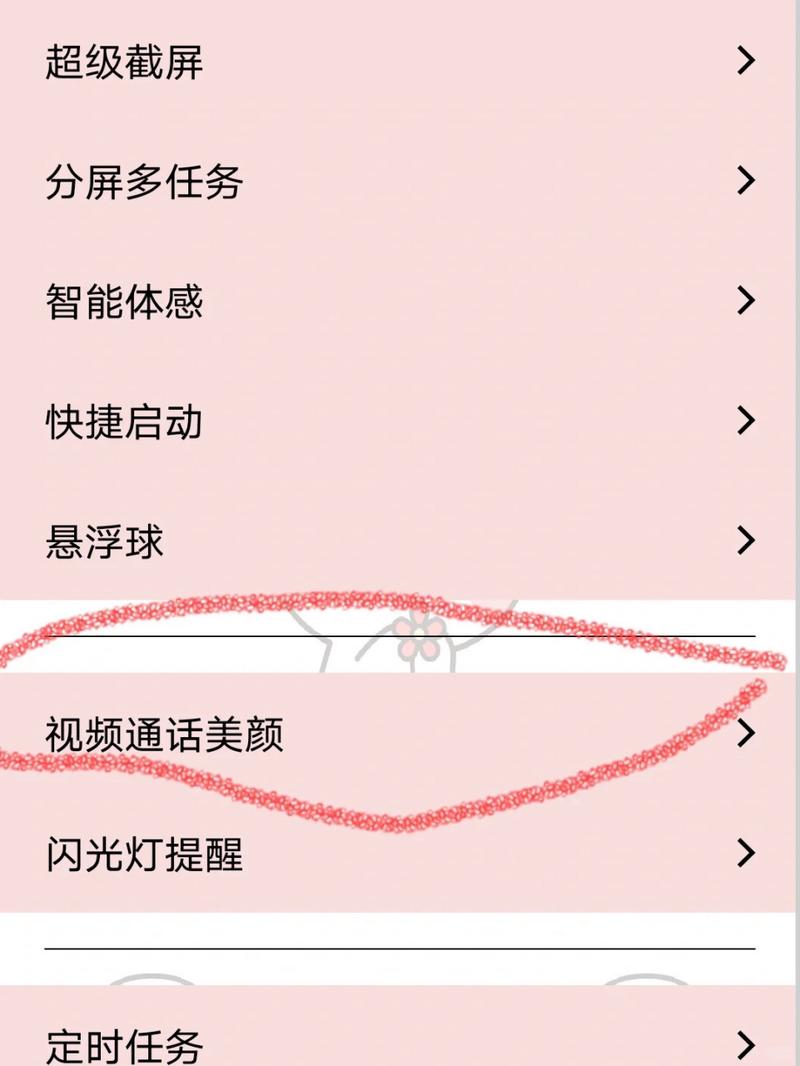
视频通话中的美颜
当你与好友开启视频通话时,可以实时调整美颜效果。
-
操作步骤:
- 进入视频通话界面:打开与好友的聊天窗口,点击右下角的“”号,选择“视频通话”并拨出。
- 找到美颜开关:视频接通后,在通话界面的下方工具栏里,找到一个类似美颜图标(通常是一个带星星或粉色的笑脸)。
- 开启并调节:
- 点击美颜图标,会弹出一个调节面板。
- 你可以左右滑动来开启或关闭美颜。
- 开启后,通常可以调节美颜级别(如轻度、中度、重度),有些版本还支持磨皮、瘦脸、大眼、美白等精细调节。
-
重要提示:
- 你看到的美颜效果,对方也能看到,这是双向的。
- 这个效果只在本次视频通话期间有效,通话结束后恢复原状。
- 如果对方关闭了美颜,那么你这边即使开着,对方也无法看到美化效果。
发送小视频时的美颜
当你录制一段短视频(小视频)发送给好友时,也可以开启美颜。
(图片来源网络,侵删)
-
操作步骤:
- 进入小视频录制界面:在聊天窗口,按住右下角的相机图标不放,就会进入小视频录制模式。
- 开启美颜:在录制界面的顶部或底部工具栏,找到并点击美颜图标。
- 选择效果:进入美颜设置后,你可以选择预设的美颜效果(如自然、精致、梦幻等),或者进行手动调节。
- 开始录制:设置好后,按住按钮开始录制,你录制的视频就会带有你设置好的美颜效果。
-
重要提示:
- 录制时开启的美颜效果,会永久保存在这段小视频里,对方观看时就能看到。
- 和视频通话一样,美颜效果是双向的,你设置的效果对方能看到。
发布朋友圈/视频号时的照片/视频美化
在发布朋友圈或视频号内容时,微信内置了一个功能强大的图片和视频编辑器,可以让你在发送前进行精细美化。
发布朋友圈照片的美颜
- 操作步骤:
- 进入发布界面:打开微信,点击“发现” -> “朋友圈”,然后点击右上角的“相机”图标。
- 选择照片:从手机相册中选择一张或多张你想要美颜的照片。
- 进入编辑模式:照片选好后,点击右下角的“完成”,进入编辑界面。
- 使用美颜工具:
- 在编辑界面的底部工具栏中,找到并点击“美化”选项卡。
- 你会看到多种美颜效果,如自然、清新、唯美、节日等滤镜。
- 点击任意一个滤镜,照片会立即应用该效果,你还可以通过滑动条调节滤镜的强度。
- 除了滤镜,通常还有“智能美颜”功能,可以一键优化肤色、五官等。
- 进一步调整(可选):在“美化”旁边,通常还有“编辑”选项,可以进行裁剪、旋转、调色、添加文字、贴纸等操作。
- 发布:调整满意后,点击“完成”,添加文字,最后点击“发表”。
发布朋友圈视频的美颜
视频的美颜操作和照片类似,但可以逐帧调整。
- 操作步骤:
- 进入发布界面:同样通过“发现” -> “朋友圈” -> “相机”图标。
- 选择视频:从相册中选择一个视频。
- 进入编辑模式:点击“完成”。
- 使用美颜工具:
- 在视频编辑界面,拖动时间轴到你想开始美颜的位置。
- 点击底部的“美化”工具。
- 选择一个滤镜或开启“智能美颜”。
- 关键一步:选择“应用到全部”或者手动拖动时间轴,将美颜效果应用到视频的每一帧,如果不选择“应用到全部”,美颜效果可能只应用在当前时间点。
- 发布:调整好后,点击“完成”,添加文字,点击“发表”。
额外技巧和注意事项
- 微信版本差异:不同版本的微信,美颜工具的图标名称和具体功能可能略有不同(比如有的叫“美颜”,有的叫“美化”),但核心功能基本一致,都是在聊天或编辑界面寻找相机、星星、笑脸等图标。
- 系统级美颜:微信的美颜效果是软件层面的,如果你觉得微信自带的美颜不够用,可以在手机的相机设置里开启系统级的美颜功能(例如小米的“AI美颜”,华为的“美肤”等),这样,即使是微信调用系统相机,也会先经过系统美颜的处理,但请注意,这可能会影响所有使用系统相机的App。
- 效果自然度:美颜虽好,但过度使用可能会导致画面失真,显得不自然,建议在“轻度”或“中度”美颜下进行调节,找到最适合自己的平衡点。
- 网络影响:在进行视频通话时,美颜处理需要消耗一定的手机性能和网络带宽,在网络状况不佳的情况下,可能会出现画面卡顿或美颜延迟的情况。
希望这份详细的指南能帮助你在安卓微信上轻松实现美颜!


