


苹果手机(iOS系统)本身没有“朋友圈”这个功能。 “朋友圈”是微信这款App里的一个核心功能。
(图片来源网络,侵删)
我们说的“一键转发朋友圈”,实际上是指在苹果手机上,如何方便快捷地将内容(文章、图片、视频等)转发到微信朋友圈。
下面我将为你详细讲解各种方法,从最常规的到最高效的,总有一款适合你。
最常规的方法(适用于所有App)
这是最基础、最通用的方法,几乎所有支持分享的App都适用。
操作步骤:
(图片来源网络,侵删)
- :在任何一个App(比如Safari浏览器、新闻App、小红书等)里,找到你想分享的文章或图片。
- 点击分享按钮下方的 “分享” 图标(一个带箭头向上方的方框)。
- 找到微信:在弹出的分享菜单中,向左滑动,找到 “微信” 的图标,点击它。
- 选择“朋友圈”:此时会弹出微信的分享选项,你会看到 “发送给朋友” 和 “朋友圈” 两个选项,点击 “朋友圈”。
- 编辑并发布:
- 你可以添加文字说明,点击相册选择配图(如果当前内容没有图)。
- 点击 “发表” 即可。
优点:通用性强,几乎所有内容都支持。 缺点:步骤稍多,每次都要点击好几次。
最高效的方法(Safari浏览器专用)
如果你主要是在手机浏览器里看文章,想转发到朋友圈,这个方法可以为你节省至少2步,堪称“一键”!
操作步骤:
- 打开文章:在 Safari浏览器 中打开你想分享的文章。
- 点击分享按钮:点击地址栏左侧的 “分享” 图标。
- 直接选择“朋友圈”:在分享菜单中,不要向左滑动,直接寻找并点击 “朋友圈” 的图标。
- 编辑并发布:和上面一样,添加文字,点击“发表”。
为什么这是“一键”? 因为Safari的分享菜单默认会优先显示常用的App,如果你经常用微信转发,微信和朋友圈的图标会直接显示在最前面,省去了滑动查找的步骤。
(图片来源网络,侵删)
优点:速度极快,专为浏览器文章设计。 缺点:仅限Safari浏览器。
从微信内部直接分享(适用于公众号文章)
当你正在用微信浏览公众号文章时,分享到朋友圈最方便。
操作步骤:
- 打开文章:在微信里打开一篇公众号文章。
- 点击右上角“...”:点击文章标题右上角的三个点。
- 选择“分享”:在弹出的菜单中,直接点击 “分享”。
- 选择“朋友圈”:在下一个菜单中,点击 “朋友圈”。
- 编辑并发布:添加文字,点击“发表”。
优点:微信App内原生功能,路径最短。 缺点:仅限在微信内操作。
使用“捷径”功能(真正的“一键”)
如果你想让所有App的分享都像方法二一样快,可以创建一个“捷径”(Shortcuts),这需要你花几分钟时间设置,但一劳永逸。
操作步骤:
-
前提:确保你的iPhone是iOS 13或以上系统,并已安装微信。
-
获取捷径:
- 最简单的方法是直接访问这个链接,让Safari自动帮你添加捷径:
https://share.icloud.com/flows/2Y5b6aDzFz5F2z5F2z - 或者,你可以手动创建(稍复杂):
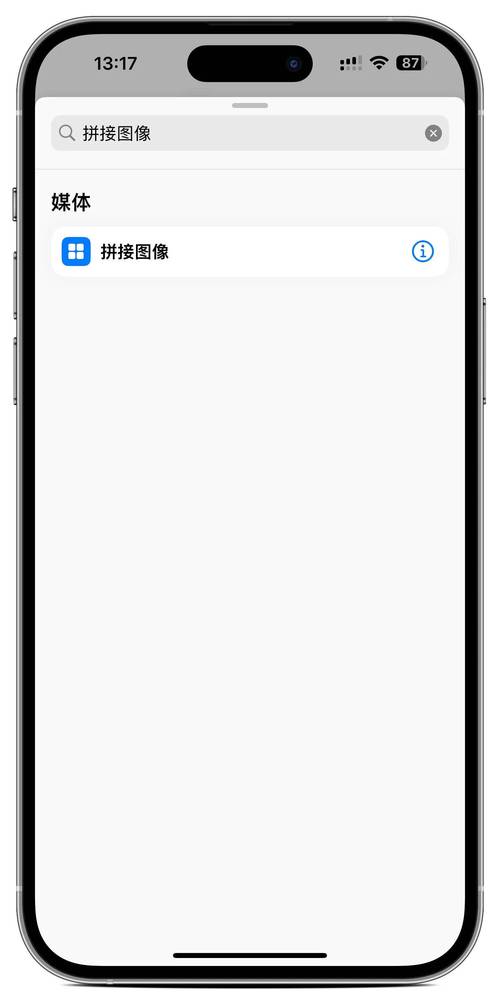
- 打开 “捷径”App。
- 点击右上角 号,创建新捷径。
- 添加操作:“共享” -> “找到App”,搜索并选择 “微信”。
- 添加操作:“脚本” -> “运行”,选择刚才添加的“微信”App。
- (可选)添加操作:“通知”,设置一个提示,如“已分享到朋友圈”。
- 为捷径命名,“发朋友圈”,然后点击完成。
- 最简单的方法是直接访问这个链接,让Safari自动帮你添加捷径:
-
使用捷径:
- 设置好后,在任何App里点击 “分享” 按钮。
- 在分享菜单中,你应该能看到一个名为 “发朋友圈” 的新选项。
- 点击它,会自动跳转到微信朋友圈的编辑界面。
优点:实现了真正的“一键”转发,所有App都适用,效率最高。 缺点:需要前期进行简单的设置。
利用“备忘录”App(图文组合分享)
当你想把几张图片组合起来发朋友圈,或者想把一段文字和几张图片一起发时,备忘录是个好帮手。
操作步骤:
- 打开备忘录:新建一个备忘录。
- :
- 点击 号,可以插入 照片、视频、文稿 等。
- 你可以先写好一段文字,再插入你想要分享的图片。
- 分享备忘录:点击右上角的 “分享” 图标。
- 选择“用微信发送”:在分享菜单中找到 “用微信发送”。
- 选择“朋友圈”:在微信中选择发送给 “朋友圈”。
优点:方便组合多张图片和文字,排版清晰。 缺点:操作步骤比直接分享多,适合特定场景。
| 方法 | 适用场景 | 优点 | 缺点 |
|---|---|---|---|
| 常规分享 | 所有App,通用 | 无需设置,人人会用 | 步骤较多,不够快捷 |
| Safari专用 | 浏览器文章分享 | 速度极快,堪称“一键” | 仅限Safari浏览器 |
| 微信内部 | 微信公众号文章 | 路径最短,操作最方便 | 仅限在微信内操作 |
| 创建捷径 | 所有App,追求极致效率 | 真正的“一键”,一劳永逸 | 需要前期设置 |
| 备忘录 | 组合多图+文字分享 | 排版方便,内容集中 | 操作稍显繁琐 |
给你的建议:
- 日常使用:掌握 方法一 和 方法三 就能满足大部分需求。
- 重度分享者:如果你经常在浏览器看文章,一定要试试 方法二。
- 效率达人:愿意花几分钟设置,强烈推荐 方法四(捷径),它会彻底改变你的分享体验。


