


通过路由器(网络共享) - 最推荐、最方便
这是最理想、最灵活的方案,它要求你的打印机支持网络功能(无论是内置Wi-Fi/以太网口,还是通过打印服务器连接),并且两台电脑都连接到同一个局域网(比如同一个路由器下的Wi-Fi)。
(图片来源网络,侵删)
工作原理:将打印机接入你的家庭或办公室网络,然后两台电脑通过网络协议找到并连接这台打印机。
操作步骤 (以Windows系统为例):
第一步:将打印机连接到网络
-
对于自带Wi-Fi/网口的打印机 (大部分现代打印机):
- 打印机开机,进入其设置菜单。
- 选择“无线设置”或“网络设置”,然后选择“无线设置向导”。
- 在列表中选择你的Wi-Fi网络名称(SSID),输入密码,完成连接。
- 或者,用网线将打印机直接连接到路由器的LAN口上。
- 连接成功后,打印一张“网络配置页”(通常在设置菜单里可以找到),上面会打印出打印机的IP地址。
-
对于普通USB打印机:
 (图片来源网络,侵删)
- 你需要一个打印服务器(一个小的硬件设备,价格不贵)。
- 将打印机的USB线连接到打印服务器上,然后将打印服务器通过网线连接到路由器。
- 打印服务器也会获得一个IP地址。
第二步:在第一台电脑上安装打印机驱动
- 在电脑A上,确保你和打印机在同一个网络下。
- 打开“设置” -> “蓝牙和其他设备” -> “打印机” -> “添加打印机或扫描仪”。
- Windows通常会自动搜索网络中的打印机,如果找到了你的打印机,点击它,按照提示安装驱动即可。
- 如果没有自动找到:
- 点击“我需要的打印机不在列表中”。
- 选择“按名称选择共享打印机”,然后输入打印机的IP地址(格式如:
\\192.168.1.100,就是你之前记下的那个IP)。 - 或者选择“使用TCP/IP地址或主机名”,然后输入IP地址,下一步,Windows会自动安装驱动。
- 完成安装后,这台电脑A就可以正常打印了。
第三步:在第二台电脑上安装打印机驱动
操作步骤和第二步完全一样,电脑B也连接到同一个Wi-Fi下,然后重复上述的添加打印机步骤,连接到同一个IP地址的打印机上。
优点:
- 灵活性高:两台电脑都可以随时随地在网络覆盖范围内打印,不需要打印机一直连接在某一台电脑上。
- 不依赖单一电脑:即使电脑A关机或休眠,电脑B依然可以正常使用打印机。
- 管理方便:只需在一处(路由器/打印机本身)管理打印任务。
缺点:
- 初始设置稍复杂:需要配置网络和IP地址。
- 依赖网络:如果路由器或网络出现问题,打印机将无法使用。
通过一台电脑作为打印服务器(主机共享) - 最传统、最经济
如果你的打印机比较老,没有网络功能,或者不想买打印服务器,可以使用这种方法。
工作原理:将打印机物理连接到其中一台电脑(我们称之为“主机电脑”),然后将这台打印机设置为“共享”,另一台电脑(“客户端电脑”)通过网络访问主机的共享打印机。
操作步骤:
第一步:在主机电脑上设置共享
- 物理连接:将打印机用USB线连接到电脑A(主机)上,并确保在电脑A上能正常打印。
- 启用网络发现和文件共享:
- 在电脑A上,进入“控制面板” -> “网络和共享中心” -> “更改高级共享设置”。
- 确保你的网络类型(如“专用”)下的“网络发现”和“文件和打印机共享”都是启用状态。
- 共享打印机:
- 进入“设置” -> “蓝牙和其他设备” -> “打印机”。
- 右键点击你的打印机,选择“打印机属性”。
- 切换到“共享”选项卡,勾选“共享这台打印机”,并给它一个简单的共享名称(如
HP_LaserJet)。 - 点击“确定”。
第二步:在客户端电脑上连接共享打印机
- 确保电脑B和电脑A连接在同一个局域网(同一个路由器)。
- 在电脑B上,打开“文件资源管理器”,在顶部的地址栏输入
\\加上电脑A的计算机名或IP地址。\\DESKTOP-ABC123或\\192.168.1.101- (如何找到电脑名?在电脑A上右键点击“此电脑” -> “属性”即可看到)
- 按回车后,你应该能看到电脑A上共享的打印机图标。
- 双击该打印机图标,系统会提示你安装驱动,点击“是”,等待安装完成。
- 之后,这台电脑B就可以像使用本地打印机一样使用了。
优点:
- 成本低:不需要额外的硬件(如打印服务器)。
- 设置简单:对于有Windows使用经验的人来说,步骤很直观。
缺点:
- 依赖主机电脑:这是最大的缺点! 如果电脑A关机、休眠或蓝屏,电脑B将完全无法使用打印机。
- 网络稳定性:如果两台电脑之间的网络连接不稳定,打印会失败。
- 安全性:需要开启文件共享,可能带来轻微的安全风险(需确保网络环境安全)。
直接USB切换器 - 物理连接,最直接
如果你的两台电脑和打印机都放在同一个桌子上,不希望有任何网络设置,可以考虑使用USB切换器。
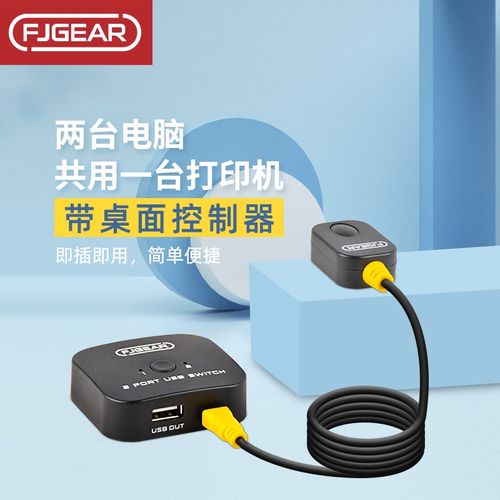
工作原理:一个小的硬件设备,有两个USB输入口(分别连接两台电脑),一个USB输出口(连接打印机),你可以通过一个物理按钮或快捷键来切换当前哪台电脑可以使用打印机。
优点:
- 简单直接:纯物理连接,无需任何网络或软件设置。
- 响应快:切换是即时的,没有网络延迟。
缺点:
- 需要手动切换:你必须记得在打印前按下切换按钮,否则会打印到另一台电脑上,容易出错。
- 不灵活:两台电脑必须离打印机很近,因为需要连接多条USB线。
- 额外成本:需要购买USB切换器硬件。
总结与如何选择
| 方法 | 优点 | 缺点 | 适用场景 |
|---|---|---|---|
| 网络共享 | 灵活、方便、不依赖主机 | 初始设置稍复杂,依赖网络 | 强烈推荐,适合有Wi-Fi/路由器的家庭或小型办公室,特别是打印机位置不固定或需要多设备长期共享的情况。 |
| 主机共享 | 成本低,设置相对简单 | 严重依赖主机,主机关机即无法使用 | 临时使用、预算有限、或者有一台电脑常年不关机可以作为专用打印服务器。 |
| USB切换器 | 物理连接,简单直接 | 需要手动切换,不灵活,有距离限制 | 两台电脑和打印机物理位置非常近,且用户不介意手动切换。 |
给你的建议:
- 首选方法一(网络共享):这是现代家庭和小型办公环境的标准做法,体验最好,如果你的打印机是近几年购买的,大概率都支持无线直连或网口连接。
- 如果打印机太老,没有网络功能:再考虑方法二(主机共享),这是最经济的替代方案。
- 如果三台设备挤在一起,且你不想碰网络设置:可以考虑买个USB切换器,但手动切换的麻烦可能会让你最终还是想换成网络共享。


