


核心快捷键
戴尔电脑进入U盘启动(或BIOS/UEFI设置)最常用、最核心的快捷键是:
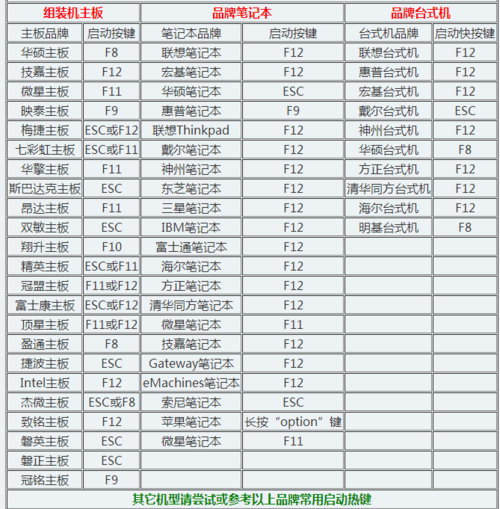
(图片来源网络,侵删)
F12
操作步骤(最推荐的方法)
这是最通用、最推荐的方法,适用于几乎所有现代戴尔电脑(包括 Inspiron, XPS, Latitude, Vostro, Alienware 等)。
-
准备工作
- 将制作好的启动U盘插入电脑的USB接口。
- 确保U盘可以被电脑识别(可以先在Windows系统中查看一下)。
-
进入启动菜单
- 完全关闭戴尔电脑,然后按下电源按钮开机。
- 在看到 戴尔LOGO 画面时,立即、反复地按
F12键。 - 注意: 一定要在看到戴尔Logo时就立刻开始按,不要等进入Windows系统,如果进入了Windows,说明按晚了,需要重启电脑再试。
-
选择U盘启动
- 成功按下
F12后,屏幕会显示一个 "One-Time Boot Menu"(一次性启动菜单)。 - 在这个菜单中,你会看到所有可用的启动设备,
UEFI: USB [你的U盘品牌和型号](推荐选择这个,如果你的电脑是UEFI模式启动)USB Storage Device(传统模式启动)Windows Boot Manager(你的硬盘)
- 使用键盘的 和 方向键,高亮选中你的U盘选项。
- 按下
Enter键确认。
- 成功按下
-
开始安装
电脑会从你选择的U盘启动,接下来就会进入U盘里的系统安装界面,按照提示操作即可。
其他相关快捷键
除了 F12,了解 F2 和 F10 也很有用,因为有时你可能需要先进行一些设置。
| 快捷键 | 功能 | 适用场景 |
|---|---|---|
F12 |
一次性启动菜单 | 这是你主要需要使用的键,它允许你选择一次性的启动设备,而不会改变BIOS/UEFI的默认设置。 |
F2 |
进入BIOS/UEFI设置界面 | 当你需要修改启动顺序、安全启动、开启/关闭VT-x(虚拟化)等高级设置时,需要按 F2 进入。 |
F10 |
进入BIOS/UEFI设置界面 | 少部分较新的戴尔型号使用 F10 进入BIOS/UEFI,功能与 F2 相同。 |
F5 |
进入启动菜单(部分较旧型号) | 在一些非常老的戴尔电脑上,F5 可能是进入启动菜单的快捷键,但现在基本被 F12 取代了。 |
常见问题与解决方法
为什么我按了 F12 没反应?
- 按晚了: 这是最常见的原因,你必须在看到戴尔Logo的第一时间就开始按,直到启动菜单出现,如果电脑已经进入了Windows,说明为时已晚。
- 键盘问题: 尝试使用键盘上的其他键(如
F2,F10)看是否有反应,以确认键盘工作正常,也可以尝试外接一个USB键盘。 - 启动速度太快: 有些电脑启动非常快,Logo一闪而过,可以尝试在开机时长按
F12键不放,直到启动菜单出现。 - BIOS设置: 极少数情况下,BIOS中可能禁用了 "One-Time Boot" 功能,可以尝试先按
F2进入BIOS,找到 "Boot" 或 "Boot Sequence" 菜单,确保 "Boot List Option" 设置为 "UEFI" 或 "Legacy","One-Time Boot" 是启用的。
启动菜单里没有我的U盘?
- U盘未识别: 检查U盘是否已正确插入,尝试换一个USB接口,最好是USB 2.0接口,兼容性更好。
- 模式不匹配: 你的U盘可能是用
Rufus等工具制作的,并且选择了 "GPT分区(UEFI启动)",如果你的电脑是较老的Legacy BIOS模式,可能无法识别,反之亦然,可以在BIOS中切换启动模式(Legacy/UEFI)来尝试。 - U盘制作问题: U盘启动盘可能制作失败,建议用其他电脑或工具重新制作一个。
按了 F12 后直接进入BIOS,而不是启动菜单?
- 这说明你的电脑型号可能将
F12设置为直接进入BIOS的快捷键,你应该使用F2来进入启动菜单。
记住这个黄金法则:
开机 -> 看到戴尔Logo -> 立即、反复按 F12 -> 选择U盘 -> 按Enter。
这个方法适用于99%的现代戴尔电脑,是解决U盘启动问题的首选。


