


从桌面添加(最常用)
这是最直接、最常用的方法。
(图片来源网络,侵删)
-
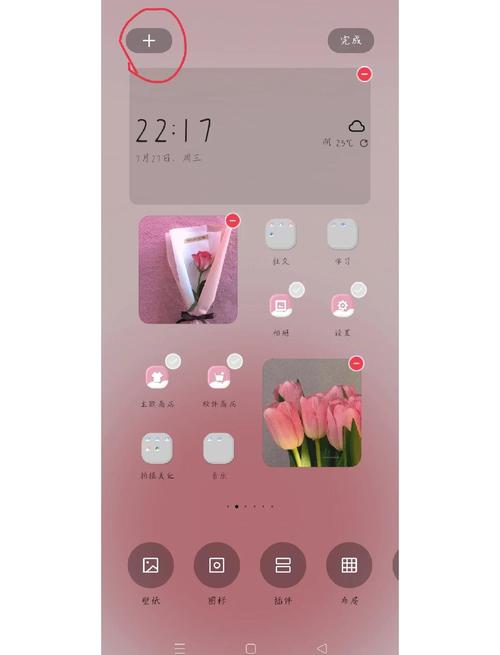
进入桌面编辑模式
- 在手机主屏幕界面,用双指在屏幕上向内捏合(就像缩小图片的手势)。
- 或者,长按桌面空白处,直到手机轻微震动,并出现编辑选项。
-
找到小部件库
- 进入编辑模式后,屏幕的顶部或底部会出现一个工具栏,找到并点击 “小部件” 或 “组件” 的选项。
-
浏览并选择小部件
- 进入小部件库后,您会看到各种应用提供的小部件,如时钟、天气、日历、便签、音乐播放器等。
- 您可以通过左右滑动来浏览所有小部件,也可以通过顶部的标签页(如“常用”、“全部”)进行分类查找。
-
添加到桌面
 (图片来源网络,侵删)
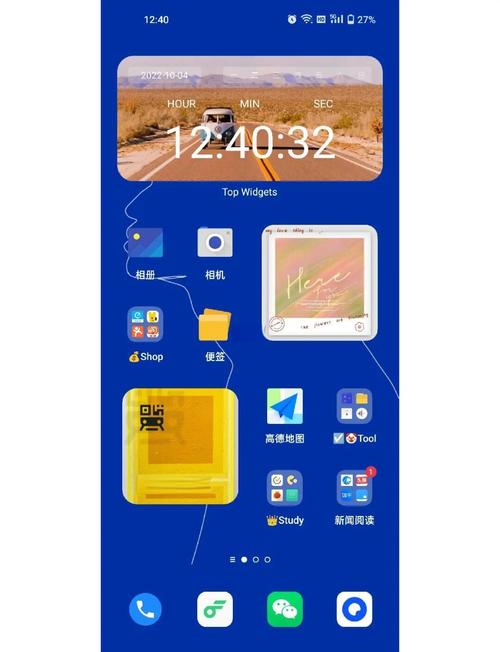
- 找到您喜欢的小部件后,长按这个小部件不放。
- 小部件会“浮”起来,并且桌面背景会高亮显示一个或多个放置区域。
- 将小部件拖动到您想要放置的位置,然后松开手指。
-
退出编辑模式
- 添加完成后,点击屏幕上的 “完成” 或按一下屏幕返回键,即可退出编辑模式,看到新添加的小部件已经出现在桌面上。
从应用列表中添加
如果您知道某个应用有小部件,也可以从应用列表里直接添加。
- 打开手机的应用列表(在桌面或底部的导航栏找到)。
- 找到您想要添加小部件的应用,天气”应用。
- 长按这个应用的图标,不要松手。
- 在弹出的菜单中,选择 “小部件” 或 “组件” 选项。
- 接下来会弹出该应用提供的所有小部件样式,长按您想要的一个,然后拖动到桌面上即可。
如何调整和删除小部件?
添加之后,您还可以对它们进行个性化设置。
调整大小
- 部分小部件支持调整大小。长按该小部件,直到它进入可编辑状态。
- 小部件的边缘或角落会出现小圆点或拖动条。
- 拖动这些圆点来改变小部件的尺寸(从1x1扩大到2x2)。
- 调整好后,点击屏幕空白处或“完成”按钮保存。
更换样式
- 很多应用(如天气、时钟)提供了多种样式的小部件。
- 长按该小部件,在弹出的菜单中选择“更换小部件”或类似的选项。
- 然后从列表中选择您喜欢的其他样式。
删除小部件
- 长按您想要删除的小部件。
- 在弹出的菜单中,选择 “移除” 或 “删除”。
- 系统会再次弹窗确认,点击“移除”即可。
OPPO小部件(小工具)推荐
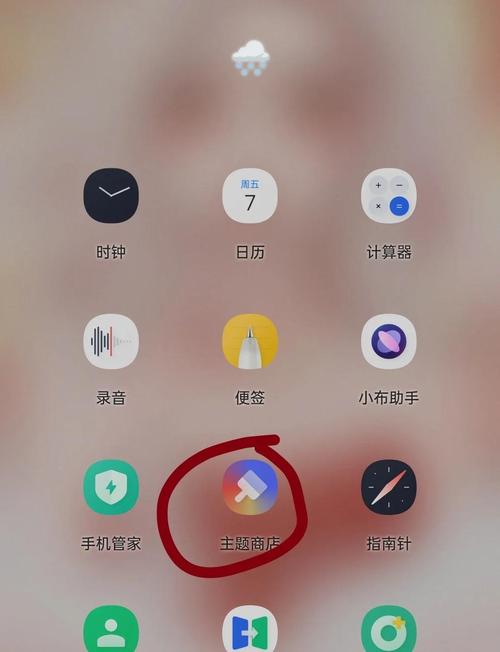
为了让您的桌面更实用、更美观,这里推荐一些常用的小部件:
(图片来源网络,侵删)
- 时钟:提供多种精美的模拟时钟和数字时钟样式。
- 天气:实时显示天气和未来几天的预报,信息直观。
- 日历:在桌面上显示月历,方便查看日期和安排日程。
- 便签/备忘录:快速记录待办事项或灵感,不用打开App就能编辑。
- 音乐/音频:显示当前播放的歌曲,并提供播放/暂停、上一首/下一首等快捷控制。
- 手机管家:显示手机当前的内存、存储空间和流量使用情况。
- 手机电量:可以查看耳机、手表等已连接设备的电量状态。
总结一下关键步骤:
添加: 双指捏合/长按桌面空白 → 点击“小部件” → 长按想用的小部件 → 拖到桌面 → 完成。 删除/调整: 长按小部件 → 选择“移除”或“更换”/拖动边缘调整大小。
希望这个详细的指南能帮助您轻松打造个性化的OPPO手机桌面!


