


使用内置的投屏协议(最推荐,最稳定)
这是安卓手机和智能电视都原生支持的功能,无需安装任何第三方App,体验最好。
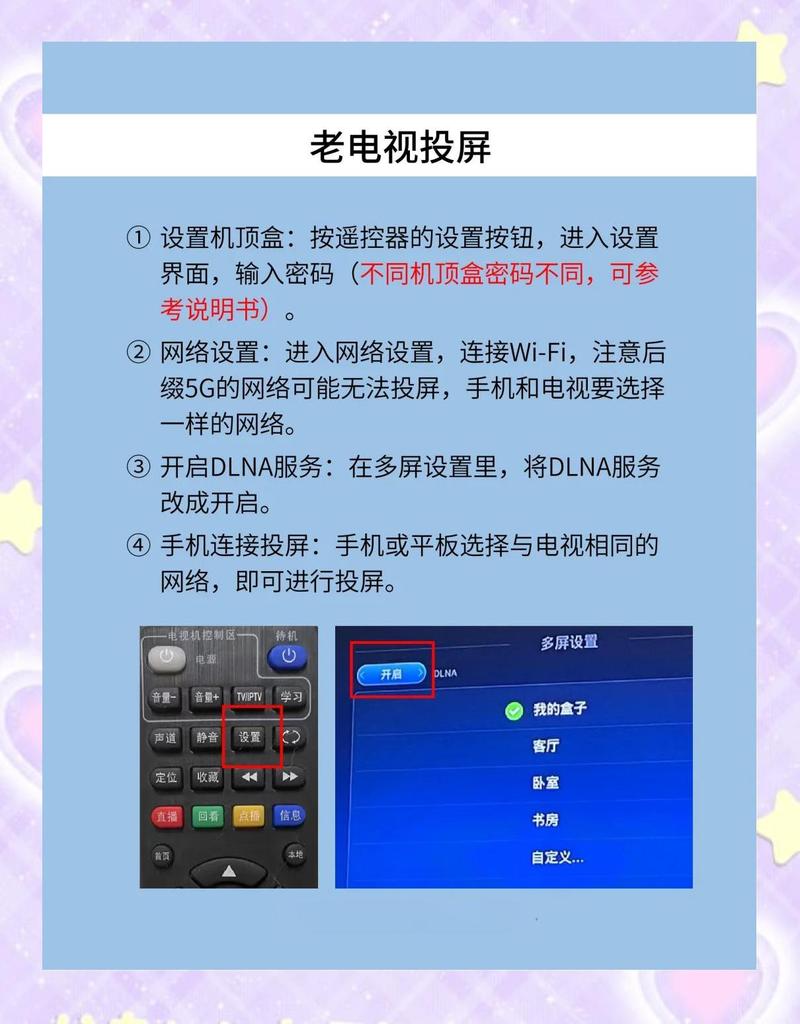
(图片来源网络,侵删)
Miracast (屏幕镜像)
这是最接近“无线HDMI线”的投屏方式,能将手机屏幕实时、完整地投射到电视上,包括App界面、游戏画面、通知等,所见即所得。
- 工作原理:在手机和电视之间建立一个点对点的无线连接,直接传输屏幕图像。
- 如何使用:
- 电视端:确保你的电视或电视盒子支持Miracast功能,通常在电视的“设置” > “无线显示”、“屏幕镜像”、“多屏互动”或类似菜单中开启此功能,开启后,电视会等待连接。
- 手机端:
- 大部分安卓手机:从屏幕顶部向下滑动,拉出快捷设置菜单,找到“投屏”、“无线显示”、“屏幕镜像” 或一个带有两个屏幕重叠的图标。
- 部分手机:可能需要进入“设置” > “连接” > “投屏” 或 “显示” 中寻找。
- 点击手机上的投屏图标,在设备列表中选择你的电视名称,等待连接成功即可。
- 优点:
- 完全免费:系统原生功能。
- 延迟极低:非常适合玩游戏、看直播等需要实时画面的场景。
- 限制:可以投射任何手机上的内容。
- 缺点:
- 对网络稳定性要求较高,网络不好可能会卡顿或断连。
- 部分老旧的电视或手机可能不支持此协议。
- 连接时,手机和电视的Wi-Fi通常会自动切换到同一个临时网络,可能会暂时断开与主路由的连接。
DLNA / Cast (媒体推送)
这种方式不是投射整个屏幕,而是将手机上特定的媒体文件(如视频、音乐、图片)的“播放地址”发送给电视,让电视自己去播放。
- 工作原理:手机是“遥控器”,电视是“播放器”。
- 如何使用:
- 电视端:确保电视开启了DLNA功能(通常也叫“媒体服务器”或类似名称),并处于待连接状态。
- 手机端:
- 在支持DLNA的App(如哔哩哔哩、腾讯视频、爱奇艺、相册、音乐播放器等)中,找到播放按钮或分享按钮。
- 在弹出的选项里,选择“投送到电视”、“发送到设备” 或 “DLNA”。
- 在设备列表中选择你的电视,电视上的App就会自动开始播放。
- 优点:
- 非常省电:因为解码和播放主要在电视端完成,手机负担小。
- 高清流畅:即使手机网络不好,只要电视网络好,播放通常都很流畅。
- 支持广泛:几乎所有智能电视和主流视频App都支持。
- 缺点:
- 非全屏镜像:只能推送App内支持的内容,不能投射手机桌面或游戏。
使用第三方投屏App(功能强大,广告多)
如果内置投屏功能不好用或你的设备不支持,可以考虑第三方App,这类App通常通过“手机端App + 电视端App”或“手机端App + 电视端安装文件”的方式工作。
推荐App:ApowerMirror
这是一个功能非常全面的投屏工具,支持多种协议。
- 如何使用:
- 手机和电视连接到同一个Wi-Fi网络。
- 手机端:在应用商店搜索并下载 ApowerMirror App。
- 电视端:
- 智能电视:在电视的应用商店搜索下载。
- 非智能电视/盒子:可能需要通过U盘等方式安装其提供的TV版安装包(apk文件)。
- 打开手机和电视上的App,它们会自动搜索到对方,或在同一个局域网下手动扫描连接。
- 优点:
- 支持多种连接方式(Miracast, AirPlay, DLNA),兼容性较好。
- 除了投屏,还可以在电脑上反向控制手机。
- 有免费版,基本投屏功能免费。
- 缺点:
- 免费版通常有广告,且可能有画质或时长限制。
- 需要在手机和电视上都安装App,操作比内置功能稍复杂。
- 部分App有隐私风险,请选择知名、下载量大的应用。
使用“投屏码”或“扫码”功能(新兴方式)
一些视频平台(如腾讯视频、爱奇艺)和第三方工具(如 Scrcpy)提供了更便捷的连接方式。
视频平台专用码
很多视频App(如腾讯视频)内置了“扫一扫”功能。
- 如何使用:
- 在手机腾讯视频App中,找到你想播放的视频,点击播放按钮。
- 在播放界面上找到“投屏”或“TV”图标。
- 电视上打开腾讯视频App,会显示一个二维码。
- 用手机摄像头扫描电视上的二维码,即可完成连接并播放。
- 优点:
- 连接极其方便,无需在Wi-Fi设置里寻找设备。
- 专为视频内容优化,体验好。
- 缺点:
仅限特定App使用,无法用于其他场景。
Scrcpy(技术流首选,电脑中转)
Scrcpy是一个开源的、轻量级的安卓投屏工具,它通过USB或Wi-Fi将手机屏幕投射到电脑上,然后你再把电脑HDMI连接到电视,虽然步骤多,但效果是顶级的。
- 如何使用:
- 在电脑上安装Scrcpy软件。
- 在手机上开启“USB调试”模式(需要开发者选项)。
- 用USB线连接手机和电脑,或确保两者在同一Wi-Fi下。
- 在电脑命令行运行Scrcpy命令,手机屏幕就会显示在电脑上。
- 用一根HDMI线将电脑连接到电视。
- 优点:
- 延迟极低,性能最好,几乎感觉不到延迟。
- 开源免费,无广告。
- 可以在电脑上反向操控手机。
- 缺点:
- 设置最复杂,需要一定的电脑操作知识。
- 需要电脑作为中转,不适合只想简单投屏的用户。
总结与对比
| 方法 | 优点 | 缺点 | 推荐场景 |
|---|---|---|---|
| Miracast (屏幕镜像) | 免费、原生、低延迟、全屏镜像 | 对网络和设备要求高,可能断网 | 玩游戏、看直播、演示PPT、任何需要实时画面的场景 |
| DLNA / Cast (媒体推送) | 免费、原生、省电、高清流畅 | 非全屏镜像,只能推送特定内容 | 看爱奇艺、腾讯视频等App内的电影、剧集,听音乐,看照片 |
| 第三方App (如ApowerMirror) | 兼容性好,功能多样 | 有广告,需安装App,可能有隐私风险 | 内置功能不好用,或需要跨平台(如投到电脑)的用户 |
| 投屏码/扫码 | 连接方便快捷 | 仅限特定App | 在腾讯视频、B站等App内看视频,懒得在Wi-Fi列表里找设备时 |
| Scrcpy (电脑中转) | 性能最强,延迟最低,开源 | 设置复杂,需要电脑 | 追求极致性能的游戏玩家,或需要进行手机演示的专业人士 |
最终建议
- 首选尝试:直接使用手机和电视的内置投屏功能(屏幕镜像/Miracast),这是最简单、最稳定、最官方的免费方法。
- 如果看视频卡顿或只想看视频:使用视频App自带的DLNA推送功能,体验会更好。
- 如果内置功能不好用:再考虑安装ApowerMirror这类第三方App。
- 技术发烧友/游戏玩家:可以尝试 Scrcpy,体验最棒的投屏效果。
希望这份详细的指南能帮助您轻松实现安卓手机免费投屏电视!


