


通用方法(适用于绝大多数安卓手机)
这个方法是通过手机的“设置”菜单来完成的,适用于绝大多数原生安卓系统或类原生系统(如MIUI、ColorOS等)。
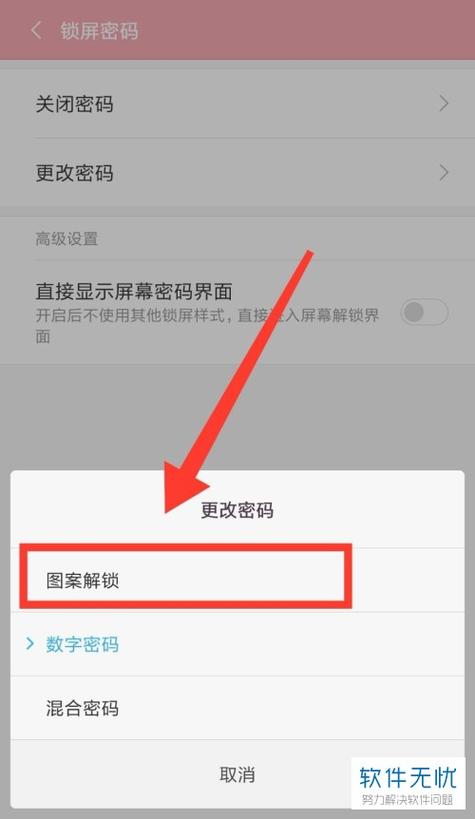
(图片来源网络,侵删)
操作步骤:
-
打开【设置】
- 在手机桌面上找到齿轮形状的 【设置】 图标,点击进入。
-
进入【安全和隐私】或【生物识别和密码】
- 在设置菜单中,找到并点击 【安全和隐私】、【安全和紧急情况】 或 【生物识别和密码】,这个选项的名称可能略有不同,但意思相近。
-
选择【屏幕锁定】或【锁屏密码】
- 在安全和隐私菜单中,找到 【屏幕锁定】、【锁屏类型】 或 【锁屏密码】 选项,点击进入。
-
验证身份
为了安全起见,系统会要求您先验证当前的密码、图案或指纹,请输入您当前的解锁方式。
-
选择新的解锁方式并设置
- 验证通过后,您会看到所有可用的解锁方式列表,如:密码、图案、PIN码、指纹、人脸识别 等。
- 选择您想要更换成的 新解锁方式(如果您想从图案改成密码,就选择“密码”)。
- 系统会引导您输入 新密码,然后再次 确认输入。
- 密码建议:
- PIN码:通常是4-6位数字,比密码简单,但安全性略低。
- 密码:可以是数字、字母和符号的组合,长度更长,安全性更高,建议设置8位以上的复杂密码。
-
完成设置
设置成功后,返回上一级菜单,您的锁屏密码就已经修改好了。
针对主流品牌的特殊提示
虽然通用方法基本适用,但一些品牌有自己的命名习惯。
华为 / 荣耀
- 路径:
设置>安全和隐私>更多安全设置>锁屏密码 - 特点:华为的“锁屏密码”选项直接包含了所有解锁方式的设置和修改入口,非常集中。
小米 / Redmi
- 路径:
设置>密码与安全>锁屏密码 - 特点:小米的系统称为“MIUI”,路径同样清晰,在“锁屏密码”里可以切换或修改所有解锁方式。
三星
- 路径:
设置>生物识别和密码>屏幕锁定类型 - 特点:三星的命名非常直观,直接就是“生物识别和密码”。
OPPO / realme
- 路径:
设置>安全与隐私>更多安全设置>密码、指纹与安全 - 特点:OPPO和realme的系统(ColorOS)将密码、指纹等设置放在了一起。
vivo / iQOO
- 路径:
设置>安全与隐私>更多安全设置>密码、指纹与安全 - 特点:与OPPO类似,vivo的系统(OriginOS/Funtouch OS)也将相关设置集中管理。
常见问题与解决方法
Q1: 我忘记了当前密码,无法进入手机怎么办? A1: 这是最棘手的情况,常规的“设置”修改方法需要您先解锁手机,如果您忘记了密码,可以尝试以下方法,但请注意这可能会导致手机数据被清除(除非您之前开启了“查找我的手机”并绑定了账号):
-
使用Google账号解锁(仅限原生安卓或部分品牌):
- 在连续输错密码多次后,系统会提示您“忘记密码?”或“尝试其他解锁方式”。
- 点击后,输入您手机绑定的 Google账号 和密码,即可重置密码。
- 注意:此功能需要手机在设置密码时已登录Google账号,并且网络连接正常。
-
使用“查找我的手机”功能(三星、华为等品牌支持):
- 在另一台设备上(如电脑、另一部手机),访问对应品牌的云服务网站(如三星的
findmymobile.samsung.com,华为的cloud.huawei.com)。 - 登录您手机的云服务账号。
- 找到“查找我的手机”或类似功能,选择“解锁”或“重置锁屏密码”。
- 注意:此功能同样需要手机在丢失前已开启“查找我的手机”服务并联网。
- 在另一台设备上(如电脑、另一部手机),访问对应品牌的云服务网站(如三星的
-
恢复出厂设置(最后手段,会清除所有数据):
- 如果以上方法都无效,且您不介意丢失手机里的所有数据,这是最后的选择。
- 操作:将手机关机,然后根据手机型号进入 Recovery模式(通常是同时按住“电源键”和“音量减小/增大键”),在Recovery菜单中选择“Wipe data/factory reset”(清除数据/恢复出厂设置)。
- 警告:此操作会删除手机上的所有照片、联系人、应用等数据,请务必谨慎!
安全小贴士
- 使用强密码:尽量避免使用生日、电话号码等简单密码,建议使用大小写字母、数字和符号的组合。
- 定期更换:为了安全,可以每隔几个月更换一次密码。
- 开启备用解锁方式:除了密码,建议同时开启指纹或人脸识别,这样日常使用会更快捷方便,也能作为忘记密码时的应急手段(前提是您还记得生物识别解锁)。
希望这份详细的指南能帮助您成功修改手机密码!


