


第一步:准备工作
在开始之前,请确保以下几点:
(图片来源网络,侵删)
- 手机和电脑都已开启蓝牙:这是最基本的前提。
- 电量充足:建议手机和电脑都接上电源,避免在连接过程中因电量耗尽而中断。
- 距离合适:蓝牙的有效传输距离一般在10米左右,请将手机和电脑靠近一些。
- 了解基本概念:
- 可发现模式:设备可以被其他蓝牙设备搜索到。
- 配对:两个设备通过一个验证码(或直接确认)建立信任关系,通常只需要操作一次。
- 连接:在已经配对的基础上,建立临时的数据传输通道。
第二步:在手机上开启蓝牙并设置
不同品牌的手机操作界面略有差异,但核心步骤是一样的。
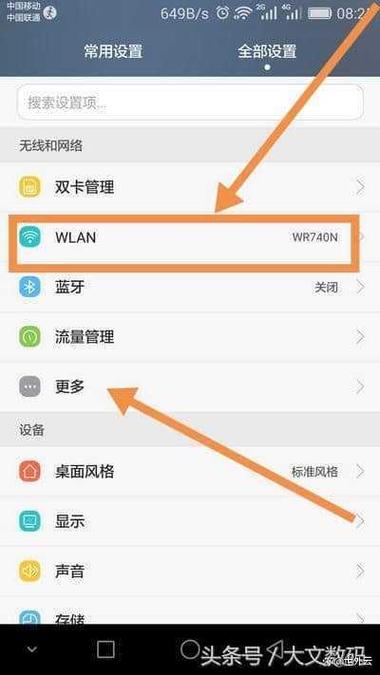
- 打开手机设置:找到并进入“设置”应用。
- 找到蓝牙选项:在设置菜单中,找到“蓝牙”或“连接与共享”之类的选项(不同品牌名称可能不同,如小米叫“蓝牙”,华为叫“蓝牙”,iPhone在“设置”里)。
- 开启蓝牙:点击蓝牙开关,将其打开。
- 让手机可被搜索(进入配对模式):
- 安卓手机:打开蓝牙后,通常会自动进入“可发现”模式,或者会有一个“搜索设备”/“扫描”的按钮,点击它,手机就会开始搜索周围的蓝牙设备。
- 苹果iPhone:打开蓝牙后,它会自动搜索附近的设备,无需额外操作。
第三步:在电脑上开启蓝牙并搜索
这是最关键的一步,根据你的电脑操作系统选择对应的方法。
A. 如果你的电脑是 Windows 10 / Windows 11
-
打开设置:
- 点击“开始”菜单,然后点击齿轮状的“设置”图标。
- 或者按快捷键
Win + I。
-
进入蓝牙和其他设备设置:
 (图片来源网络,侵删)
在设置窗口中,选择“蓝牙和其他设备”。
-
开启蓝牙:
确保顶部的“蓝牙”开关是打开状态。
-
添加设备:
 (图片来源网络,侵删)
- 点击“添加设备”按钮。
- 在弹出的菜单中选择“蓝牙”。
-
等待搜索并配对:
- 电脑会开始搜索,稍等片刻,你的手机名称就会出现在列表中。
- 点击你的手机名称,然后点击“连接”。
- 手机上可能会弹出一个配对请求,或者要求输入一个PIN码(现在较少见),请在手机上点击“配对”或“确认”。
B. 如果你的电脑是 macOS
-
打开系统设置:
点击屏幕左上角的苹果菜单 ,然后选择“系统设置”(System Settings)。
-
进入蓝牙设置:
在侧边栏中找到并点击“蓝牙”。
-
开启蓝牙:
确保蓝牙开关是打开的,如果开关是灰色的,请先点击它打开。
-
等待搜索并配对:
- 打开蓝牙后,mac会自动搜索设备,你的手机名称会出现在右侧的设备列表中。
- 点击手机名称旁边的“连接”按钮。
- 手机上会弹出配对请求,请在手机上点击“配对”或“确认”。
第四步:连接成功后,你可以做什么?
配对成功后,手机和电脑就建立了信任关系,接下来你可以进行以下操作:
传输文件(最常用)
这是蓝牙最经典的功能。
-
从电脑发送文件到手机:
- 在 Windows 上,右键点击蓝牙图标(在任务栏右下角),选择“发送文件”。
- 在 macOS 上,右键点击要发送的文件,选择“共享” -> “通过蓝牙发送...”。
- 电脑会搜索已配对的设备,选择你的手机,然后点击“下一步”。
- 选择要发送的文件,然后开始发送,手机上会收到通知,点击“接受”即可保存文件。
-
从手机发送文件到电脑:
- 在手机上,找到你要发送的文件(如照片、文档)。
- 点击“分享”或“发送”按钮。
- 在分享菜单中,选择“蓝牙”图标。
- 电脑会出现在可配对设备列表中,点击它。
- 电脑上会弹出一个窗口,询问你将文件保存到哪里,选择一个位置,然后点击“完成”或“确定”即可接收。
共享网络(手机给电脑当热点)
如果你的电脑没有连接Wi-Fi,但手机有移动数据,可以用蓝牙共享网络。
-
安卓手机:
- 进入手机的“设置” -> “移动网络” -> “热点与网络共享”。
- 开启“蓝牙共享网络”。
- 在电脑的蓝牙设置中,右键点击已配对的手机,选择“连接” -> “访问点(PAN)”。
-
iPhone:
- 进入手机的“设置” -> “个人热点”。
- 打开“个人热点”。
- 在电脑的蓝牙设置中,右键点击已配对的iPhone,选择“连接” -> “访问点(PAN)”。
-
Windows电脑:
- 右键点击任务栏右下角的蓝牙图标。
- 选择“加入个人局域网”。
- 在列表中选择你的手机,点击“连接”。
-
mac电脑:
- 打开“系统设置” -> “网络”。
- 点击左下角的“+”号,添加一个新连接。
- 接口类型选择“蓝牙 PAN”,然后点击“创建”。
- 在列表中选择你的手机,点击“应用”即可连接上网。
连接无线音频设备(耳机、音箱)
如果你的蓝牙耳机或音箱已经与手机配对,通常也能自动连接到电脑,如果不行,可以在电脑的蓝牙设置里点击“连接”即可。
连接无线键盘、鼠标等
方法与连接音频设备类似,在电脑的蓝牙设置中搜索并连接设备即可。
常见问题与解决方法
-
问题:电脑搜索不到手机。
- 解决:
- 确保手机和电脑的蓝牙都已开启。
- 确保两者距离足够近(最好1-2米)。
- 确保手机处于“可被发现”的搜索状态。
- 尝试重启手机和电脑的蓝牙功能,或者重启设备。
- 检查是否有其他强信号干扰源(如微波炉、无线路由器)。
- 解决:
-
问题:配对失败或连接中断。
- 解决:
- 取消当前的配对,然后在两个设备上删除对方的蓝牙记录。
- 将两个设备都关机,然后重新开机,再重新进行配对流程。
- 确保两个设备的系统都已更新到最新版本。
- 解决:
-
问题:传输文件速度非常慢。
- 解决:
- 这是蓝牙技术的正常现象,蓝牙4.0/5.0的理论速度也不高,传输大文件(如视频)会很慢。
- 如果只是传几张照片或小文档,耐心等待即可。
- 如果需要快速传输大量文件,建议使用 Wi-Fi直连 或 数据线,速度会快得多。
- 解决:
希望这个详细的指南能帮助你成功连接手机和电脑!


