


在哪里可以找到iPad的序列号?
在查询之前,您需要先找到设备上的序列号,它通常位于以下几个位置:
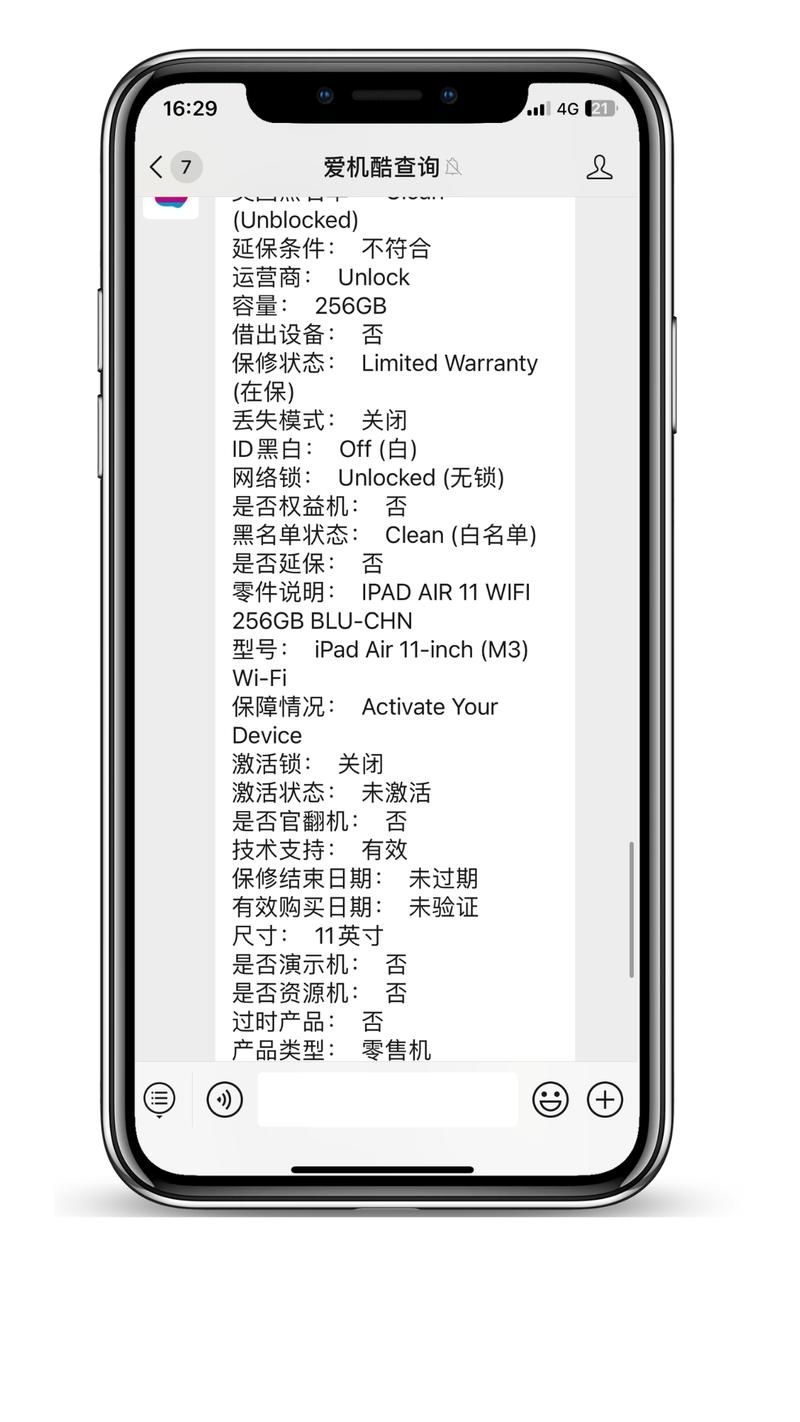
(图片来源网络,侵删)
在iPad设备上(最直接)
-
在“设置” App中查看:
- 打开iPad上的 “设置” App。
- 点击顶部的 “通用”。
- 向下滑动,点击 “关于本机”。
- 您可以看到 “序列号”、“型号” 等所有关键信息。
-
在物理设备上查看:
- 背面: 如果您的iPad是带蜂窝网络功能的型号(Wi-Fi + Cellular),序列号会 engraved(激光雕刻)在背面右下角的 regulatory 标签上。
- SIM卡托: 对于所有带蜂窝网络功能的iPad,您也可以取出SIM卡托,序列号会印在SIM卡托托盘上。
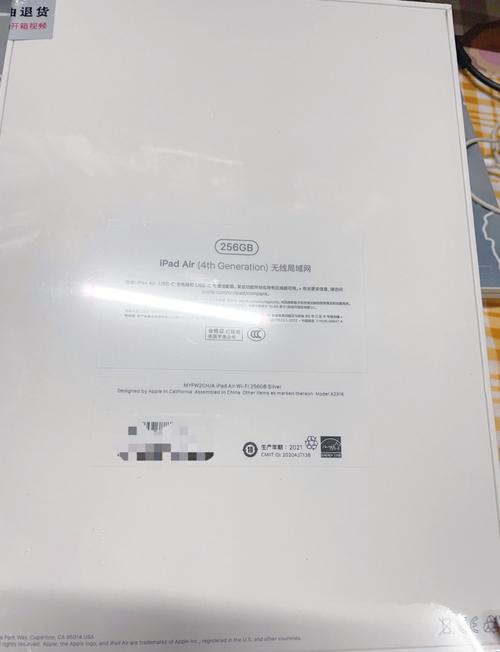
- 原包装盒上: 序列号会印在包装盒背面或底部的贴纸上,这是最可靠的方式之一,因为包装盒可以证明设备的首次激活日期。
在电脑上查看
(图片来源网络,侵删)
-
通过iTunes/Finder:
- 将您的iPad连接到电脑。
- 打开 iTunes (macOS Mojave 10.14.6或更早版本 / Windows) 或 访达 (macOS Catalina 10.15及更新版本)。
- 在设备图标上点击一下。
- 在“页面,您可以看到序列号和型号,点击“序列号”或“IMEI”可以切换显示。
-
通过iCloud.com:
- 在浏览器中访问 iCloud.com 并登录您的Apple ID。
- 点击 “查找” (Find My)。
- 在设备列表中,点击您的iPad。
- 在设备信息页面,向下滚动即可看到序列号。
如何查询序列号信息?
找到序列号后,您可以通过以下官方渠道进行查询,主要目的是查询保修状态和购买日期。
最推荐的方法:苹果官方保修状态查询
这是最权威、最直接的方法,可以查询到设备的剩余保修期和有限保修状态。
(图片来源网络,侵删)
- 查询网址: https://checkcoverage.apple.com/
- 操作步骤:
- 打开上述链接。
- 输入您找到的 序列号。
- 输入页面显示的 验证码。
- 点击“继续”。
- 查询结果:
- 保修状态: 会明确显示您的设备是否在保修期内。
- 有限保修截止日期: 显示您的Apple硬件保修何时到期。
- 电话技术支持截止日期: 显示您享受Apple电话技术支持的期限(通常为购买后90天)。
- 购买日期: 会显示您设备的首次激活日期,这基本可以等同于您的购买日期。
- 设备描述: 会显示您的设备型号、颜色等详细信息。
序列号信息解读
序列号本身是一串由字母和数字组成的代码,它包含了设备的生产年份、工厂、型号等信息,虽然官方查询工具已经提供了大部分信息,但了解序列号的构成也很有趣。
一个典型的序列号格式如:DMP3RK2A5MD
-
第一个字符:生产年份
C= 2010D= 2011F= 2012G= 2025H= 2025J= 2025K= 2025L= 2025M= 2025N= 2025P= 2025Q= 2025R= 2025S= 2025T= 2025U= 2025- (序列号以D开头,表示设备生产于2011年)
-
第二个字符:生产季度
0= 第1季度 (1-3月)1= 第2季度 (4-6月)2= 第3季度 (7-9月)3= 第4季度 (10-12月)- (序列号第二位是M,表示生产于2025年第3季度)
-
第三个字符:生产工厂
C= 中国D= 德国F= 法国K= 韩国N= 美国 (加利福尼亚州)P= 美国 (得克萨斯州)R= 巴西T= 中国台湾W= 美国 (弗吉尼亚州)Y= 爱尔兰Z= 韩国
-
第四至第八位:产品型号
- 这部分代码对应具体的iPad型号,
A1822,A2197等,这个代码和“关于本机”里显示的“型号”是一致的。
- 这部分代码对应具体的iPad型号,
注意事项和常见问题
- 序列号是唯一的:每个iPad的序列号都是独一无二的,请不要与他人分享,以免泄露个人设备信息。
- 购买二手iPad必查:在购买二手iPad时,强烈建议使用序列号在苹果官网查询保修状态,如果设备仍在保修期内,说明其购买时间较近,更有保障,可以核对卖家声称的购买日期是否与官网查询结果一致。
- 激活锁问题:序列号无法直接查询设备是否开启了“激活锁”(Activation Lock),激活锁是Find My功能开启后的一种安全保护,要检查这一点,您需要在“设置” > “通用” > “关于本机”中,找到“隔空投送与接收点按以连接”或类似的选项,如果提示需要输入Apple ID密码,则说明有激活锁,或者在“查找”App中尝试将设备抹掉,如果提示需要输入Apple ID密码,也说明有激活锁。
- 序列号 vs. IMEI/MEID:
- 序列号:用于查询保修、注册设备等。
- IMEI/MEID:仅存在于带蜂窝网络功能的iPad上,用于识别移动网络设备,与SIM卡绑定,主要用于运营商网络。
- 在查询保修时,序列号是唯一需要的号码。
| 查询目标 | 推荐方法 | 备注 |
|---|---|---|
| 查询保修状态和购买日期 | 苹果官网保修查询 (checkcoverage.apple.com) | 最权威、最准确的方法 |
| 查看序列号位置 | iPad“设置” > “通用” > “关于本机” | 最方便快捷的方式 |
| 二手iPad验机 | 使用序列号查询官网保修 + 检查激活锁 | 必做步骤,保障权益 |
| 了解生产信息 | 解读序列号格式 | 可选,用于了解生产年份和工厂 |
希望这份详细的指南能帮助您顺利完成iPad序列号的查询!


