


第一部分:通用准备工作(在连接之前)
在开始操作前,请确保你已经准备好以下信息:
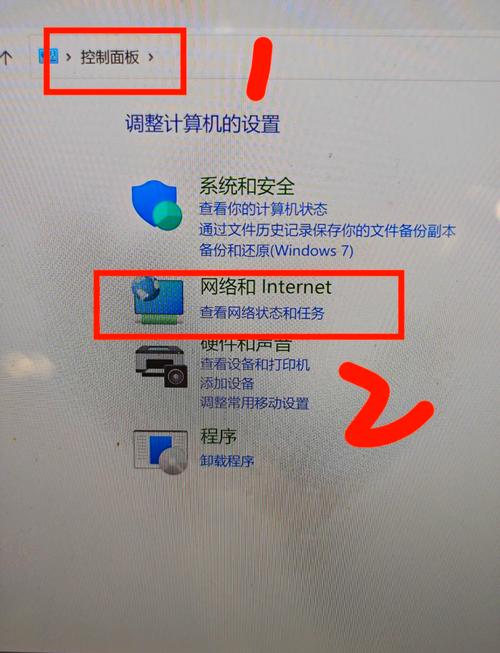
(图片来源网络,侵删)
- Wi-Fi 名称(SSID):就是你家的 Wi-Fi 名字,"TP-Link_5G" 或 "MyHomeWiFi"。
- Wi-Fi 密码:连接 Wi-Fi 时需要输入的密码。
- 电脑的 Wi-Fi 功能已开启:确保你的电脑有无线网卡,并且它处于开启状态。
第二部分:在 Windows 系统上连接 Wi-Fi
不同版本的 Windows(如 Windows 10 和 Windows 11)界面略有不同,但核心步骤大同小异。
通过任务栏图标连接(最常用)
-
查看 Wi-Fi 图标:
- 在电脑屏幕右下角的任务栏上,找到一个像 或 的信号图标。
- 如果看到的是电脑图标(🖥️),说明 Wi-Fi 可能被关闭了,点击它,然后选择“启用 Wi-Fi”。
-
选择网络:
- 点击 Wi-Fi 图标,会弹出一个可用网络的列表。
- 在列表中找到你的 Wi-Fi 名称(SSID),然后点击它。
-
输入密码并连接:
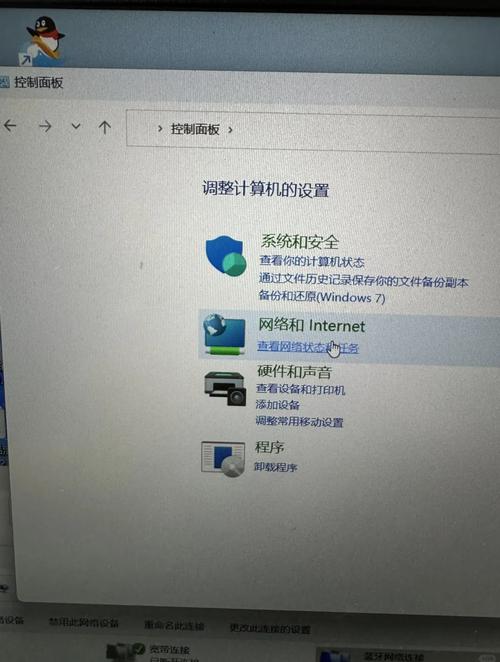 (图片来源网络,侵删)
- 点击你的 Wi-Fi 后,系统会弹出一个窗口,要求你输入安全密钥(也就是密码)。
- 在输入框中输入你的 Wi-Fi 密码,为了安全,输入时密码会显示为点或星号。
- 重要提示:Wi-Fi 是企业网络或有特殊设置,可能需要勾选“即使网络不广播也连接”。
- 点击“连接”。
-
确认连接成功:
- 如果密码正确,几秒钟后,你的 Wi-Fi 名称旁边会显示“已连接”字样,并且信号图标会显示满格或几格。
通过“设置”应用连接
- 打开 设置(快捷键
Win + I)。 - 选择 网络和 Internet。
- 在左侧菜单中,点击 Wi-Fi。
- 在右侧,点击“显示可用网络”。
- 你会看到和任务栏里一样的网络列表,选择你的 Wi-Fi,点击“连接”,然后输入密码即可。
第三部分:在 macOS 系统上连接 Wi-Fi
macOS 的操作非常直观。
-
点击菜单栏图标:
- 在屏幕右上角的菜单栏,找到 Wi-Fi 图标(通常看起来像一段弧形信号)。
-
选择网络:
 (图片来源网络,侵删)
- 点击该图标,会下拉一个可用网络的列表。
- 在列表中找到你的 Wi-Fi 名称并点击它。
-
输入密码并连接:
- 如果该网络需要密码,系统会自动弹出一个输入框。
- 输入你的 Wi-Fi 密码,然后点击“加入”。
-
确认连接成功:
连接成功后,Wi-Fi 图标的信号会满格,并且你选择的 Wi-Fi 名称会显示在菜单栏上。
第四部分:常见问题与解决方法
如果按照上述步骤操作后仍然无法连接,可以尝试以下排查方法:
问题 1:找不到我的 Wi-Fi,或者列表里是空的
-
原因 1:Wi-Fi 未开启
- Windows:点击任务栏右下角的网络图标,确保 Wi-Fi 是开启状态,如果被禁用,点击“启用 Wi-Fi”。
- macOS:点击菜单栏的 Wi-Fi 图标,确保它是开启的,如果被关闭,旁边会有一个“Wi-Fi 已关闭”的提示,点击即可开启。
-
原因 2:路由器问题
- 确保你的路由器电源是接通的,并且正常工作(通常指示灯会闪烁)。
- 尝试重启路由器:拔掉路由器电源,等待 30 秒,再重新插上。
-
原因 3:距离太远或有信号干扰
- 确保你的电脑离路由器不要太远,中间最好没有厚墙或大型金属物体阻挡。
- 远离其他强信号干扰源,如微波炉、其他无线电话等。
问题 2:找到了 Wi-Fi,但连接失败或提示密码错误
-
原因 1:密码输入错误
- 最常见的原因,请仔细检查密码是否正确,注意区分大小写、空格和特殊符号,可以尝试复制粘贴密码输入。
- 如果最近改过路由器密码,记得使用新密码。
-
原因 2:路由器设置了 MAC 地址过滤
- 有些路由器会限制只有特定设备(通过 MAC 地址识别)才能连接。
- 解决方法:登录路由器管理后台(通常在浏览器输入
168.1.1或168.0.1),找到“MAC 地址过滤”或“无线 MAC 地址过滤”功能,将你电脑的 MAC 地址添加到允许列表中,你可以在电脑的网络设置中找到自己的 MAC 地址。
-
原因 3:路由器问题
同样,可以尝试重启路由器。
问题 3:能连上 Wi-Fi,但上不了网
-
原因 1:IP 地址冲突或获取失败
- 这是最常见的原因,电脑连上了路由器,但路由器没有给它分配正确的网络信息。
- 解决方法:尝试“忘记网络”后重新连接。
- Windows:进入
设置 > 网络和 Internet > Wi-Fi,点击“管理已知网络”,找到你的 Wi-Fi,点击“忘记”,然后重新连接一次。 - macOS:点击菜单栏 Wi-Fi 图标,按住
Option键,然后点击你的 Wi-Fi 名称,选择“忽略此网络”,然后重新连接。
- Windows:进入
-
原因 2:DNS 问题
- 有时 DNS 服务器解析失败也会导致无法上网。
- 解决方法:将 DNS 服务器设置为公共 DNS,如
8.8.8和8.4.4(Google DNS)或5.5.5和6.6.6(阿里 DNS),具体设置路径在网络设置 > 更改适配器选项 > Wi-Fi > 属性 > Internet 协议版本 4 (TCP/IPv4)。
-
原因 3:网络运营商问题
检查一下你的手机或其他设备是否能正常上网,以确认是整个网络断了还是只有电脑有问题。
| 步骤 | 操作 | 关键点 |
|---|---|---|
| 准备 | 获取 Wi-Fi 名称和密码 | 确保信息准确 |
| 开启 | 在电脑上开启 Wi-Fi 功能 | 检查任务栏/菜单栏图标 |
| 选择 | 在网络列表中找到你的 Wi-Fi | 名称要匹配 |
| 连接 | 输入正确的密码 | 注意大小写和特殊字符 |
| 排错 | 连接失败时,重启路由器、忘记网络重连 | 解决 IP 分配和密码问题 |
希望这份详细的指南能帮助你成功连接到 Wi-Fi!如果问题依然存在,可以告诉我你遇到的具体错误提示,我可以提供更针对性的帮助。


